
Cette page explique comment afficher et organiser les résultats de recherche dans Google Issue Tracker.
Les résultats de recherche sont limités aux problèmes des composants pour lesquels vous disposez de l'autorisation d'afficher les problèmes.
Organiser les résultats de recherche
Pour afficher et organiser les résultats de recherche :
Ouvrez Issue Tracker dans votre navigateur Web.
Utilisez la barre de recherche, le créateur de requêtes, une liste de problèmes connus ou le panneau de navigation de gauche pour rechercher des problèmes.
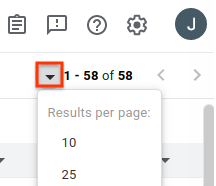
Choisissez le nombre de résultats à afficher par page.
Le nombre de résultats par page est contrôlé par le bouton de menu déroulant situé en haut à droite de la page de résultats de recherche. Il se trouve à gauche du récapitulatif numérique de vos résultats de recherche.
Supprimez les colonnes que vous ne souhaitez pas afficher.
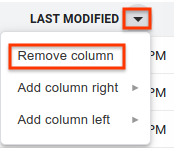
Lorsque vous pointez sur un en-tête de colonne, un bouton de menu déroulant s'affiche. Cliquez sur le bouton, puis sur Supprimer la colonne pour masquer ces informations sur la page des résultats de recherche.
Ajoutez les colonnes supplémentaires que vous souhaitez afficher.
Chaque colonne comporte un bouton de menu déroulant à côté du texte de l'en-tête. Cliquez sur le bouton d'une colonne existante adjacente à l'emplacement où vous souhaitez insérer votre nouvelle colonne.
Sélectionnez Ajouter une colonne à droite ou Ajouter une colonne à gauche. Un menu de champs de problèmes s'affiche.
Dans le menu des champs de problème, cliquez sur celui que vous souhaitez ajouter. Cette colonne est ajoutée du côté choisi de la colonne existante.
Modifiez l'ordre des colonnes en les faisant glisser.
Lorsque vous déplacez une colonne, une image fantôme de l'en-tête de colonne est associée à votre curseur, et le nouvel emplacement de la colonne apparaît sous la forme d'une ligne bleue verticale.
Cliquez sur un en-tête de colonne pour trier vos résultats en fonction de cette colonne.
Si vous cliquez plusieurs fois sur le même en-tête de colonne, vous basculez entre l'ordre croissant et l'ordre décroissant.
Accédez aux pages de résultats supplémentaires à l'aide des boutons fléchés.

Issue Tracker mémorise vos personnalisations de la page de résultats de recherche générale pour les recherches futures. Cela inclut le nombre de résultats par page, les colonnes à inclure dans les résultats de recherche, l'ordre dans lequel ces colonnes sont présentées et la façon dont les problèmes sont triés. De plus, les listes de favoris et les recherches enregistrées peuvent chacune avoir leurs propres personnalisations qui diffèrent de la personnalisation générale de la recherche.