 Google uses AI technology to translate content into your preferred language. AI translations can contain errors.
尋找元件
透過集合功能整理內容
你可以依據偏好儲存及分類內容。
本頁面說明如何在 Google Issue Tracker 中查看元件。
您只能找到自己具備「查看元件」權限的元件。這項權限會授予在元件中具備任何角色的所有使用者。
尋找元件
如何在 Issue Tracker 中尋找元件:
在網路瀏覽器中開啟問題追蹤器。
在元件搜尋列中輸入關鍵字或元件 ID 編號,即可選取適當的元件。
問題追蹤器會將關鍵字與特定層級的元件,以及特定元件的說明進行比對。
舉例來說,當您建立新問題時,系統會顯示類似下列的下拉式選單:
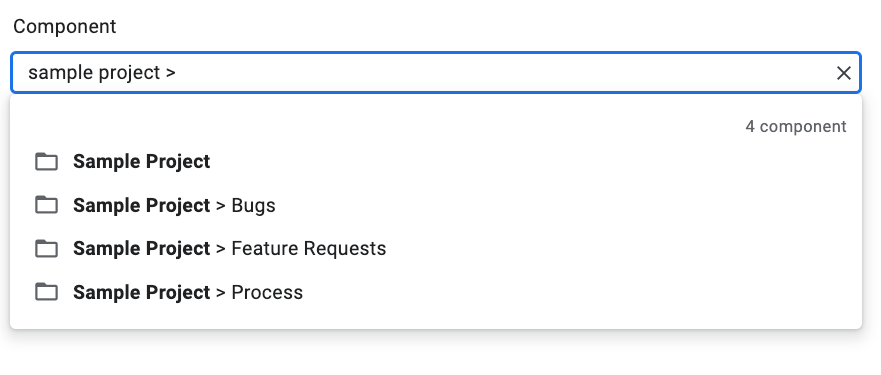
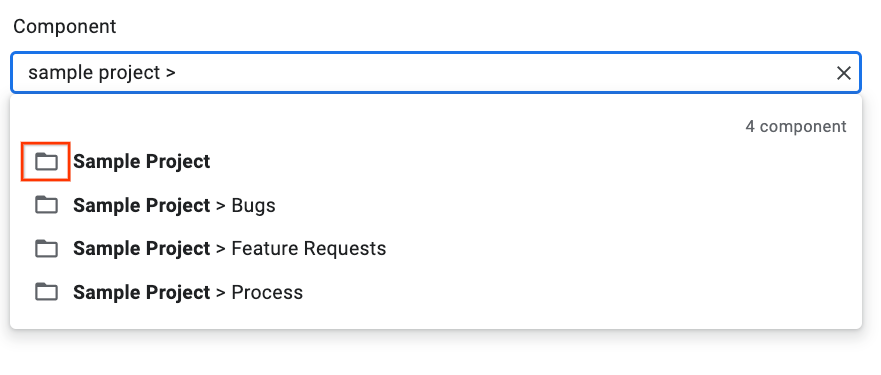
使用「Show Child Components」按鈕,查看特定元件的階層。
「Show Child Components」按鈕會顯示在每個元件項目的左側:
按一下「Show Child Components」按鈕,切換下拉式檢視畫面,並只顯示您選取的特定元件,以及任何子元件。例如:
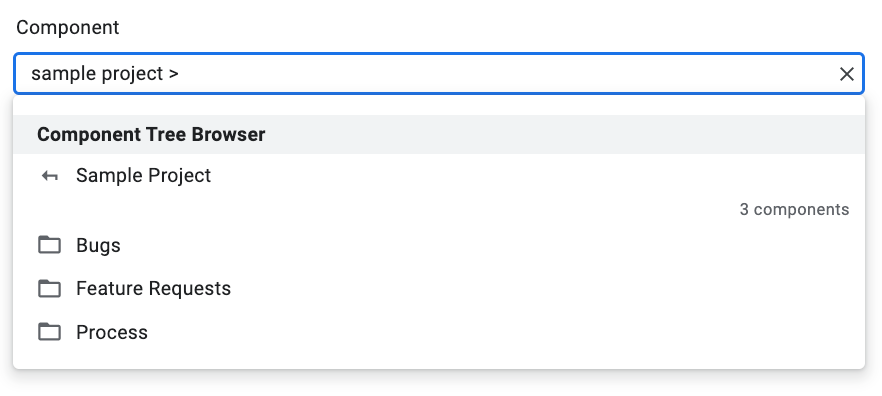
如要進一步瞭解子項元件檢視畫面,請參閱「元件」。
選取元件。
如要選取階層清單結尾處的元件,請按一下元件項目。如要選取階層中間的元件,請直接點選該元件名稱。
舉例來說,如果項目的層級為「Sample Project」>「Bugs」,您只要點選項目的任何一般部分,即可選取「Bugs」元件。您可以按一下「Sample Project」專門選取「Sample Project」元件。
後續步驟
保留所有權利。Java 是 Oracle 和/或其關聯企業的註冊商標。
上次更新時間:2025-07-25 (世界標準時間)。
[[["容易理解","easyToUnderstand","thumb-up"],["確實解決了我的問題","solvedMyProblem","thumb-up"],["其他","otherUp","thumb-up"]],[["缺少我需要的資訊","missingTheInformationINeed","thumb-down"],["過於複雜/步驟過多","tooComplicatedTooManySteps","thumb-down"],["過時","outOfDate","thumb-down"],["翻譯問題","translationIssue","thumb-down"],["示例/程式碼問題","samplesCodeIssue","thumb-down"],["其他","otherDown","thumb-down"]],["上次更新時間:2025-07-25 (世界標準時間)。"],[],[]]