
Google Issue Tracker-এ কীভাবে সমস্যা দেখতে ও এডিট করতে হয় তা এই পৃষ্ঠায় দেখানো হয়েছে।
সমস্যা দেখতে ও এডিট করতে, আপনাকে অবশ্যই Google অ্যাকাউন্টে সাইন-ইন করতে হবে। এছাড়াও, যে কম্পোনেন্টে সমস্যা আছে সেটির ফিল্ড এডিট করার জন্য আপনার কাছে সমস্যা এডিট করা বা সমস্যা অ্যাডমিন করা অনুমতি থাকতে হবে। আপনার কাছে সমস্যায় কমেন্ট করার অনুমতি থাকলে, আপনি শুধুমাত্র সমস্যা দেখতে ও তাতে কমেন্ট যোগ করতে পারবেন।
সমস্যা দেখা ও এডিট করা
কোনও সমস্যা দেখতে ও এডিট করতে:
আপনার ওয়েব ব্রাউজারে ইস্যু ট্র্যাকার খুলুন।
URL বা Issue Tracker-এ সার্চ করে সমস্যাটি খুঁজে বের করুন এবং সমস্যার বিবরণ পৃষ্ঠা খুলুন।
সমস্যার বিবরণ সংক্রান্ত হেডার
সমস্যার বিবরণ পৃষ্ঠায়, সার্চ বারের নিচে হেডার হিসেবে কিছু ফিল্ড ও অ্যাকশন দেখানো হয়।
হেডারে Component দেখানো হয়। সেই কম্পোনেন্টে খোলা থাকা সমস্যার জন্য সার্চ খুলতে, কম্পোনেন্টের নামে ক্লিক করুন। কম্পোনেন্ট পরিবর্তন করতে, পেন্সিল আইকনে ক্লিক করুন এবং কম্পোনেন্ট পিকার থেকে একটি কম্পোনেন্ট বেছে নিন। কোনও কম্পোনেন্ট কীভাবে পরিবর্তন করতে হয় সেই সম্পর্কে আরও জানতে, কম্পোনেন্ট খোঁজা দেখুন।
সমস্যার আইডি ক্লিপবোর্ডে কপি করতে সমস্যার আইডি-তে ক্লিক করুন। সমস্যা আইডির পাশে থাকা ড্রপ-ডাউন আইকনে ক্লিক করলে, সমস্যা সংক্রান্ত অতিরিক্ত লিঙ্ক সহ একটি মেনু খুলে যায়।
সার্চ ফলাফলে থাকা সমস্যার মধ্যে নেভিগেট করতে আগের ও পরের আইকনে ক্লিক করুন। আপনি সমস্যা তালিকা থেকে সমস্যায় নেভিগেট করলে তবেই এই আইকনগুলি দেখতে পাবেন।
আগের সার্চে ফিরে যেতে বা হোম পেজে ফিরে যেতে ফিরে যান আইকনে ক্লিক করুন।
পৃষ্ঠা আবার লোড করতে রিফ্রেশ করুন বিকল্পে ক্লিক করুন।
সমস্যাটি বুকমার্ক করতে তারাচিহ্ন আইকনে ক্লিক করুন এবং এটি আপনার আমার স্টার দেওয়া সার্চে দেখা যাবে।
সমস্যার শীর্ষকটি হেডারে দেখানো হয়। সমস্যার শিরোনাম এডিট করতে পেন্সিল আইকনে ক্লিক করুন।
সমস্যায় ভোট যোগ করতে +১ আইকনে ক্লিক করুন। সমস্যার কারণে প্রভাবিত হওয়া মোট লোকজনের সংখ্যা আইকনে দেখানো হয়।
সমস্যা থেকে হটলিস্ট যোগ করতে বা সরাতে হটলিস্ট বোতামে ক্লিক করুন। হটলিস্ট বোতামে দেখানো সংখ্যাটি ইস্যুর মোট হটলিস্টের সংখ্যাকে বোঝায়।
কোনও নির্দিষ্ট ক্যাননিকাল সমস্যার দিকে ইঙ্গিত করে সমস্যার স্ট্যাটাস "ডুপ্লিকেট" হিসেবে পরিবর্তন করতে, ডুপ্লিকেট হিসেবে চিহ্নিত করুন বিকল্পে ক্লিক করুন।
সমস্যায় হওয়া পরিবর্তন সম্পর্কে আপনাকে কীভাবে বিজ্ঞপ্তি পাঠানো হবে তা পরিবর্তন করতে, বিজ্ঞপ্তি আইকনে ক্লিক করুন।
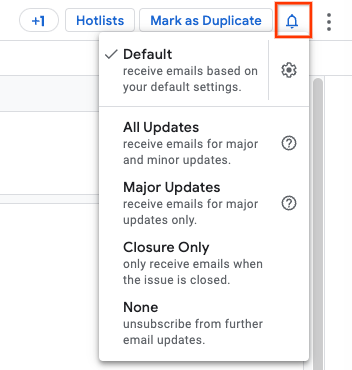
আরও তথ্যের জন্য, বিজ্ঞপ্তি সংক্রান্ত পছন্দ সেট করা দেখুন।
আরও অ্যাকশন আইকনে ক্লিক করে সমস্যা আর্কাইভ করুন ও স্প্যাম হিসেবে চিহ্নিত করুন-এর মতো অতিরিক্ত অ্যাকশন অ্যাক্সেস করুন। আপনার কাছে সমস্যার উপর প্রয়োজনীয় অনুমতি না থাকলে এইসব অ্যাকশন উপলভ্য নাও থাকতে পারে।
নেভিগেশন ট্যাব
কমেন্ট, নির্ভরতা, ডুপ্লিকেট, ব্লকিং ও রিসোর্স প্যানেলের মধ্যে ভিউ পরিবর্তন করতে নেভিগেশন ট্যাব ব্যবহার করুন। সমস্যার বিবরণ পৃষ্ঠায় প্যানেলটি হল ডিসপ্লের কেন্দ্রীয় অংশ।
কমেন্ট প্যানেল
কমেন্ট প্যানেল হল কোনও সমস্যার তথ্য দেখানোর প্রাথমিক জায়গা। এটি বর্তমান স্ট্যাটাস, সামগ্রিক বিবরণ এবং সমস্যার সাথে যুক্ত সব কমেন্ট ও এডিট দেখায়।
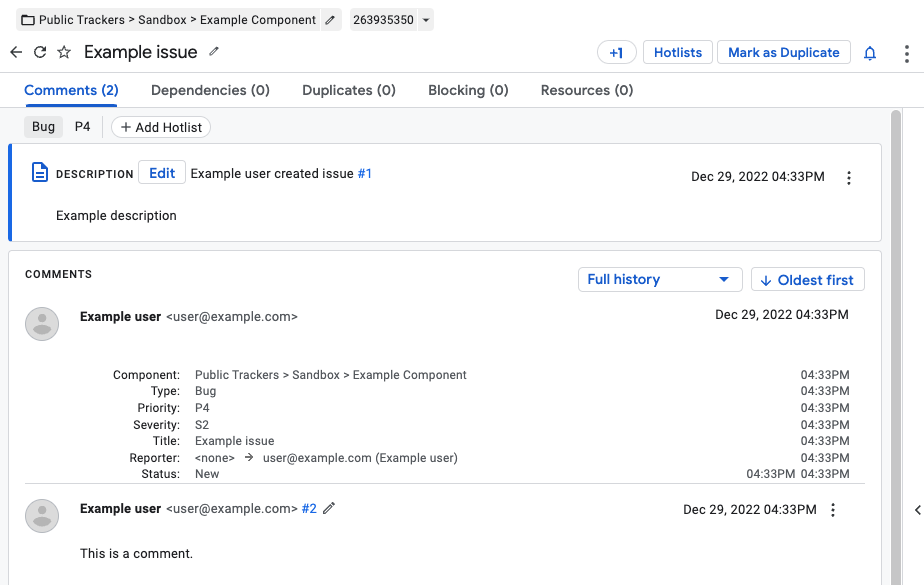
কমেন্ট প্যানেলের উপরের বার থেকে সমস্যার ধরন, অগ্রাধিকার এবং সমস্যার সাথে যুক্ত হটলিস্ট দেখা যায়। সমস্যাতে নতুন হটলিস্ট যোগ করতে, হটলিস্ট যোগ করুন বোতামে ক্লিক করুন অথবা সমস্যা থেকে কোনও হটলিস্ট সরাতে, হটলিস্ট চিপে x আইকনে ক্লিক করুন।
স্ট্যাটাস আপডেট
স্ট্যাটাস আপডেট ব্যবহার করে সমস্যার বর্তমান অবস্থা ট্র্যাক করা হয়। স্ট্যাটাস আপডেট এডিট করতে, এডিট করুন বোতামে ক্লিক করুন। অতিরিক্ত অ্যাকশন মেনু খুলতে, স্ট্যাটাস আপডেট অ্যাকশন আইকনে ক্লিক করুন। আরও তথ্যের জন্য, স্ট্যাটাস আপডেট ফিল্ড ব্যবহার করা দেখুন।
বিবরণ
বিবরণ ফিল্ডে সমস্যার বিস্তারিত বিবরণ দেওয়া আছে, এর মধ্যে প্রযোজ্য হলে, সমস্যাটি আবার তৈরি করার ধাপগুলিও অন্তর্ভুক্ত।
বিবরণ এডিট করতে, এডিট করুন বোতামে ক্লিক করুন। বিবরণ এডিট করতে হলে, আপনার কাছে সমস্যা এডিট করুন অনুমতি থাকতে হবে অথবা আপনাকে অবশ্যই সমস্যার আসল ক্রিয়েটর হতে হবে।
কম্পোনেন্ট এডিট করা যায় এমন কমেন্ট সেটিং চালু করলে তবেই বিবরণ এডিট করা যাবে।
অতিরিক্ত অ্যাকশন মেনু খুলতে, বর্ণনা সংক্রান্ত অ্যাকশন আইকনে ক্লিক করুন।
কমেন্ট
কমেন্ট বিভাগে, সমস্যাতে পোস্ট করা সব কমেন্টের একটি ক্রমবদ্ধ তালিকা দেখানো হয়।
কমেন্ট বিভাগে ডিফল্ট হিসেবে সমস্যার স্ট্যাটাসে হওয়া ছোটখাটো পরিবর্তন দেখানো হয় না। এইসব পরিবর্তন দেখতে, কমেন্ট প্যানেলের উপরে ডানদিকে ফিল্টার লেভেল পরিবর্তন করে সম্পূর্ণ ইতিহাস বিকল্পে যান।
মোট ৪টি ফিল্টার লেভেল আছে:
- সম্পূর্ণ ইতিহাস
- সব কমেন্ট ও আপডেট
- ব্যবহারকারীর কমেন্ট (শুধুমাত্র মানুষের লেখা কমেন্ট দেখানো হয়)
- টিম ও অ্যাসাইন করা ব্যক্তির কমেন্ট
কমেন্ট থ্রেডের ক্রম এমনভাবে কনফিগার করা যেতে পারে যাতে সবচেয়ে পুরনো প্রথমে বা সবচেয়ে নতুন প্রথমে দেখানো যায়। এই বোতামে ক্লিক করলে থ্রেডের দিক পরিবর্তন হবে।
একটি কমেন্ট যোগ করুন
সমস্যাতে নতুন কমেন্ট যোগ করতে:
টেক্সট ইনপুট বক্সে কমেন্টের টেক্সট টাইপ করুন। কমেন্ট যোগ করতে হলে সমস্যার উপর কমেন্ট করুন অনুমতি থাকতে হবে।
কমেন্টে মার্কডাউন ফর্ম্যাটিং ব্যবহার করা হচ্ছে কিনা তা বেছে নিতে, ঐচ্ছিকভাবে মার্কডাউন চেকবক্সে ক্লিক করুন।
বিকল্প হিসেবে, সমস্যার সাথে অ্যাটাচমেন্ট আপলোড করতে, অ্যাটাচমেন্ট আইকনে ক্লিক করুন। কমেন্ট জমা দেওয়ার আগে, অ্যাটাচমেন্টের পাশে থাকা অ্যাটাচমেন্ট সরান বোতামে ক্লিক করে অ্যাটাচমেন্ট সরাতে পারবেন। এছাড়াও, আপনি Google Drive আইকন ব্যবহার করে Google Drive থেকে সরাসরি অ্যাটাচমেন্ট আপলোড করতে পারবেন।
বিকল্প হিসেবে, আপনার কমেন্ট বা অ্যাটাচমেন্টে সংবেদনশীল তথ্য থাকলে, বিধিনিষেধ সংক্রান্ত সেটিং বেছে নিতে বিধিনিষেধ সংক্রান্ত সেটিংস আইকনে ক্লিক করুন। আরও তথ্যের জন্য, বিধিনিষেধযুক্ত কন্টেন্ট দেখুন।
সমস্যা সম্পর্কে কমেন্ট ও আপলোড করা অ্যাটাচমেন্ট পোস্ট করতে, কমেন্ট করুন বোতামে ক্লিক করুন।
কমেন্ট এডিট করা
কমেন্ট এডিট করতে:
কমেন্ট নম্বরের পাশে থাকা পেন্সিল আইকনে ক্লিক করুন। আপনার কাছে সমস্যার উপর কমেন্ট করুন অনুমতি থাকলে, আপনি নিজের কমেন্ট এডিট করতে পারবেন।
কম্পোনেন্ট এডিট করা যায় এমন কমেন্ট সেটিং চালু করলে তবেই কমেন্ট এডিট করা যাবে।
আপনার কাছে উপযুক্ত অনুমতি থাকলে, কমেন্ট এডিট করতে বা মুছে দিতে, কমেন্টের টাইমস্ট্যাম্পের পাশে থাকা "আরও" আইকনে ক্লিক করতে পারবেন।
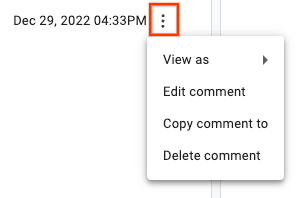
এডিট করা কমেন্টে কমেন্ট প্যানেলে অতিরিক্ত নোট যোগ করা হবে:
"মেসেজটি ২৬ জানুয়ারি, ২০১৭-এ দুপুর ২:২৪-এ শেষবার পরিবর্তন করা হয়েছে"
কমেন্টে করা এডিট দেখতে ইতিহাস দেখুন লিঙ্কে ক্লিক করুন।
সংবেদনশীল তথ্য লুকাতে কমেন্ট এডিট করার সুবিধা ব্যবহার করবেন না, কারণ কমেন্টের ইতিহাস ব্যবহারকারীরা এখনও দেখতে পাবেন। পরিবর্তে, সহায়তা টিকিট জমা দিয়ে সরানোর অনুরোধ করুন।
কমেন্ট এডিট করলে, পরিবর্তনের বিজ্ঞপ্তি পাঠানো হবে। বিবরণে করা এডিটকে মেজর এডিট হিসেবে বিবেচনা করা হয়। অন্যান্য কমেন্টে করা এডিট হল মাইনর এডিট।
অন্য কোনও সমস্যায় কমেন্ট কপি করা
অন্য কোনও সমস্যার ক্ষেত্রে কমেন্ট কপি করতে:
কমেন্টের টাইমস্ট্যাম্পের পাশে "আরও" বোতামে ক্লিক করে কমেন্টটি এখানে কপি করুন বিকল্প বেছে নিন।
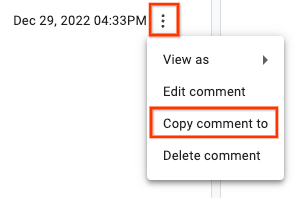
ডায়ালগে, টার্গেট সমস্যা বেছে নিয়ে কপি করুন বিকল্পে ক্লিক করুন।
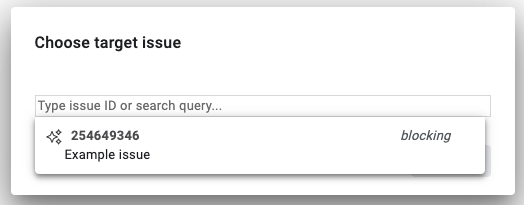
কমেন্ট প্যানেলের নিচে কমেন্ট বক্সে বেছে নেওয়া কমেন্ট টেক্সট সহ টার্গেট করা সমস্যাটি নতুন ব্রাউজার ট্যাবে খোলে।
ডিপেন্ডেন্সি প্যানেল
নির্ভরতা প্যানেলে বর্তমান সমস্যা সম্পর্কিত সমস্যার তালিকা থাকে। প্রতিটি বিভাগে কতগুলি সমস্যা তালিকাভুক্ত আছে এবং কতগুলি এখনও অসম্পূর্ণ আছে তার সংখ্যা দেখানো হয়। কোনও সমস্যার বিবরণ পৃষ্ঠা অ্যাক্সেস করতে, আপনি নির্ভরতা প্যানেলে সমস্যাতে ক্লিক করতে পারেন।
অভিভাবক বিভাগে এই সমস্যাটি থাকা আরও বড় কাজ দেখানো হয়। নতুন অভিভাবক যোগ করতে, অভিভাবক যোগ করুন বিকল্পে ক্লিক করে একটি সমস্যা বেছে নিন। অভিভাবককে সরাতে, সেই সমস্যার সারিতে আরও বিকল্প আইকনে ক্লিক করে অভিভাবককে লিঙ্ক করুন বিকল্প বেছে নিন। অভিভাবক সংক্রান্ত সমস্যা সম্পর্কে আরও জানতে, অভিভাবক-সন্তান সম্পর্ক দেখুন।
ব্লকার বিভাগে এমন সমস্যা দেখানো হয় যেগুলি এই সমস্যা সমাধানের ক্ষেত্রে বাধা সৃষ্টি করছে। নতুন ব্লকার যোগ করতে, ব্লকার যোগ করুন বিকল্পে ক্লিক করে একটি সমস্যা বেছে নিন। ব্লকার সরাতে, সেই সমস্যার সারিতে আরও বিকল্প আইকনে ক্লিক করুন এবং ব্লকার সরান বিকল্প বেছে নিন। আরও তথ্যের জন্য, কোনও সমস্যা ব্লক করা দেখুন।
চাইল্ড ইস্যু বিভাগে বর্তমান ইস্যুর অধীনে ছোট আইটেম ট্র্যাক করার জন্য ইস্যু দেখানো হয়। নতুন চাইল্ড বাগ তৈরি করতে, নতুন চাইল্ড তৈরি করুন বিকল্পে ক্লিক করুন, একটি সমস্যার শিরোনাম টাইপ করুন, তারপর তৈরি করুন বিকল্পে ক্লিক করুন। Issue Tracker-এ আগে থেকেই আছে এমন কোনও চাইল্ড বাগ যোগ করতে, আগে থেকেই আছে এমন চাইল্ড যোগ করুন বিকল্পে ক্লিক করে আগে থেকেই থাকা সমস্যাটি বেছে নিন। কোনও বাচ্চাকে সরাতে, সেই সমস্যার সারিতে আরও বিকল্প আইকনে ক্লিক করুন এবং অভিভাবকের থেকে আনলিঙ্ক করুন বিকল্প বেছে নিন। বাচ্চাদের সমস্যা সম্পর্কে আরও জানতে, অভিভাবক-সন্তানের সম্পর্ক দেখুন।
ডুপ্লিকেট প্যানেল
ডুপ্লিকেট প্যানেল, বর্তমান সমস্যার ডুপ্লিকেট হিসেবে চিহ্নিত করা হয়েছে এমন সমস্যার একটি তালিকা দেখায়। বর্তমান সমস্যাটির ডুপ্লিকেট হিসেবে কোনও সমস্যাকে চিহ্নিত করতে, যোগ করুন বোতামে ক্লিক করে একটি সমস্যা বেছে নিন। আরও তথ্যের জন্য, কোনও সমস্যাকে ডুপ্লিকেট হিসেবে চিহ্নিত করা দেখুন।
ব্লকিং প্যানেল
ব্লকিং প্যানেল বর্তমান সমস্যা দ্বারা ব্লক করা সমস্যার একটি তালিকা দেখায়। বর্তমান সমস্যার কারণে কোনও সমস্যা ব্লক করা হয়েছে বলে চিহ্নিত করতে, যোগ করুন বোতামে ক্লিক করে একটি সমস্যা বেছে নিন। আরও তথ্যের জন্য, কোনও সমস্যা ব্লক করা দেখুন।
রিসোর্স প্যানেল
রিসোর্স প্যানেলে বর্তমান সমস্যা থেকে লিঙ্ক করা সম্পর্কিত রিসোর্স দেখানো হয়। এর মধ্যে কমেন্টে উল্লেখ করা অন্যান্য সমস্যা ও স্ক্রিনশট অন্তর্ভুক্ত।
সমস্যার ফিল্ড
সমস্যার স্ট্যাটাস দেখতে বা এডিট করতে, পৃষ্ঠার ডানদিকে সমস্যার ফিল্ড প্যানেল ব্যবহার করুন।
সমস্যার ফিল্ড প্যানেলে, সমস্যা তৈরি করার সময় প্রথমবার রিপোর্ট করা অনেক ফিল্ড থাকে। এছাড়াও, এতে কম্পোনেন্টের কাস্টম ফিল্ড অন্তর্ভুক্ত থাকে। আপনি এই প্যানেলে কোনও ফিল্ডের বর্তমান ভ্যালু বা সংশ্লিষ্ট লিঙ্কে ক্লিক করে সেটি এডিট করতে পারবেন।
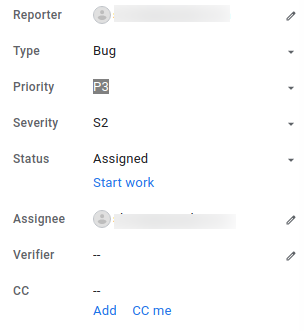
সমস্যার ফিল্ড প্যানেলে ডিফল্ট সমস্যা ফিল্ড সম্পর্কে তথ্য পেতে, ফিল্ডের পরিভাষা দেখুন।