
このページでは、Google Issue Tracker で問題を表示して編集する方法について説明します。
問題を閲覧、編集するには、Google アカウントにログインする必要があります。また、フィールドを編集するには、問題を含むコンポーネントに対する Edit Issues 権限または Admin Issues 権限が必要です。[Comment on Issues] 権限がある場合は、問題の表示とコメントの追加のみを行うことができます。
問題を表示して編集する
問題を表示して編集するには:
ウェブブラウザで Issue Tracker を開きます。
URL を使用するか、Issue Tracker で検索して問題を見つけ、問題の詳細ページを開きます。
問題の詳細のヘッダー
[問題の詳細ページ] では、検索バーの下のヘッダーに一部のフィールドとアクションが表示されます。
ヘッダーに [コンポーネント] が表示されます。コンポーネントの名前をクリックすると、そのコンポーネントの未解決の問題の検索結果が表示されます。コンポーネントを変更するには、鉛筆アイコンをクリックして、コンポーネント選択ツールでコンポーネントを選択します。コンポーネントを変更する方法について詳しくは、コンポーネントを見つけるをご覧ください。
[問題 ID] をクリックして、問題の ID をクリップボードにコピーします。問題 ID の横にあるプルダウン アイコンをクリックすると、問題への追加リンクを含むメニューが開きます。
[前へ] アイコンと [次へ] アイコンをクリックすると、検索結果内の問題間を移動できます。これらのアイコンは、問題リストから問題に移動した場合にのみ表示されます。
[戻る] アイコンをクリックして、前の検索に戻るか、ホームページに戻ります。
[更新] をクリックしてページを再読み込みします。
スター アイコンをクリックすると、問題がブックマークされ、[自分で付けたスター] の検索結果に表示されます。
問題のタイトルがヘッダーに表示されます。鉛筆アイコンをクリックして、問題のタイトルを編集します。
+1 アイコンをクリックして、問題に投票を追加します。アイコンには、問題の影響を受けるユーザーの合計数が表示されます。
[ホットリスト] ボタンをクリックして、問題にホットリストを追加または削除します。ホットリスト ボタンの数字は、問題のホットリストの合計数を示します。
[Mark as Duplicate] をクリックして、特定の問題を正規の問題として指定し、問題のステータスを「重複」に変更します。
[通知] アイコンをクリックして、問題の変更に関する通知方法を変更します。
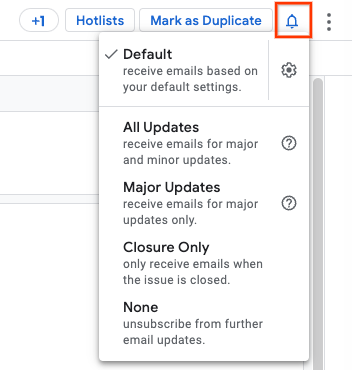
詳細については、通知設定の設定をご覧ください。
[その他の操作] アイコンをクリックすると、[問題をアーカイブ] や [スパムとして報告] などの追加アクションにアクセスできます。問題に対する必要な権限がない場合、これらの操作は利用できないことがあります。
ナビゲーション タブ
ナビゲーション タブを使用して、[コメント]、[依存関係]、[重複]、[ブロック]、[リソース] の各パネルのビューを切り替えます。パネルは、問題の詳細ページの中央の表示領域です。
コメント パネル
[コメント] パネルは、問題に関する情報を主に表示する場所です。現在のステータス、概要、問題に関連するすべてのコメントと編集のリストが表示されます。

[Comments](コメント)パネルの上部バーには、問題の種類、優先度、問題に関連付けられているホットリストが表示されます。[ホットリストを追加] ボタンをクリックして、新しいホットリストを問題に追加します。または、ホットリスト チップの x アイコンをクリックして、そのホットリストを問題から削除します。
ステータスを更新
ステータスの更新は、問題の現在の状態を追跡するために使用されます。ステータス更新を編集するには、[編集] ボタンをクリックします。[ステータス更新アクション] アイコンをクリックして、追加のアクション メニューを開きます。詳細については、ステータス更新フィールドを使用するをご覧ください。
説明
[Description] フィールドには、問題の詳細な説明(再現手順など)が記載されています。
説明を編集するには、[編集] ボタンをクリックします。説明を編集するには、[Edit Issues] 権限を持っているか、問題の作成者である必要があります。
説明を編集できるのは、コンポーネントで [編集可能なコメント] 設定が有効になっている場合のみです。
[説明の操作] アイコンをクリックして、その他の操作メニューを開きます。
コメント
コメント セクションには、問題に投稿されたすべてのコメントの順序付きリストが表示されます。
コメント セクションには、問題の状態の軽微な変更はデフォルトで表示されません。これらの変更を表示するには、コメント パネルの右上にあるフィルタレベルを [すべての履歴] に切り替えます。
フィルタレベルは全部で 4 つあります。
- 全履歴
- すべてのコメントと更新
- ユーザーのコメント(人間が作成したコメントのみが表示されます)
- チームと割り当て先のコメント
コメント スレッドの順序は、[古い順] または [新しい順] のいずれかを表示するように設定できます。このボタンをクリックすると、スレッドの方向が切り替わります。
コメントを追加
問題に新しいコメントを追加するには:
テキスト入力ボックスにコメントのテキストを入力します。コメントを追加するには、問題にコメントする権限が必要です。
必要に応じて、[マークダウン] チェックボックスをオンにして、コメントでマークダウン形式を使用するかどうかを選択します。
必要に応じて、[添付ファイル] アイコンをクリックして、問題を添付ファイルにアップロードします。コメントを送信する前に、添付ファイルの横にある [添付ファイルを削除] ボタンをクリックして、添付ファイルを削除できます。Google ドライブ アイコンを使用して、Google ドライブから添付ファイルを直接アップロードすることもできます。
必要に応じて、コメントや添付ファイルに機密情報が含まれている場合は、[制限設定] アイコンをクリックして制限設定を選択します。詳しくは、制限付きコンテンツをご覧ください。
[コメント] ボタンをクリックして、コメントとアップロードした添付ファイルを問題に投稿します。
コメントの編集
コメントを編集するには:
コメント数の横にある鉛筆アイコンをクリックします。問題にコメントする権限がある場合は、自分のコメントを編集できます。
コメントを編集できるのは、コンポーネントで [編集可能なコメント] 設定が有効になっている場合のみです。
適切な権限がある場合は、コメントのタイムスタンプの横にあるその他アイコンをクリックして、コメントを編集または削除することもできます。
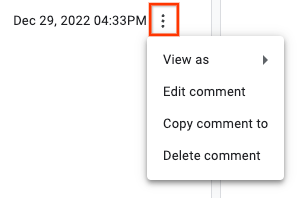
編集されたコメントには、[コメント] パネルに追加のメモが表示されます。
「Message last modified on Jan 26, 2017 02:24PM」
[履歴を表示] リンクをクリックすると、コメントに加えられた編集内容が表示されます。
コメントの編集を使用して機密情報を秘匿化しないでください。コメントの履歴はユーザーが閲覧できるためです。代わりに、サポート チケットを送信して削除をリクエストしてください。
コメントを編集すると、変更通知が送信されます。説明の編集は大幅な編集とみなされます。その他のコメントの編集は軽微な編集です。
コメントを別の問題にコピーする
コメントを別の問題にコピーするには:
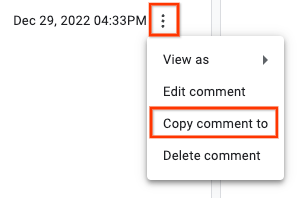
コメントのタイムスタンプの横にある [その他] ボタンをクリックし、[コメントをコピー] オプションを選択します。
ダイアログで、ターゲットの問題を選択して [コピー] をクリックします。
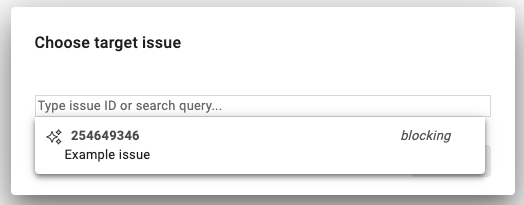
新しいブラウザタブで対象の問題が開き、選択したコメント テキストが [コメント] パネルの下部にあるコメント ボックスに表示されます。
[依存関係] パネル
[依存関係] パネルには、現在の問題に関連する問題が一覧表示されます。各セクションには、リストされている問題の数と、未完了の問題の数が表示されます。依存関係パネルで問題をクリックすると、その問題の問題詳細ページにアクセスできます。
[親] セクションには、この問題を含むより大きな作業が表示されます。新しい親を追加するには、[親を追加] をクリックして、課題を選択します。親を削除するには、その問題の行にあるその他のオプション アイコンをクリックし、[親のリンクを解除] を選択します。親の問題の詳細については、親子関係をご覧ください。
[Blockers] セクションには、この問題の修正を妨げている問題が表示されます。新しいブロッカーを追加するには、[ブロッカーを追加] をクリックして問題を選択します。ブロッカーを削除するには、その問題の行にある [その他のオプション] アイコンをクリックし、[ブロッカーを削除] を選択します。詳細については、問題をブロックするをご覧ください。
[子チケット] セクションには、現在のチケットの下でより小さな作業項目を追跡しているチケットが表示されます。新しい子バグを作成するには、[新しい子を作成] をクリックし、問題のタイトルを入力して、[作成] をクリックします。Issue Tracker にすでに存在する子バグを追加するには、[既存の子を追加] をクリックして、既存の問題を選択します。子を削除するには、その問題の行にある [その他のオプション] アイコンをクリックし、[親とのリンクを解除] を選択します。子問題の詳細については、親子関係をご覧ください。
重複パネル
[重複] パネルには、現在の問題の重複としてマークされた問題のリストが表示されます。問題を現在の問題の重複としてマークするには、[追加] ボタンをクリックして問題を選択します。詳細については、問題を重複としてマークするをご覧ください。
ブロック パネル
[Blocking] パネルには、現在の問題によってブロックされている問題のリストが表示されます。現在の問題によってブロックされている問題をマークするには、[追加] ボタンをクリックして、問題を選択します。詳細については、問題をブロックするをご覧ください。
[リソース] パネル
[リソース] パネルには、現在の問題からリンクされている関連リソースが表示されます。これには、コメントで言及されている他の問題やスクリーンショットが含まれます。
問題のフィールド
ページの右側にある [Issue fields] パネルを使用して、問題の状態を表示または編集します。
[Issue fields] パネルには、問題の作成時に最初に報告されたフィールドの多くが含まれています。コンポーネントのカスタム フィールドも含まれます。このパネルのフィールドを編集するには、現在の値または関連するリンクをクリックします。

[問題フィールド] パネルのデフォルトの問題フィールドについては、フィールドの用語集をご覧ください。