
本頁說明如何在 Google Issue Tracker 中查看及編輯問題。
如要查看及編輯問題,請務必登入 Google 帳戶。此外,您也必須具備含有問題的元件的「編輯問題」或「管理問題」權限,才能編輯問題的欄位。如果您擁有「對問題發表評論」權限,就只能查看問題並新增註解。
查看及編輯問題
如要查看及編輯問題,請按照下列步驟操作:
在網路瀏覽器中開啟 Issue Tracker。
依網址找出問題,或在 Issue Tracker 中搜尋問題,然後開啟「問題詳細資料」頁面。
問題詳細資料標題
在問題詳細資料頁面,搜尋列下方的標題會顯示部分欄位和動作。
標題會顯示「元件」。按一下元件名稱,即可開啟該元件中未解決問題的搜尋結果。如要變更元件,請按一下鉛筆圖示,然後在元件挑選器中選取元件。如要進一步瞭解如何變更元件,請參閱「尋找元件」。
按一下「問題 ID」,將問題 ID 複製到剪貼簿。問題 ID 旁的下拉式選單圖示會開啟選單,內含問題的其他連結。
按一下「上一個」和「下一個」圖示,即可在搜尋結果中瀏覽問題。只有從問題清單瀏覽至問題時,才會顯示這些圖示。
按一下「返回」圖示,即可返回上一次搜尋或首頁。
按一下「重新整理」重新載入頁面。
按一下「星號」圖示,即可將問題加入書籤,並顯示在「我已加星號」搜尋結果中。
問題標題會顯示在標頭中。按一下鉛筆圖示即可編輯問題標題。
按一下「+1」圖示,即可為問題投票。圖示會顯示受問題影響的總人數。
按一下「熱門清單」按鈕,即可在問題中新增或移除熱門清單。熱門清單按鈕上的數字代表問題中的熱門清單總數。
如要將問題狀態變更為「重複」,請指向特定標準問題,然後按一下「標示為重複」。
按一下「通知」圖示,即可變更問題有異動時的通知方式。
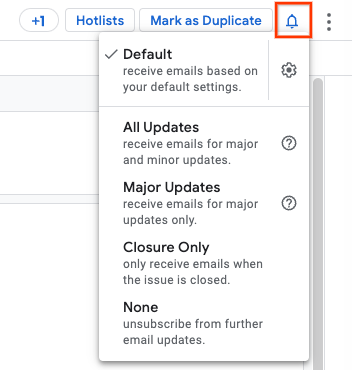
詳情請參閱「設定通知偏好設定」。
按一下「更多動作」圖示,即可存取其他動作,例如「封存問題」和「標示為垃圾內容」。如果沒有問題的必要權限,可能無法執行這些動作。
導覽分頁
使用導覽分頁,在「留言」、「依附元件」、「重複」、「封鎖」和「資源」面板之間切換檢視畫面。面板是「問題詳細資料」頁面的中央顯示區域。
註解面板
「留言」面板主要用於顯示問題資訊。這個頁面會顯示目前狀態、整體說明,以及與問題相關的所有留言和編輯內容清單。

「註解」面板的頂端列會顯示問題類型、優先順序,以及與問題相關的熱門清單。按一下「新增熱門清單」按鈕,即可將新的熱門清單新增至問題,或按一下熱門清單晶片中的「x」圖示,從問題中移除該熱門清單。
狀態更新
「狀態更新」用於追蹤問題的目前狀態。如要編輯狀態更新,請按一下「編輯」按鈕。按一下「狀態更新動作」圖示,開啟其他動作選單。詳情請參閱「使用狀態更新欄位」。
說明
「說明」欄位會詳細說明問題,包括重現問題的步驟 (如適用)。
如要編輯說明,請按一下「編輯」按鈕。如要編輯說明,您必須具備「編輯問題」權限,或是問題的原始建立者。
只有在元件啟用「可編輯的留言」設定時,才能編輯說明。
點按「說明動作」圖示,開啟其他動作選單。
註解
留言區會依序顯示所有針對問題發布的留言。
根據預設,留言區不會顯示問題狀態的微小變更。如要查看這些變更,請在「註解」面板右上角將篩選器層級切換為「完整記錄」。
篩選器共有 4 個等級:
- 完整記錄
- 所有留言和更新
- 使用者留言 (只會顯示人工撰寫的留言)
- 團隊和指派對象的註解
留言串的排序方式可設為「從舊到新」或「從新到舊」。按一下這個按鈕即可切換討論串方向。
新增註解
如要為問題新增留言,請按照下列步驟操作:
在文字輸入框中輸入註解文字。如要新增註解,必須具備「Comment on Issues」權限。
視需要按一下「Markdown」核取方塊,選取留言是否使用 Markdown 格式。
(選用) 點按「附件」圖示,即可將附件上傳至問題。如要在提交留言前移除附件,請按一下附件旁的「移除附件」按鈕。你也可以使用 Google 雲端硬碟圖示,直接從 Google 雲端硬碟上傳附件。
選用:如果留言或附件含有機密資訊,請點選「限制設定」圖示,然後選取限制設定。詳情請參閱「管制內容」一文。
按一下「註解」按鈕,即可將註解和上傳的附件張貼到問題中。
編輯評論
如要編輯留言,請按照下列步驟操作:
按一下留言數旁邊的鉛筆圖示。如要編輯自己的留言,您必須具備「Comment on Issues」(對問題加上註解) 權限。
只有在元件啟用「可編輯的註解」設定時,才能編輯註解。
如果您擁有適當權限,也可以按一下留言時間戳記旁的「更多」圖示,編輯或刪除留言。
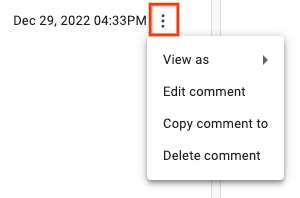
編輯過的留言會在「留言」面板中顯示附註:
「Message last modified on Jan 26, 2017 02:24PM」(訊息上次修改時間為 2017 年 1 月 26 日下午 2:24)
按一下「顯示記錄」連結,即可查看留言的編輯記錄。
請勿使用編輯留言功能塗銷私密資訊,因為使用者仍可查看留言記錄。請提交支援單,要求移除。
編輯留言時,系統會傳送變更通知。說明的編輯內容視為重大編輯。其他留言的編輯內容屬於小幅修改。
將留言複製到其他問題
如要將留言複製到其他問題,請按照下列步驟操作:
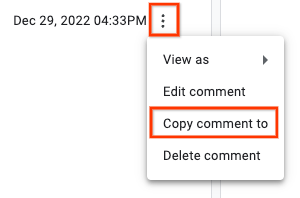
按一下留言時間戳記旁的「更多」按鈕,然後選取「將留言複製到」選項。
在對話方塊中選取目標問題,然後按一下「複製」。
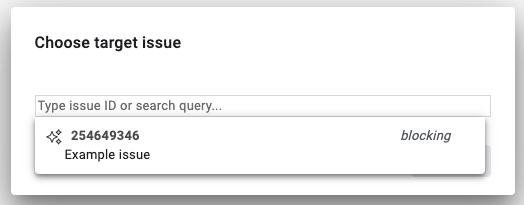
目標問題會在新的瀏覽器分頁中開啟,所選留言文字會顯示在「Comments」面板底部的留言方塊中。
「依附元件」面板
「Dependencies」面板會列出與目前問題相關的問題。每個部分都會顯示列出的問題數量,以及尚未解決的問題數量。您可以點選「依附元件」面板中的問題,前往該問題的詳細資料頁面。
「Parents」(父項) 部分會顯示包含這個問題的較大工作量。如要新增上層問題,請按一下「新增上層問題」,然後選取問題。如要移除父項,請按一下該問題資料列的「更多選項」圖示,然後選取「取消連結父項」。如要進一步瞭解父項問題,請參閱「父項子項關係」。
「阻礙」部分會顯示阻礙修正這個問題的問題。如要新增阻礙因素,請按一下「新增阻礙因素」,然後選取問題。如要移除阻礙因素,請點按該問題資料列的「更多選項」圖示,然後選取「移除阻礙因素」。詳情請參閱「封鎖問題」。
「子項問題」部分會顯示目前問題下追蹤的較小工作項目。如要建立新的子錯誤,請按一下「建立新的子項」,輸入問題標題,然後按一下「建立」。如要新增 Issue Tracker 中已有的子項錯誤,請按一下「新增現有子項」,然後選取現有問題。如要移除子項,請按一下該問題資料列中的「更多選項」圖示,然後選取「取消與父項的連結」。如要進一步瞭解子項問題,請參閱「父項子項關係」。
「重複」面板
「重複問題」面板會顯示已標示為與目前問題重複的問題清單。如要將問題標示為與目前問題重複,請按一下「新增」按鈕,然後選取問題。詳情請參閱「將問題標示為重複」。
封鎖面板
「封鎖」面板會顯示目前問題封鎖的問題清單。如要將問題標示為受目前問題阻礙,請按一下「新增」按鈕,然後選取問題。詳情請參閱「封鎖問題」。
「資源」面板
「資源」面板會顯示目前問題連結的相關資源。 包括留言中提及的其他問題和螢幕截圖。
問題欄位
使用頁面右側的「問題欄位」面板,查看或編輯問題的狀態。
「問題欄位」面板包含許多在建立問題時首次回報的欄位。也包括元件的自訂欄位。如要編輯這個面板中的欄位,請按一下目前的值或相關聯的連結。

如要瞭解「問題欄位」面板中的預設問題欄位,請參閱「欄位詞彙表」。