
Questa pagina mostra come visualizzare e modificare un problema in Google Issue Tracker.
Per visualizzare e modificare i problemi, devi aver eseguito l'accesso a un Account Google. Devi inoltre disporre dell'autorizzazione Modifica problemi o Amministrazione problemi per il componente che contiene il problema per modificarne i campi. Se disponi dell'autorizzazione Commenta i problemi, puoi solo visualizzare e aggiungere commenti ai problemi.
Visualizzare e modificare un problema
Per visualizzare e modificare un problema:
Apri Issue Tracker nel browser web.
Trova il problema in base al relativo URL o cercandolo in Issue Tracker e apri la pagina dei dettagli del problema.
Intestazione dei dettagli del problema
Nella pagina dei dettagli del problema, alcuni campi e azioni vengono presentati in un'intestazione sotto la barra di ricerca.
Il componente viene visualizzato nell'intestazione. Fai clic sul nome del componente per aprire una ricerca dei problemi aperti in quel componente. Per modificare il componente, fai clic sull'icona a forma di matita e seleziona un componente nel selettore dei componenti. Per ulteriori informazioni su come modificare un componente, vedi Trovare i componenti.
Fai clic su ID problema per copiare l'ID del problema negli appunti. L'icona a discesa accanto all'ID problema apre un menu con link aggiuntivi al problema.
Fai clic sulle icone Precedente e Avanti per spostarti tra i problemi nei risultati di ricerca. Queste icone sono visibili solo se hai raggiunto il problema da un elenco di problemi.
Fai clic sull'icona Indietro per tornare alla ricerca precedente o alla home page.
Fai clic su Aggiorna per ricaricare la pagina.
Fai clic sull'icona Stella per aggiungere il problema ai preferiti e visualizzarlo nelle ricerche Aggiunti ai preferiti.
Il titolo del problema viene visualizzato nell'intestazione. Fai clic sull'icona a forma di matita per modificare il titolo del problema.
Fai clic sull'icona +1 per aggiungere un voto al problema. L'icona mostra il numero totale di persone interessate dal problema.
Fai clic sul pulsante Elenchi prioritari per aggiungere o rimuovere elenchi prioritari dal problema. Il numero sul pulsante Elenchi dei problemi indica il numero totale di elenchi dei problemi relativi al problema.
Fai clic su Contrassegna come duplicato per impostare lo stato del problema su "Duplicato" indicando un problema canonico specifico.
Fai clic sull'icona Notifiche per modificare la modalità di notifica delle modifiche al problema.
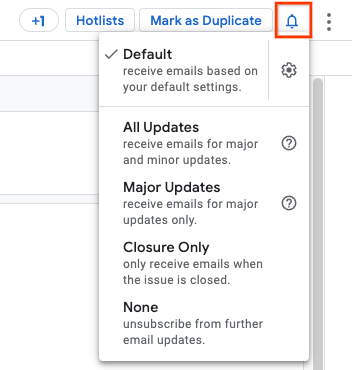
Per ulteriori informazioni, vedi Impostare le preferenze di notifica.
Fai clic sull'icona Altre azioni per accedere ad altre azioni come Archivia problema e Contrassegna come spam. Queste azioni potrebbero non essere disponibili se non disponi dell'autorizzazione necessaria per il problema.
Schede di navigazione
Utilizza le schede di navigazione per passare dalla visualizzazione dei riquadri Commenti, Dipendenze, Duplicati, Blocco e Risorse. Il pannello è l'area centrale di visualizzazione nella pagina dei dettagli del problema.
Riquadro dei commenti
Il riquadro Commenti è la visualizzazione principale delle informazioni relative a un problema. Mostra lo stato attuale, una descrizione generale e un elenco di tutti i commenti e le modifiche associati al problema.
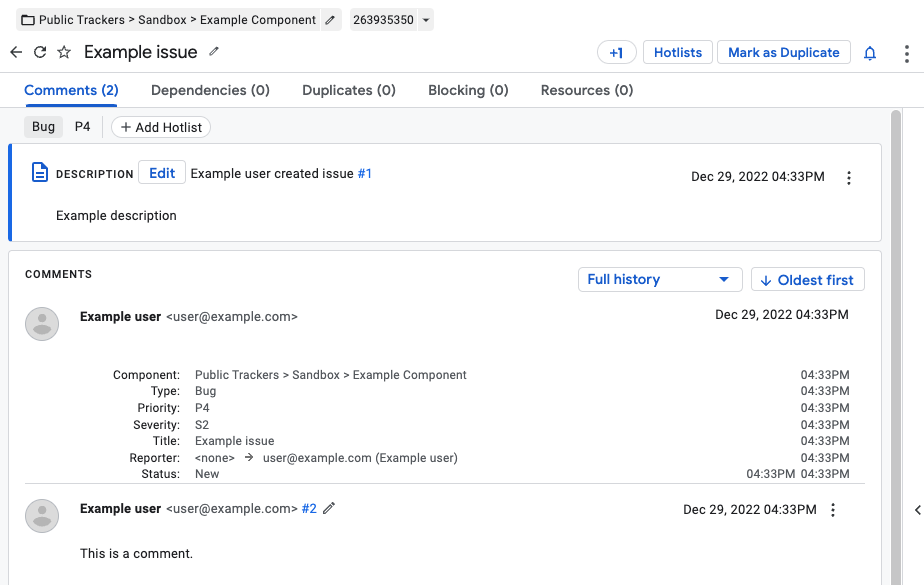
La barra superiore del pannello Commenti mostra il tipo di problema, la priorità e le hotlist associate al problema. Fai clic sul pulsante Aggiungi hotlist per aggiungere nuove hotlist al problema oppure fai clic sull'icona X in un chip hotlist per rimuovere la hotlist dal problema.
Aggiorn. stato
L'aggiornamento dello stato viene utilizzato per monitorare lo stato attuale del problema. Per modificare l'aggiornamento dello stato, fai clic sul pulsante Modifica. Fai clic sull'icona Azioni di aggiornamento dello stato per aprire il menu delle azioni aggiuntive. Per saperne di più, consulta Utilizzo del campo Aggiornamento stato.
Descrizione
Il campo Descrizione contiene una descrizione dettagliata del problema, inclusi i passaggi per riprodurlo, se applicabile.
Per modificare la descrizione, fai clic sul pulsante Modifica. Per modificare la descrizione devi disporre dell'autorizzazione Modifica problemi o essere il creatore originale del problema.
La descrizione può essere modificata solo se il componente attiva l'impostazione Commenti modificabili.
Fai clic sull'icona Azioni della descrizione per aprire il menu delle azioni aggiuntive.
Commenti
La sezione dei commenti mostra un elenco ordinato di tutti i commenti pubblicati nel problema.
Per impostazione predefinita, la sezione dei commenti non mostra le modifiche minori allo stato del problema. Per visualizzare queste modifiche, passa al livello di filtro Cronologia completa in alto a destra del riquadro Commenti.
Esistono in totale 4 livelli di filtro:
- Cronologia completa
- Tutti i commenti e gli aggiornamenti
- Commenti degli utenti (mostra solo i commenti creati da persone)
- Commenti del team e dell'assegnatario
L'ordine del thread di commenti può essere configurato in modo da mostrare i commenti Dal più vecchio o Dal più recente. Se fai clic su questo pulsante, la direzione del thread cambierà.
Aggiungi un commento
Per aggiungere un nuovo commento al problema:
Digita il testo del commento nella casella di immissione del testo. L'aggiunta di un commento richiede l'autorizzazione Commenta i problemi.
(Facoltativo) Fai clic sulla casella di controllo Markdown per selezionare se il commento utilizza la formattazione Markdown.
(Facoltativo) Fai clic sull'icona Allegato per caricare gli allegati al problema. Puoi rimuovere gli allegati prima di inviare il commento facendo clic sul pulsante Rimuovi allegato accanto all'allegato. Puoi anche caricare gli allegati direttamente da Google Drive utilizzando l'icona Google Drive.
(Facoltativo) Se il commento o gli allegati contengono informazioni sensibili, fai clic sull'icona Impostazioni di limitazione per selezionare un'impostazione di limitazione. Per saperne di più, consulta Contenuti con limitazioni.
Fai clic sul pulsante Commenta per pubblicare il commento e gli eventuali allegati caricati nel problema.
Modifica un commento
Per modificare un commento:
Fai clic sull'icona a forma di matita accanto al numero del commento. Puoi modificare i tuoi commenti se disponi dell'autorizzazione Commenta i problemi.
I commenti possono essere modificati solo se il componente attiva l'impostazione Commenti modificabili.
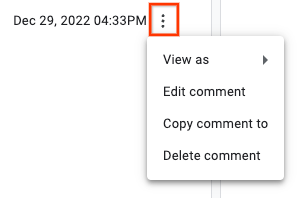
Se disponi dell'autorizzazione appropriata, puoi anche fare clic sull'icona "Altro" accanto al timestamp del commento per modificarlo o eliminarlo.
Un commento modificato includerà una nota aggiuntiva nel riquadro Commenti:
"Messaggio modificato l'ultima volta il 26 gennaio 2017 alle 14:24"
Fai clic sul link Mostra cronologia per visualizzare le modifiche apportate al commento.
Non utilizzare la modifica dei commenti per oscurare informazioni sensibili perché la cronologia del commento può comunque essere visualizzata dagli utenti. Richiedi invece la rimozione inviando un ticket di assistenza.
La modifica di un commento invierà una notifica di modifica. Le modifiche alla descrizione sono considerate modifiche principali. Le modifiche ad altri commenti sono modifiche minori.
Copiare un commento in un altro problema
Per copiare un commento in un altro problema:
Fai clic sul pulsante "Altro" accanto al timestamp del commento e seleziona l'opzione Copia commento in.
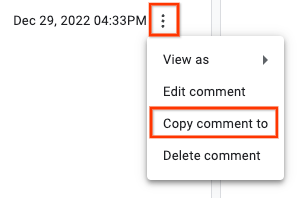
Nella finestra di dialogo, seleziona un problema di destinazione e fai clic su Copia.
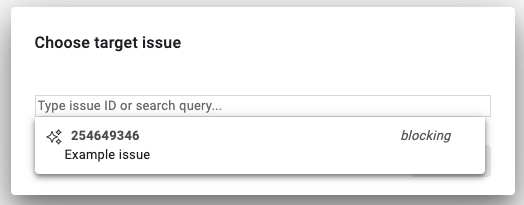
Il problema di destinazione si apre in una nuova scheda del browser, con il testo del commento selezionato nella casella dei commenti nella parte inferiore del riquadro Commenti.
Riquadro Dipendenze
Il pannello Dipendenze elenca i problemi correlati al problema corrente. Ogni sezione mostra un conteggio del numero di problemi elencati e di quelli ancora incompleti. Puoi fare clic su un problema nel riquadro delle dipendenze per accedere alla pagina dei dettagli del problema.
La sezione Genitori mostra l'impegno più ampio che contiene questo problema. Per aggiungere un nuovo problema principale, fai clic su Aggiungi problema principale e seleziona un problema. Per rimuovere un problema principale, fai clic sull'icona Altre opzioni nella riga del problema e seleziona Scollega principale. Per saperne di più sui problemi relativi ai genitori, consulta Relazioni padre-figlio.
La sezione Bloccanti mostra i problemi che impediscono la risoluzione di questo problema. Per aggiungere un nuovo blocco, fai clic su Aggiungi blocco e seleziona un problema. Per rimuovere un blocco, fai clic sull'icona Altre opzioni nella riga del problema e seleziona Rimuovi blocco. Per saperne di più, vedi Bloccare un problema.
La sezione Problemi secondari mostra i problemi che monitorano elementi di lavoro più piccoli nell'ambito del problema corrente. Per creare un nuovo bug secondario, fai clic su Crea nuovo bug secondario, digita un titolo per il problema, quindi fai clic su Crea. Per aggiungere un bug secondario già esistente in Issue Tracker, fai clic su Aggiungi secondario esistente e seleziona il problema esistente. Per rimuovere un problema secondario, fai clic sull'icona Altre opzioni nella riga relativa al problema e seleziona Scollega dal problema principale. Per ulteriori informazioni sui problemi secondari, vedi Relazioni padre-figlio.
Riquadro Duplicati
Il pannello Duplicati mostra un elenco di problemi contrassegnati come duplicati del problema attuale. Per contrassegnare un problema come duplicato di quello attuale, fai clic sul pulsante Aggiungi e seleziona un problema. Per saperne di più, vedi Contrassegnare un problema come duplicato.
Pannello di blocco
Il pannello di blocco mostra un elenco dei problemi bloccati dal problema attuale. Per contrassegnare un problema come bloccato dal problema corrente, fai clic sul pulsante Aggiungi e seleziona un problema. Per saperne di più, vedi Bloccare un problema.
Riquadro Risorse
Il pannello Risorse mostra le risorse correlate collegate al problema attuale. Sono inclusi altri problemi e screenshot menzionati nei commenti.
Campi del problema
Utilizza il riquadro Campi problema sul lato destro della pagina per visualizzare o modificare lo stato del problema.
Il riquadro Campi problema contiene molti dei campi segnalati per la prima volta al momento della creazione del problema. Sono inclusi anche i campi personalizzati del componente. Puoi modificare un campo in questo riquadro facendo clic sul valore corrente o sul link associato.
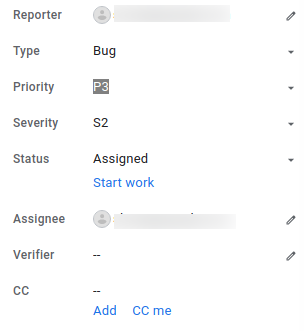
Per informazioni sui campi dei problemi predefiniti nel riquadro Campi dei problemi, vedi Glossario dei campi.