
En esta página, se muestra cómo ver y editar un problema en Issue Tracker de Google.
Para ver y editar problemas, debes acceder a una Cuenta de Google. También debes tener permiso de Edit Issues o Admin Issues para el componente que contiene el problema si quieres editar sus campos. Si tienes permiso para Comentar problemas, solo puedes ver los problemas y agregar comentarios a ellos.
Cómo ver y editar un problema
Para ver y editar un problema, sigue estos pasos:
Abre Issue Tracker en tu navegador web.
Busca el problema por su URL o búscalo en Issue Tracker y abre la página de detalles del problema.
Encabezado de detalles del problema
En la página de detalles del problema, algunos campos y acciones se presentan en un encabezado debajo de la barra de búsqueda.
El Componente se muestra en el encabezado. Haz clic en el nombre del componente para abrir una búsqueda de problemas abiertos en ese componente. Para cambiar el componente, haz clic en el ícono de lápiz y selecciona un componente en el selector de componentes. Para obtener más información sobre cómo cambiar un componente, consulta Cómo encontrar componentes.
Haz clic en el ID del problema para copiarlo en el portapapeles. El ícono de menú desplegable junto al ID del problema abre un menú con vínculos adicionales al problema.
Haz clic en los íconos Anterior y Siguiente para navegar entre los problemas en los resultados de la búsqueda. Estos íconos solo son visibles si navegaste al problema desde una lista de problemas.
Haz clic en el ícono Atrás para volver a la búsqueda anterior o a la página principal.
Haz clic en Actualizar para volver a cargar la página.
Haz clic en el ícono de estrella para agregar el problema a tus favoritos y que aparezca en tus búsquedas de Favoritos.
El título del problema se muestra en el encabezado. Haz clic en el ícono de lápiz para editar el título del problema.
Haz clic en el ícono +1 para agregar un voto al problema. El ícono muestra la cantidad total de personas afectadas por el problema.
Haz clic en el botón Hotlists para agregar o quitar listas de seguimiento del problema. El número que aparece en el botón de listas de tendencias indica la cantidad total de listas de tendencias en el problema.
Haz clic en Marcar como duplicado para cambiar el estado del problema a "Duplicado" y señalar un problema canónico en particular.
Haz clic en el ícono de Notificaciones para cambiar la forma en que se te notifican los cambios en el problema.
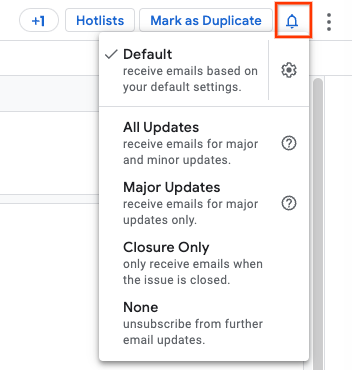
Para obtener más información, consulta Cómo configurar las preferencias de notificaciones.
Haz clic en el ícono de Más acciones para acceder a acciones adicionales, como Archivar problema y Marcar como spam. Es posible que estas acciones no estén disponibles si no tienes el permiso necesario para el problema.
Pestañas de navegación
Usa las pestañas de navegación para cambiar la vista entre los paneles Comentarios, Dependencias, Duplicados, Bloqueo y Recursos. El panel es el área central de visualización en la página de detalles del problema.
Panel de comentarios
El panel Comentarios es la pantalla principal de información sobre un problema. En ella, se muestra el estado actual, una descripción general y una lista de todos los comentarios y las ediciones asociados con el problema.
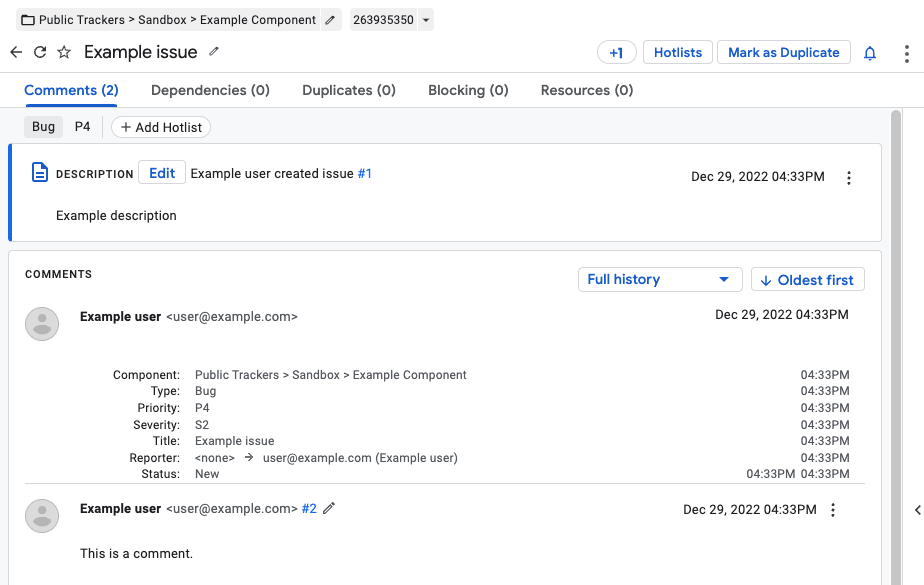
La barra superior del panel Comentarios muestra el tipo de problema, la prioridad y las listas de seguimiento asociadas con el problema. Haz clic en el botón Agregar listas de problemas para agregar listas nuevas al problema o en el ícono de X en un chip de lista de problemas para quitar esa lista del problema.
Actual. estado
La Actualización de estado se usa para hacer un seguimiento del estado actual del problema. Para editar la actualización de estado, haz clic en el botón Editar. Haz clic en el ícono de acciones de actualización de estado para abrir el menú de acciones adicionales. Para obtener más información, consulta Cómo usar el campo Actualización de estado.
Descripción
El campo Descripción contiene una descripción detallada del problema, incluidos los pasos para reproducirlo, si corresponde.
Para editar la descripción, haz clic en el botón Editar. Para editar la descripción, debes tener permiso de Editar problemas o ser el creador original del problema.
La descripción solo se puede editar si el componente habilita el parámetro de configuración Comentarios editables.
Haz clic en el ícono Acciones de descripción para abrir el menú de acciones adicionales.
Comentarios
En la sección de comentarios, se muestra una lista ordenada de todos los comentarios que se publicaron en el problema.
De forma predeterminada, la sección de comentarios no muestra los cambios menores en el estado del problema. Para ver estos cambios, cambia el nivel de filtro a Historial completo en la parte superior derecha del panel Comentarios.
Hay un total de 4 niveles de filtrado:
- Historial completo
- Todos los comentarios y actualizaciones
- Comentarios de los usuarios (solo se muestran los comentarios escritos por personas)
- Comentarios del equipo y del asignatario
El orden del hilo de comentarios se puede configurar para mostrar Más antiguos primero o Más recientes primero. Al hacer clic en este botón, se activará o desactivará la dirección del hilo.
Agregar un comentario
Para agregar un comentario nuevo al problema, sigue estos pasos:
Escribe el texto del comentario en la casilla de entrada de texto. Para agregar un comentario, debes tener permiso para comentar problemas.
De manera opcional, haz clic en la casilla de verificación Markdown para seleccionar si el comentario usa formato Markdown.
De manera opcional, haz clic en el ícono de adjunto para subir archivos adjuntos al problema. Para quitar archivos adjuntos antes de enviar el comentario, haz clic en el botón Quitar archivo adjunto junto al archivo. También puedes subir archivos adjuntos directamente desde Google Drive con el ícono de Google Drive.
De manera opcional, si tu comentario o tus archivos adjuntos contienen información sensible, haz clic en el ícono de configuración de restricciones para seleccionar un parámetro de configuración de restricciones. Para obtener más información, consulta Contenido restringido.
Haz clic en el botón Comentar para publicar el comentario y los archivos adjuntos que hayas subido al problema.
Editar un comentario
Para editar un comentario, sigue estos pasos:
Haz clic en el ícono de lápiz junto al número del comentario. Puedes editar tus propios comentarios si tienes permiso para comentar problemas.
Los comentarios solo se pueden editar si el componente habilita el parámetro de configuración Comentarios editables.
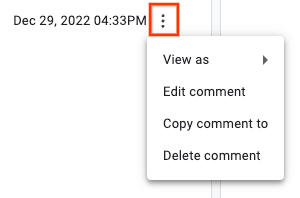
Si tienes el permiso adecuado, también puedes hacer clic en el ícono de "más" junto a la marca de tiempo del comentario para editarlo o borrarlo.
Los comentarios editados incluirán una nota adicional en el panel Comentarios:
"El mensaje se modificó por última vez el 26 de enero de 2017 a las 2:24 p.m."
Haz clic en el vínculo Mostrar historial para ver las ediciones que se hicieron en el comentario.
No uses la edición de comentarios para ocultar información sensible, ya que los usuarios aún pueden ver el historial del comentario. En su lugar, envía un ticket de asistencia para solicitar la eliminación.
Si editas un comentario, se enviará una notificación de cambio. Las ediciones de la descripción se consideran ediciones importantes. Las ediciones a otros comentarios son menores.
Cómo copiar un comentario en otro problema
Para copiar un comentario en otro problema, sigue estos pasos:
Haz clic en el botón “Más” junto a la marca de tiempo del comentario y selecciona la opción Copiar comentario en.
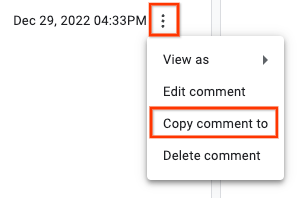
En el diálogo, selecciona un problema objetivo y haz clic en Copiar.
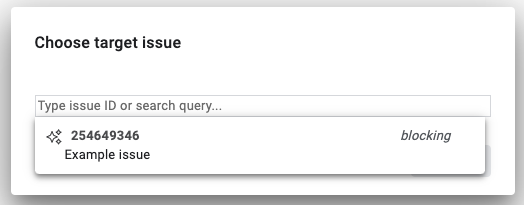
El problema de destino se abre en una nueva pestaña del navegador, con el texto del comentario seleccionado en el cuadro de comentarios que se encuentra en la parte inferior del panel Comments.
Panel Dependencies
En el panel Dependencies, se enumeran los problemas relacionados con el problema actual. En cada sección, se muestra un recuento de la cantidad de problemas que se enumeran y cuántos aún están incompletos. Puedes hacer clic en un problema en el panel de dependencias para acceder a la página de detalles del problema.
En la sección Parents, se muestra el esfuerzo de trabajo más grande que contiene este problema. Para agregar una nueva madre o padre, haz clic en Agregar madre o padre y selecciona un problema. Para quitar un elemento superior, haz clic en el ícono de Más opciones en la fila de ese problema y selecciona Desvincular elemento superior. Para obtener más información sobre los problemas principales, consulta Relaciones entre elementos superiores y secundarios.
En la sección Bloqueadores, se muestran los problemas que impiden que se solucione este problema. Para agregar un nuevo bloqueo, haz clic en Agregar bloqueo y selecciona un problema. Para quitar un bloqueo, haz clic en el ícono de Más opciones en la fila de ese problema y selecciona Quitar bloqueo. Para obtener más información, consulta Cómo bloquear un problema.
En la sección Problemas secundarios, se muestran los problemas que hacen un seguimiento de elementos de trabajo más pequeños en el problema actual. Para crear un error secundario nuevo, haz clic en Crear secundario nuevo, escribe un título para el problema y, luego, haz clic en Crear. Para agregar un error secundario que ya existe en Issue Tracker, haz clic en Agregar secundario existente y selecciona el problema existente. Para quitar un elemento secundario, haz clic en el ícono de Más opciones en la fila de ese problema y selecciona Desvincular del elemento principal. Para obtener más información sobre los problemas relacionados con los hijos, consulta Relaciones entre padres e hijos.
Panel de duplicados
En el panel Duplicados, se muestra una lista de los problemas que se marcaron como duplicados del problema actual. Para marcar un problema como duplicado del problema actual, haz clic en el botón Agregar y selecciona un problema. Para obtener más información, consulta Cómo marcar un problema como duplicado.
Panel de bloqueo
En el panel de bloqueo, se muestra una lista de los problemas que bloquea el problema actual. Para marcar un problema como bloqueado por el problema actual, haz clic en el botón Agregar y selecciona un problema. Para obtener más información, consulta Cómo bloquear un problema.
Panel Recursos
En el panel Recursos, se muestran los recursos relacionados vinculados desde el problema actual. Esto incluye otros problemas y capturas de pantalla mencionados en los comentarios.
Campos de problemas
Usa el panel Issue fields en el lado derecho de la página para ver o editar el estado del problema.
El panel Issue fields contiene muchos de los campos que se informaron por primera vez cuando se creó el problema. También incluye los campos personalizados del componente. Para editar un campo en este panel, haz clic en su valor actual o en el vínculo asociado.
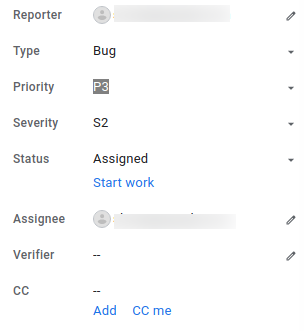
Para obtener información sobre los campos de problemas predeterminados en el panel Campos de problemas, consulta el Glosario de campos.