
Halaman ini menunjukkan cara melihat dan mengedit masalah di Google Issue Tracker.
Untuk melihat dan mengedit masalah, Anda harus login ke Akun Google. Anda juga harus memiliki izin Edit Masalah atau Admin Masalah untuk komponen yang berisi masalah guna mengedit kolomnya. Jika memiliki izin Komentari Masalah, Anda hanya dapat melihat dan menambahkan komentar ke masalah.
Melihat dan mengedit masalah
Untuk melihat dan mengedit masalah:
Buka Issue Tracker di browser web Anda.
Temukan masalah berdasarkan URL-nya atau dengan menelusurinya di Issue Tracker dan buka halaman Detail masalah.
Header detail masalah
Di halaman detail Masalah, beberapa kolom dan tindakan ditampilkan di header di bawah kotak penelusuran.
Komponen ditampilkan di header. Klik nama komponen untuk membuka penelusuran masalah terbuka di komponen tersebut. Untuk mengubah komponen, klik ikon pensil dan pilih komponen di pemilih komponen. Untuk mengetahui informasi selengkapnya tentang cara mengubah komponen, lihat Menemukan Komponen.
Klik ID Masalah untuk menyalin ID masalah ke papan klip. Ikon drop-down di samping ID masalah akan membuka menu dengan link tambahan ke masalah tersebut.
Klik ikon Sebelumnya dan Berikutnya untuk berpindah di antara masalah dalam hasil penelusuran. Ikon ini hanya terlihat jika Anda membuka masalah dari daftar masalah.
Klik ikon Kembali untuk kembali ke penelusuran sebelumnya atau kembali ke halaman beranda.
Klik Muat ulang untuk memuat ulang halaman.
Klik ikon Bintang untuk menandai masalah dan menampilkannya di penelusuran Berbintang oleh saya.
Judul masalah ditampilkan di header. Klik ikon pensil untuk mengedit judul masalah.
Klik ikon +1 untuk menambahkan suara ke masalah tersebut. Ikon ini menampilkan jumlah total orang yang terpengaruh oleh masalah tersebut.
Klik tombol Hotlists untuk menambahkan atau menghapus hotlist dari masalah. Angka pada tombol daftar trending menunjukkan jumlah total daftar trending pada masalah tersebut.
Klik Tandai sebagai Duplikat untuk mengubah status masalah menjadi "Duplikat" dengan menunjuk ke masalah kanonis tertentu.
Klik ikon Notifikasi untuk mengubah cara Anda diberi tahu tentang perubahan pada masalah.
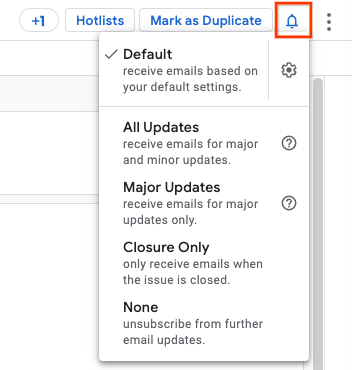
Untuk mengetahui informasi selengkapnya, lihat Menyetel Preferensi Notifikasi.
Klik ikon Tindakan lainnya untuk mengakses tindakan tambahan seperti Arsipkan masalah dan Tandai sebagai spam. Tindakan ini mungkin tidak tersedia jika Anda tidak memiliki izin yang diperlukan untuk masalah tersebut.
Tab Navigasi
Gunakan tab navigasi untuk mengubah tampilan antara panel Komentar, Dependensi, Duplikat, Pemblokiran, dan Resource. Panel adalah area tampilan utama di halaman detail Masalah.
Panel komentar
Panel Komentar adalah tampilan utama informasi untuk suatu masalah. Halaman ini menampilkan status saat ini, deskripsi keseluruhan, serta daftar semua komentar dan pengeditan yang terkait dengan masalah tersebut.

Panel atas pada panel Komentar menampilkan jenis masalah, prioritas, dan daftar pantauan yang terkait dengan masalah tersebut. Klik tombol Tambahkan Hotlist untuk menambahkan hotlist baru ke masalah, atau klik ikon x di chip hotlist untuk menghapus hotlist tersebut dari masalah.
Pembaruan status
Pembaruan status digunakan untuk melacak status masalah saat ini. Untuk mengedit pembaruan status, klik tombol Edit. Klik ikon Tindakan update status untuk membuka menu tindakan tambahan. Untuk mengetahui informasi selengkapnya, lihat Menggunakan kolom Pembaruan Status.
Deskripsi
Kolom Deskripsi berisi deskripsi mendetail tentang masalah, termasuk langkah-langkah untuk mereproduksinya, jika berlaku.
Untuk mengedit deskripsi, klik tombol Edit. Untuk mengedit deskripsi, Anda harus memiliki izin Edit Masalah, atau Anda harus menjadi pembuat asli masalah tersebut.
Deskripsi hanya dapat diedit jika komponen mengaktifkan setelan Komentar yang dapat diedit.
Klik ikon Tindakan deskripsi untuk membuka menu tindakan tambahan.
Komentar
Bagian komentar menampilkan daftar semua komentar yang telah diposting ke masalah tersebut dalam urutan tertentu.
Bagian komentar tidak menampilkan perubahan kecil pada status masalah secara default. Untuk melihat perubahan ini, alihkan tingkat filter ke Histori lengkap di kanan atas panel Komentar.
Total ada 4 tingkat filter:
- Riwayat penuh
- Semua komentar dan info terbaru
- Komentar pengguna (hanya menampilkan komentar yang ditulis manusia)
- Komentar tim dan penerima tugas
Urutan rangkaian komentar dapat dikonfigurasi untuk menampilkan Terlama dulu atau Terbaru dulu. Mengklik tombol ini akan mengubah arah rangkaian pesan.
Tambahkan komentar
Untuk menambahkan komentar baru ke masalah:
Ketik teks komentar ke dalam kotak input teks. Menambahkan komentar memerlukan izin Komentar pada Masalah.
Atau, klik kotak centang Markdown untuk memilih apakah komentar menggunakan format Markdown.
Jika perlu, klik ikon Lampiran untuk mengupload lampiran ke masalah. Anda dapat menghapus lampiran sebelum mengirimkan komentar dengan mengklik tombol Hapus lampiran di samping lampiran. Anda juga dapat mengupload lampiran langsung dari Google Drive menggunakan ikon Google Drive.
Jika komentar atau lampiran Anda berisi informasi sensitif, Anda dapat mengklik ikon Setelan pembatasan untuk memilih setelan pembatasan. Untuk informasi selengkapnya, lihat Konten yang Dibatasi.
Klik tombol Komentar untuk memposting komentar dan lampiran yang diupload ke masalah tersebut.
Fitur untuk mengedit komentar
Untuk mengedit komentar:
Klik ikon pensil di samping jumlah komentar. Anda dapat mengedit komentar Anda sendiri jika Anda memiliki izin Beri Komentar pada Masalah.
Komentar hanya dapat diedit jika komponen mengaktifkan setelan Komentar yang dapat diedit.
Jika memiliki izin yang sesuai, Anda juga dapat mengklik ikon "lainnya" di samping stempel waktu komentar untuk mengedit atau menghapus komentar.
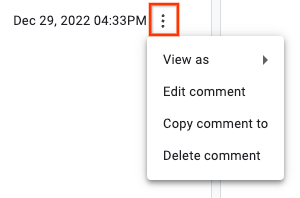
Komentar yang telah diedit akan menyertakan catatan tambahan di panel Komentar:
"Pesan terakhir diubah pada 26 Januari 2017 02.24PM"
Klik link Tampilkan Histori untuk melihat hasil edit yang dilakukan pada komentar.
Jangan gunakan pengeditan komentar untuk menyamarkan informasi sensitif karena histori komentar masih dapat dilihat oleh pengguna. Sebagai gantinya, minta penghapusan dengan mengajukan tiket dukungan.
Mengedit komentar akan mengirimkan notifikasi perubahan. Pengeditan pada deskripsi dianggap sebagai pengeditan berat. Pengeditan pada komentar lain adalah pengeditan kecil.
Menyalin komentar ke masalah lain
Untuk menyalin komentar ke masalah lain:
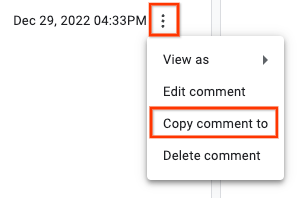
Klik tombol "lainnya" di samping stempel waktu komentar, lalu pilih opsi Salin komentar ke.
Dalam dialog, pilih masalah target, lalu klik Salin.
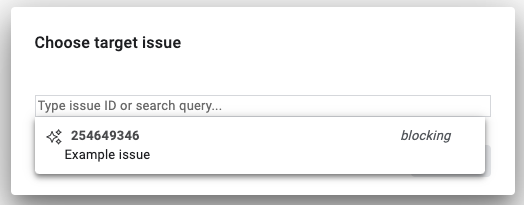
Masalah target akan terbuka di tab browser baru, dengan teks komentar yang dipilih di kotak komentar di bagian bawah panel Komentar.
Panel dependensi
Panel Dependensi mencantumkan masalah yang terkait dengan masalah saat ini. Setiap bagian menampilkan jumlah masalah yang tercantum serta jumlah masalah yang masih belum selesai. Anda dapat mengklik masalah di panel dependensi untuk mengakses halaman detail masalah tersebut.
Bagian Induk menampilkan upaya kerja yang lebih besar yang berisi masalah ini. Untuk menambahkan orang tua baru, klik Tambahkan orang tua, lalu pilih masalah. Untuk menghapus induk, klik ikon Opsi lainnya di baris untuk masalah tersebut, lalu pilih Batalkan tautan induk. Untuk mengetahui informasi selengkapnya tentang masalah induk, lihat Hubungan Induk-Turunan.
Bagian Penghalang menampilkan masalah yang menghalangi masalah ini diperbaiki. Untuk menambahkan pemblokir baru, klik Tambahkan pemblokir dan pilih masalah. Untuk menghapus pemblokir, klik ikon Opsi lainnya di baris untuk masalah tersebut, lalu pilih Hapus pemblokir. Untuk mengetahui informasi selengkapnya, lihat Memblokir masalah.
Bagian Masalah turunan menampilkan masalah yang melacak item pekerjaan yang lebih kecil dalam masalah saat ini. Untuk membuat bug turunan baru, klik Buat turunan baru, ketik judul masalah, lalu klik Buat. Untuk menambahkan bug turunan yang sudah ada di Issue Tracker, klik Tambahkan turunan yang ada dan pilih masalah yang ada. Untuk menghapus anak, klik ikon Opsi lainnya di baris untuk masalah tersebut, lalu pilih Batalkan tautan dari induk. Untuk mengetahui informasi selengkapnya tentang masalah turunan, lihat Hubungan Induk-Turunan.
Panel duplikat
Panel Duplikat menampilkan daftar masalah yang telah ditandai sebagai duplikat dari masalah saat ini. Untuk menandai masalah sebagai duplikat dari masalah saat ini, klik tombol Tambahkan, lalu pilih masalah. Untuk mengetahui informasi selengkapnya, lihat Menandai Masalah sebagai Duplikat.
Panel pemblokiran
Panel pemblokiran menampilkan daftar masalah yang diblokir oleh masalah saat ini. Untuk menandai masalah sebagai diblokir oleh masalah saat ini, klik tombol Tambahkan dan pilih masalah. Untuk mengetahui informasi selengkapnya, lihat Memblokir masalah.
Panel Sumber
Panel Resources menampilkan resource terkait yang ditautkan dari masalah saat ini. Hal ini mencakup masalah dan screenshot lain yang disebutkan dalam komentar.
Kolom masalah
Gunakan panel Kolom masalah di sisi kanan halaman untuk melihat atau mengedit status masalah.
Panel Kolom masalah berisi banyak kolom yang pertama kali dilaporkan saat masalah dibuat. Objek ini juga mencakup kolom kustom komponen. Anda dapat mengedit bidang di panel ini dengan mengklik nilai saat ini atau link terkaitnya.

Untuk mengetahui informasi tentang kolom masalah default di panel Kolom masalah, lihat Glosarium Kolom.