
Z tego artykułu dowiesz się, jak wyświetlać i edytować problemy w narzędziu Google Issue Tracker.
Aby wyświetlać i edytować problemy, musisz zalogować się na konto Google. Aby edytować pola zgłoszenia, musisz mieć uprawnienia Edytowanie zgłoszeń lub Zarządzanie zgłoszeniami w komponencie, który zawiera zgłoszenie. Jeśli masz uprawnienia Komentowanie problemów, możesz tylko wyświetlać problemy i dodawać do nich komentarze.
Wyświetlanie i edytowanie problemu
Aby wyświetlić i edytować problem:
Otwórz narzędzie Issue Tracker w przeglądarce.
Znajdź problem, wyszukując go w narzędziu Issue Tracker według adresu URL lub wyszukując go w narzędziu Issue Tracker, a następnie otwórz stronę ze szczegółowymi informacjami o problemie.
Nagłówek szczegółów problemu
Na stronie ze szczegółami problemu niektóre pola i działania są wyświetlane w nagłówku pod paskiem wyszukiwania.
W nagłówku wyświetli się Komponent. Kliknij nazwę komponentu, aby otworzyć wyszukiwanie otwartych problemów w tym komponencie. Aby zmienić komponent, kliknij ikonę ołówka i wybierz komponent w selektorze komponentów. Więcej informacji o tym, jak zmienić komponent, znajdziesz w artykule Wyszukiwanie komponentów.
Kliknij Identyfikator problemu, aby skopiować identyfikator problemu do schowka. Ikona menu obok identyfikatora problemu otwiera menu z dodatkowymi linkami do problemu.
Aby przechodzić między problemami w wynikach wyszukiwania, klikaj ikony Poprzedni i Następny. Te ikony są widoczne tylko wtedy, gdy przejdziesz do problemu z listy problemów.
Kliknij ikonę Wstecz, aby wrócić do poprzedniego wyszukiwania lub na stronę główną.
Kliknij Odśwież, aby ponownie załadować stronę.
Kliknij ikonę gwiazdki, aby dodać problem do zakładek i wyświetlać go w wyszukiwaniach Oznaczonych przeze mnie gwiazdką.
Tytuł problemu jest wyświetlany w nagłówku. Aby edytować tytuł problemu, kliknij ikonę ołówka.
Kliknij ikonę +1, aby oddać głos na ten problem. Ikona wyświetla łączną liczbę osób, których dotyczy problem.
Aby dodać lub usunąć listy najczęściej wyszukiwanych haseł z problemu, kliknij przycisk Listy najczęściej wyszukiwanych haseł. Liczba na przycisku list gorących wskazuje łączną liczbę list gorących w danym wydaniu.
Kliknij Oznacz jako duplikat, aby zmienić stan problemu na „Duplikat”, wskazując konkretny problem kanoniczny.
Kliknij ikonę Powiadomienia, aby zmienić sposób otrzymywania powiadomień o zmianach w zgłoszeniu.
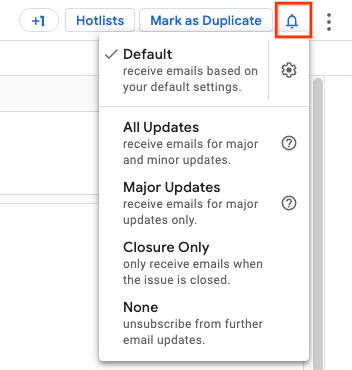
Więcej informacji znajdziesz w artykule Ustawianie preferencji dotyczących powiadomień.
Kliknij ikonę Więcej działań, aby uzyskać dostęp do dodatkowych działań, takich jak Archiwizuj zgłoszenie i Oznacz jako spam. Te działania mogą być niedostępne, jeśli nie masz odpowiednich uprawnień do danego problemu.
Karty nawigacyjne
Za pomocą kart nawigacyjnych możesz przełączać widok między panelami Komentarze, Zależności, Duplikaty, Blokowanie i Zasoby. Panel jest centralnym obszarem wyświetlania na stronie z informacjami o błędach.
Panel komentarzy
Panel Komentarze to główne miejsce wyświetlania informacji o problemie. Wyświetla bieżący stan, ogólny opis oraz listę wszystkich komentarzy i zmian powiązanych z problemem.

Na pasku u góry panelu Komentarze wyświetlany jest typ problemu, jego priorytet i listy najczęściej zgłaszanych problemów. Kliknij przycisk Add Hotlists (Dodaj listy błędów), aby dodać do problemu nowe listy błędów, lub kliknij ikonę x na karcie listy błędów, aby usunąć tę listę z problemu.
Zmiana statusu
Aktualizacja stanu służy do śledzenia bieżącego stanu problemu. Aby edytować aktualizację statusu, kliknij przycisk Edytuj. Kliknij ikonę Działania związane z aktualizacją stanu, aby otworzyć menu dodatkowych działań. Więcej informacji znajdziesz w sekcji Korzystanie z pola Aktualizacja stanu.
Opis
Pole Opis zawiera szczegółowy opis problemu, w tym kroki umożliwiające jego odtworzenie (w stosownych przypadkach).
Aby edytować opis, kliknij przycisk Edytuj. Aby edytować opis, musisz mieć uprawnienia Edytowanie problemów lub być pierwotnym twórcą problemu.
Opis można edytować tylko wtedy, gdy komponent ma włączone ustawienie Editable comments.
Kliknij ikonę Działania dotyczące opisu, aby otworzyć menu dodatkowych działań.
Komentarze
W sekcji komentarzy wyświetla się uporządkowana lista wszystkich komentarzy, które zostały opublikowane w odniesieniu do danego problemu.
Sekcja komentarzy nie wyświetla domyślnie drobnych zmian stanu problemu. Aby wyświetlić te zmiany, w prawym górnym rogu panelu Komentarze przełącz się na poziom filtra Pełna historia.
Dostępne są 4 poziomy filtrowania:
- Pełna historia
- Wszystkie komentarze i aktualizacje
- Komentarze użytkowników (wyświetlane są tylko komentarze napisane przez ludzi)
- Komentarze zespołu i osoby przypisanej
Kolejność wątku komentarzy można skonfigurować tak, aby wyświetlać najstarsze lub najnowsze komentarze na początku. Kliknięcie tego przycisku spowoduje przełączenie kierunku wątku.
Dodaj komentarz
Aby dodać nowy komentarz do problemu:
Wpisz tekst komentarza w oknie do wprowadzania danych. Aby dodać komentarz, musisz mieć uprawnienie Komentowanie problemów.
Opcjonalnie kliknij pole wyboru Markdown, aby określić, czy komentarz ma być sformatowany w Markdownie.
Opcjonalnie kliknij ikonę Załącznik, aby przesłać załączniki do zgłoszenia. Przed przesłaniem komentarza możesz usunąć załączniki, klikając przycisk Usuń załącznik obok załącznika. Możesz też przesyłać załączniki bezpośrednio z Dysku Google, korzystając z ikony Dysku Google.
Opcjonalnie: jeśli Twój komentarz lub załączniki zawierają informacje poufne, kliknij ikonę Ustawienia ograniczeń, aby wybrać ustawienie ograniczeń. Więcej informacji znajdziesz w sekcji Treści podlegające ograniczeniom.
Kliknij przycisk Skomentuj, aby opublikować komentarz i wszystkie przesłane załączniki.
Edytowanie komentarzy
Aby edytować komentarz:
Kliknij ikonę ołówka obok numeru komentarza. Możesz edytować własne komentarze, jeśli masz uprawnienia Komentowanie problemów.
Komentarze można edytować tylko wtedy, gdy komponent ma włączone ustawienie Edytowalne komentarze.
Jeśli masz odpowiednie uprawnienia, możesz też kliknąć ikonę „więcej” obok sygnatury czasowej komentarza, aby go edytować lub usunąć.
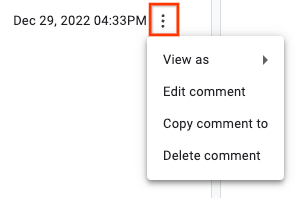
Komentarz, który został zmodyfikowany, będzie zawierać dodatkową notatkę w panelu Komentarze:
„Wiadomość ostatnio zmodyfikowana 26 stycznia 2017 r. o godz. 14:24”.
Kliknij link Pokaż historię, aby wyświetlić zmiany wprowadzone w komentarzu.
Nie używaj edytowania komentarzy do usuwania informacji poufnych, ponieważ użytkownicy nadal mogą wyświetlać historię komentarza. Zamiast tego poproś o usunięcie, wysyłając zgłoszenie do zespołu pomocy.
Edytowanie komentarza spowoduje wysłanie powiadomienia o zmianie. Zmiany w opisie są traktowane jako istotne. Zmiany w innych komentarzach są drobne.
Kopiowanie komentarza do innego problemu
Aby skopiować komentarz do innego zgłoszenia:
Kliknij przycisk „więcej” obok sygnatury czasowej komentarza i wybierz opcję Skopiuj komentarz do.
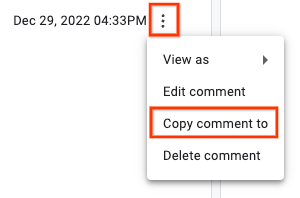
W oknie wybierz problem docelowy i kliknij Kopiuj.
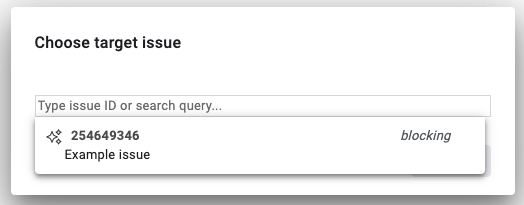
Problem docelowy otworzy się na nowej karcie przeglądarki, a wybrany tekst komentarza pojawi się w polu komentarza u dołu panelu Komentarze.
Panel zależności
Panel zależności zawiera listę problemów powiązanych z bieżącym problemem. Każda sekcja zawiera liczbę wymienionych problemów oraz liczbę problemów, które nie zostały jeszcze rozwiązane. W panelu zależności możesz kliknąć problem, aby otworzyć stronę z informacjami o nim.
W sekcji Rodzice wyświetla się większa praca, w której występuje ten problem. Aby dodać nowego rodzica, kliknij Dodaj rodzica i wybierz problem. Aby usunąć element nadrzędny, kliknij ikonę Więcej opcji w wierszu danego problemu i wybierz Odłącz element nadrzędny. Więcej informacji o problemach z elementami nadrzędnymi znajdziesz w artykule Relacje między elementami nadrzędnymi a podrzędnymi.
W sekcji Blokujące znajdziesz problemy, które uniemożliwiają rozwiązanie tego problemu. Aby dodać nowy blokujący, kliknij Dodaj blokujący i wybierz problem. Aby usunąć blokadę, kliknij ikonę Więcej opcji w wierszu danego problemu i wybierz Usuń blokadę. Więcej informacji znajdziesz w artykule Blokowanie problemu.
Sekcja Problemy podrzędne zawiera problemy śledzące mniejsze elementy pracy w ramach bieżącego problemu. Aby utworzyć nowy błąd podrzędny, kliknij Utwórz nowy błąd podrzędny, wpisz tytuł problemu, a następnie kliknij Utwórz. Aby dodać błąd podrzędny, który już istnieje w Issue Trackerze, kliknij Dodaj istniejący błąd podrzędny i wybierz istniejący problem. Aby usunąć dziecko, kliknij ikonę Więcej opcji w wierszu dotyczącym tego problemu i wybierz Odłącz od rodzica. Więcej informacji o problemach z dziećmi znajdziesz w artykule Relacje między rodzicami i dziećmi.
Panel duplikatów
Panel Duplikaty zawiera listę problemów, które zostały oznaczone jako duplikaty bieżącego problemu. Aby oznaczyć problem jako duplikat bieżącego problemu, kliknij przycisk Dodaj i wybierz problem. Więcej informacji znajdziesz w artykule Oznaczanie problemu jako duplikatu.
Panel blokujący
Panel blokowania zawiera listę problemów, które są blokowane przez bieżący problem. Aby oznaczyć problem jako blokowany przez bieżący problem, kliknij przycisk Dodaj i wybierz problem. Więcej informacji znajdziesz w artykule Blokowanie problemu.
Panel Zasoby
Panel Zasoby zawiera powiązane zasoby, do których prowadzą linki z bieżącego problemu. Obejmuje to inne problemy i zrzuty ekranu wymienione w komentarzach.
Pola problemu
W panelu Pola problemu po prawej stronie strony możesz wyświetlać lub edytować stan problemu.
Panel Pola problemu zawiera wiele pól, które zostały zgłoszone po raz pierwszy podczas tworzenia problemu. Obejmuje też pola niestandardowe komponentu. Aby edytować pole w tym panelu, kliknij jego bieżącą wartość lub powiązany link.

Informacje o domyślnych polach problemu w panelu Pola problemu znajdziesz w glosariuszu pól.