
इस पेज पर, Google Issue Tracker में समस्या देखने और उसमें बदलाव करने का तरीका बताया गया है.
समस्याएं देखने और उनमें बदलाव करने के लिए, आपको Google खाते में साइन इन करना होगा. इसके अलावा, आपको समस्या वाले कॉम्पोनेंट के लिए, समस्याओं में बदलाव करने या समस्याओं को मैनेज करने की अनुमति भी होनी चाहिए, ताकि उसके फ़ील्ड में बदलाव किया जा सके. अगर आपके पास समस्याओं पर टिप्पणी करने की अनुमति है, तो आपके पास सिर्फ़ समस्याओं पर टिप्पणियां देखने और जोड़ने का विकल्प होता है.
किसी समस्या को देखना और उसमें बदलाव करना
किसी समस्या को देखने और उसमें बदलाव करने के लिए:
अपने वेब ब्राउज़र में Issue Tracker खोलें.
समस्या को उसके यूआरएल से ढूंढें या Issue Tracker में उसे खोजें. इसके बाद, समस्या के बारे में ज़्यादा जानकारी देने वाला पेज खोलें.
समस्या की जानकारी देने वाला हेडर
समस्या की ज़्यादा जानकारी देने वाले पेज पर, कुछ फ़ील्ड और कार्रवाइयां खोज बार के नीचे हेडर में दिखती हैं.
कॉम्पोनेंट को हेडर में दिखाया जाता है. किसी कॉम्पोनेंट में मौजूद खुली समस्याओं को खोजने के लिए, कॉम्पोनेंट के नाम पर क्लिक करें. कंपोनेंट बदलने के लिए, पेंसिल आइकॉन पर क्लिक करें. इसके बाद, कंपोनेंट पिकर में जाकर कोई कंपोनेंट चुनें. किसी कॉम्पोनेंट को बदलने के तरीके के बारे में ज़्यादा जानने के लिए, कॉम्पोनेंट ढूंढना लेख पढ़ें.
समस्या के आईडी को क्लिपबोर्ड पर कॉपी करने के लिए, समस्या का आईडी पर क्लिक करें. समस्या के आईडी के बगल में मौजूद ड्रॉप-डाउन आइकॉन पर क्लिक करने से, समस्या से जुड़े अन्य लिंक वाला मेन्यू खुलता है.
खोज के नतीजों में मौजूद समस्याओं के बीच नेविगेट करने के लिए, पिछला और अगला आइकॉन पर क्लिक करें. ये आइकॉन सिर्फ़ तब दिखते हैं, जब समस्या की सूची से समस्या पर नेविगेट किया गया हो.
पिछली खोज पर वापस जाने या होम पेज पर वापस जाने के लिए, वापस जाएं आइकॉन पर क्लिक करें.
पेज को फिर से लोड करने के लिए, रीफ़्रेश करें पर क्लिक करें.
समस्या को बुकमार्क करने के लिए, स्टार आइकॉन पर क्लिक करें. इससे यह समस्या, मैंने स्टार मार्क किए खोज नतीजों में दिखेगी.
समस्या का टाइटल, हेडर में दिखता है. समस्या के टाइटल में बदलाव करने के लिए, पेंसिल आइकॉन पर क्लिक करें.
समस्या के लिए वोट जोड़ने के लिए, +1 आइकॉन पर क्लिक करें. इस आइकॉन में, उन लोगों की कुल संख्या दिखती है जिन पर समस्या का असर पड़ा है.
समस्या में हॉटलिस्ट जोड़ने या हटाने के लिए, हॉटलिस्ट बटन पर क्लिक करें. हॉटलिस्ट बटन पर मौजूद संख्या से पता चलता है कि समस्या से जुड़ी कुल कितनी हॉटलिस्ट हैं.
किसी खास कैननिकल समस्या की ओर इशारा करके, समस्या के स्टेटस को "डुप्लीकेट" में बदलने के लिए, डुप्लीकेट के तौर पर मार्क करें पर क्लिक करें.
समस्या में हुए बदलावों की सूचना पाने का तरीका बदलने के लिए, सूचनाएं आइकॉन पर क्लिक करें.
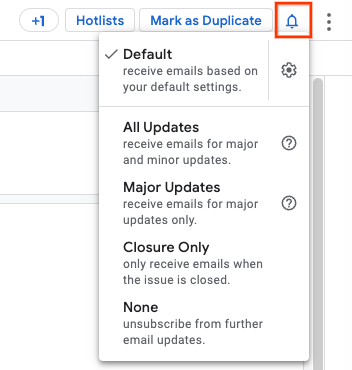
ज़्यादा जानकारी के लिए, सूचनाएं पाने की सेटिंग देखें.
ज़्यादा कार्रवाइयां आइकॉन पर क्लिक करके, समस्या संग्रहित करें और स्पैम के तौर पर मार्क करें जैसी अन्य कार्रवाइयां ऐक्सेस करें. अगर आपके पास समस्या को ठीक करने की ज़रूरी अनुमति नहीं है, तो हो सकता है कि ये कार्रवाइयां उपलब्ध न हों.
नेविगेशन टैब
नेविगेशन टैब का इस्तेमाल करके, टिप्पणियां, डिपेंडेंसी, डुप्लीकेट, ब्लॉक करना, और संसाधन पैनल के बीच व्यू बदलें. यह पैनल, समस्या की ज़्यादा जानकारी वाले पेज पर मुख्य तौर पर दिखता है.
टिप्पणियों वाला पैनल
टिप्पणियां पैनल में, किसी समस्या के बारे में मुख्य जानकारी दिखती है. इसमें मौजूदा स्टेटस, समस्या के बारे में पूरी जानकारी, और समस्या से जुड़ी सभी टिप्पणियों और बदलावों की सूची दिखती है.

टिप्पणियों वाले पैनल के सबसे ऊपर मौजूद बार में, समस्या का टाइप, प्राथमिकता, और समस्या से जुड़ी हॉटलिस्ट दिखती हैं. समस्या में नई हॉटलिस्ट जोड़ने के लिए, हॉटलिस्ट जोड़ें बटन पर क्लिक करें. इसके अलावा, किसी हॉटलिस्ट को समस्या से हटाने के लिए, हॉटलिस्ट चिप में मौजूद x आइकॉन पर क्लिक करें.
स्थिति अपडेट
स्टेटस अपडेट का इस्तेमाल, समस्या की मौजूदा स्थिति को ट्रैक करने के लिए किया जाता है. स्थिति से जुड़ी जानकारी में बदलाव करने के लिए, बदलाव करें बटन पर क्लिक करें. अतिरिक्त कार्रवाइयों का मेन्यू खोलने के लिए, स्टेटस अपडेट करने से जुड़ी कार्रवाइयां आइकॉन पर क्लिक करें. ज़्यादा जानकारी के लिए, स्टेटस अपडेट फ़ील्ड का इस्तेमाल करना लेख पढ़ें.
ब्यौरा
ब्यौरा फ़ील्ड में समस्या के बारे में पूरी जानकारी दी गई है. इसमें समस्या को दोबारा ट्रिगर करने के तरीके की जानकारी भी शामिल है.
ब्यौरे में बदलाव करने के लिए, बदलाव करें बटन पर क्लिक करें. ब्यौरे में बदलाव करने के लिए, आपके पास समस्याओं में बदलाव करें अनुमति होनी चाहिए. इसके अलावा, आपके पास समस्या बनाने का मालिकाना हक होना चाहिए.
ब्यौरे में सिर्फ़ तब बदलाव किया जा सकता है, जब कॉम्पोनेंट में बदलाव किए जा सकने वाले कमेंट सेटिंग चालू हो.
अन्य कार्रवाइयों वाला मेन्यू खोलने के लिए, ब्यौरे से जुड़ी कार्रवाइयां आइकॉन पर क्लिक करें.
टिप्पणियां
टिप्पणी सेक्शन में, समस्या के बारे में पोस्ट की गई सभी टिप्पणियों की क्रम से सूची दिखती है.
टिप्पणी सेक्शन में, समस्या की स्थिति में हुए मामूली बदलाव डिफ़ॉल्ट रूप से नहीं दिखते. इन बदलावों को देखने के लिए, टिप्पणियों वाले पैनल में सबसे ऊपर दाईं ओर मौजूद, फ़िल्टर लेवल को पूरा इतिहास पर स्विच करें.
फ़िल्टर के कुल चार लेवल होते हैं:
- पूर्ण इतिहास
- सभी टिप्पणियां और अपडेट
- लोगों की टिप्पणियां (सिर्फ़ लोगों की लिखी हुई टिप्पणियां दिखती हैं)
- टीम और असाइन किए गए व्यक्ति की टिप्पणियां
टिप्पणी थ्रेड के क्रम को इस तरह कॉन्फ़िगर किया जा सकता है कि सबसे पुरानी टिप्पणी पहले या सबसे नई टिप्पणी पहले दिखे. इस बटन पर क्लिक करने से, थ्रेड की दिशा टॉगल हो जाएगी.
टिप्पणी जोड़ें
समस्या के बारे में नई टिप्पणी जोड़ने के लिए:
टिप्पणी का टेक्स्ट, टेक्स्ट इनपुट बॉक्स में टाइप करें. टिप्पणी जोड़ने के लिए, आपके पास समस्याओं पर टिप्पणी करने की अनुमति होनी चाहिए.
अगर आपको यह चुनना है कि टिप्पणी में मार्कडाउन फ़ॉर्मैटिंग का इस्तेमाल किया जा रहा है या नहीं, तो मार्कडाउन चेकबॉक्स पर क्लिक करें. हालांकि, ऐसा करना ज़रूरी नहीं है.
अगर आपको समस्या से जुड़े अटैचमेंट अपलोड करने हैं, तो अटैचमेंट आइकॉन पर क्लिक करें. टिप्पणी सबमिट करने से पहले, अटैचमेंट हटाया जा सकता है. इसके लिए, अटैचमेंट के बगल में मौजूद अटैचमेंट हटाएं बटन पर क्लिक करें. Google Drive आइकॉन का इस्तेमाल करके, Google Drive से सीधे अटैचमेंट भी अपलोड किए जा सकते हैं.
अगर आपकी टिप्पणी या अटैचमेंट में संवेदनशील जानकारी शामिल है, तो पाबंदी की सेटिंग आइकॉन पर क्लिक करके, पाबंदी की सेटिंग चुनें. हालांकि, ऐसा करना ज़रूरी नहीं है. ज़्यादा जानकारी के लिए, पाबंदी वाला कॉन्टेंट लेख पढ़ें.
टिप्पणी पोस्ट करने के लिए, टिप्पणी करें बटन पर क्लिक करें. साथ ही, समस्या से जुड़े अटैचमेंट अपलोड करें.
किसी टिप्पणी में बदलाव करना
किसी टिप्पणी में बदलाव करने के लिए:
टिप्पणी की संख्या के बगल में मौजूद, पेंसिल आइकॉन पर क्लिक करें. अगर आपके पास समस्याओं पर टिप्पणी करें अनुमति है, तो अपनी टिप्पणियों में बदलाव किया जा सकता है.
टिप्पणियों में सिर्फ़ तब बदलाव किया जा सकता है, जब कॉम्पोनेंट में बदलाव की जा सकने वाली टिप्पणियां सेटिंग चालू हो.
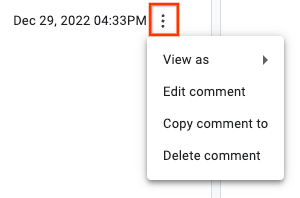
अगर आपके पास ज़रूरी अनुमति है, तो टिप्पणी में बदलाव करने या उसे मिटाने के लिए, टिप्पणी के टाइमस्टैंप के बगल में मौजूद "ज़्यादा" आइकॉन पर भी क्लिक किया जा सकता है.
बदलाव की गई टिप्पणी में, टिप्पणियां पैनल में एक और नोट शामिल किया जाएगा:
"Message last modified on Jan 26, 2017 02:24PM"
टिप्पणी में किए गए बदलाव देखने के लिए, इतिहास दिखाएं लिंक पर क्लिक करें.
संवेदनशील जानकारी को छिपाने के लिए, टिप्पणी में बदलाव करने की सुविधा का इस्तेमाल न करें. ऐसा इसलिए, क्योंकि टिप्पणी का इतिहास अब भी उपयोगकर्ताओं को दिख सकता है. इसके बजाय, सहायता टिकट सबमिट करके, वीडियो हटाने का अनुरोध करें.
किसी टिप्पणी में बदलाव करने पर, बदलाव की सूचना भेजी जाएगी. ब्यौरे में किए गए बदलावों को अहम बदलाव माना जाता है. अन्य टिप्पणियों में किए गए बदलावों को सामान्य बदलाव माना जाता है.
किसी टिप्पणी को किसी दूसरी समस्या में कॉपी करना
किसी टिप्पणी को दूसरी समस्या में कॉपी करने के लिए:
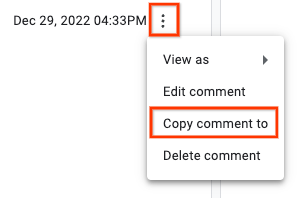
टिप्पणी के टाइमस्टैंप के बगल में मौजूद "ज़्यादा" बटन पर क्लिक करें. इसके बाद, टिप्पणी को कॉपी करें विकल्प चुनें.
डायलॉग बॉक्स में, टारगेट की गई समस्या चुनें और कॉपी करें पर क्लिक करें.
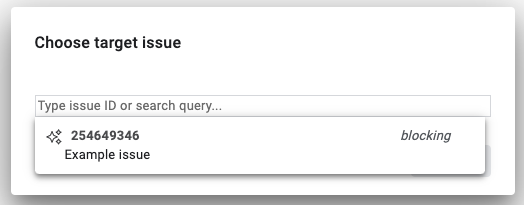
इससे टारगेट की गई समस्या, नए ब्राउज़र टैब में खुलती है. साथ ही, चुनी गई टिप्पणी का टेक्स्ट, टिप्पणियां पैनल में सबसे नीचे मौजूद टिप्पणी बॉक्स में दिखता है.
डिपेंडेंसी पैनल
डिपेंडेंसी पैनल में, मौजूदा समस्या से जुड़ी समस्याएं दिखती हैं. हर सेक्शन में, यह जानकारी दिखती है कि कितनी समस्याएं लिस्ट की गई हैं और कितनी समस्याएं अब भी पूरी नहीं हुई हैं. किसी समस्या के बारे में ज़्यादा जानकारी वाले पेज पर जाने के लिए, डिपेंडेंसी पैनल में मौजूद किसी समस्या पर क्लिक करें.
अभिभावक सेक्शन में, इस समस्या से जुड़ी ज़्यादा जानकारी दिखती है. किसी नए माता-पिता या अभिभावक को जोड़ने के लिए, माता-पिता या अभिभावक जोड़ें पर क्लिक करें और कोई समस्या चुनें. किसी पैरंट समस्या को हटाने के लिए, उस समस्या की लाइन में मौजूद ज़्यादा विकल्प आइकॉन पर क्लिक करें. इसके बाद, पैरंट से अनलिंक करें को चुनें. माता-पिता से जुड़ी समस्याओं के बारे में ज़्यादा जानने के लिए, माता-पिता और बच्चे के बीच संबंध लेख पढ़ें.
समस्याएं ठीक नहीं हो पा रही हैं सेक्शन में, ऐसी समस्याएं दिखती हैं जिनकी वजह से इस समस्या को ठीक नहीं किया जा सकता. नया ब्लॉकर जोड़ने के लिए, ब्लॉकर जोड़ें पर क्लिक करें और कोई समस्या चुनें. ब्लॉकर हटाने के लिए, उस समस्या की लाइन में मौजूद ज़्यादा विकल्प आइकॉन पर क्लिक करें. इसके बाद, ब्लॉकर हटाएं को चुनें. ज़्यादा जानकारी के लिए, किसी समस्या को ब्लॉक करना लेख पढ़ें.
बच्चों की समस्याएं सेक्शन में, मौजूदा समस्या के तहत काम के छोटे-छोटे आइटम को ट्रैक करने से जुड़ी समस्याएं दिखती हैं. नया चाइल्ड बग बनाने के लिए, नया चाइल्ड बनाएं पर क्लिक करें. इसके बाद, समस्या का टाइटल डालें और बनाएं पर क्लिक करें. अगर आपको Issue Tracker में पहले से मौजूद कोई चाइल्ड बग जोड़ना है, तो मौजूदा चाइल्ड जोड़ें पर क्लिक करें और मौजूदा समस्या चुनें. किसी बच्चे को हटाने के लिए, उस समस्या की लाइन में मौजूद ज़्यादा विकल्प आइकॉन पर क्लिक करें. इसके बाद, माता-पिता के खाते से अनलिंक करें को चुनें. बच्चों से जुड़ी समस्याओं के बारे में ज़्यादा जानने के लिए, माता-पिता और बच्चों के बीच संबंध लेख पढ़ें.
डुप्लीकेट पैनल
डुप्लीकेट पैनल में, उन समस्याओं की सूची दिखती है जिन्हें मौजूदा समस्या का डुप्लीकेट माना गया है. किसी समस्या को मौजूदा समस्या के डुप्लीकेट के तौर पर मार्क करने के लिए, जोड़ें बटन पर क्लिक करें और कोई समस्या चुनें. ज़्यादा जानकारी के लिए, किसी समस्या को डुप्लीकेट के तौर पर मार्क करना लेख पढ़ें.
ब्लॉक करने वाला पैनल
ब्लॉक करने वाला पैनल में, उन समस्याओं की सूची दिखती है जिन्हें मौजूदा समस्या ने ब्लॉक किया है. किसी समस्या को मौजूदा समस्या की वजह से हल नहीं किया जा सकता है के तौर पर मार्क करने के लिए, जोड़ें बटन पर क्लिक करें और कोई समस्या चुनें. ज़्यादा जानकारी के लिए, किसी समस्या को ब्लॉक करना लेख पढ़ें.
संसाधन पैनल
संसाधन पैनल में, मौजूदा समस्या से जुड़े संसाधन दिखते हैं. इसमें टिप्पणियों में बताई गई अन्य समस्याएं और स्क्रीनशॉट शामिल हैं.
समस्या के फ़ील्ड
समस्या की स्थिति देखने या उसमें बदलाव करने के लिए, पेज की दाईं ओर मौजूद समस्या के फ़ील्ड पैनल का इस्तेमाल करें.
समस्या वाले फ़ील्ड पैनल में, समस्या बनने के समय रिपोर्ट किए गए कई फ़ील्ड होते हैं. इसमें कॉम्पोनेंट के कस्टम फ़ील्ड भी शामिल होते हैं. इस पैनल में किसी फ़ील्ड में बदलाव करने के लिए, उसकी मौजूदा वैल्यू या उससे जुड़े लिंक पर क्लिक करें.

समस्या के फ़ील्ड पैनल में मौजूद, समस्या के डिफ़ॉल्ट फ़ील्ड के बारे में जानकारी पाने के लिए, फ़ील्ड की शब्दावली देखें.