
На этой странице рассказывается, как просматривать и изменять проблемы в Google Issue Tracker.
Чтобы просматривать и редактировать проблемы, необходимо войти в аккаунт Google. Чтобы редактировать поля задачи, у вас должно быть разрешение на редактирование задач или разрешение администратора задач для компонента, содержащего задачу. Если у вас есть разрешение Комментировать проблемы, вы можете только просматривать и добавлять комментарии к проблемам.
Как посмотреть и изменить проблему
Чтобы посмотреть и изменить проблему:
Откройте систему отслеживания ошибок в браузере.
Найдите проблему по URL или поиску в системе отслеживания ошибок и откройте страницу сведений о проблеме.
Заголовок "Сведения о проблеме"
На странице сведений о проблеме некоторые поля и действия представлены в заголовке под строкой поиска.
В заголовке будет показан компонент. Нажмите на название компонента, чтобы найти открытые проблемы в нем. Чтобы изменить компонент, нажмите на значок карандаша и выберите компонент в окне выбора. Подробнее о том, как найти компоненты…
Нажмите Идентификатор проблемы, чтобы скопировать идентификатор проблемы в буфер обмена. Значок раскрывающегося списка рядом с идентификатором проблемы открывает меню с дополнительными ссылками на проблему.
Чтобы переходить между проблемами в результатах поиска, нажимайте на значки Назад и Далее. Эти значки видны, только если вы перешли к проблеме из списка проблем.
Нажмите на значок Назад, чтобы вернуться к предыдущему поиску или на главную страницу.
Нажмите Обновить, чтобы перезагрузить страницу.
Нажмите на значок звезды, чтобы добавить проблему в закладки. Она будет показываться в результатах поиска по запросу С пометкой "Моя".
Заголовок проблемы отображается в заголовке. Нажмите на значок карандаша, чтобы изменить название проблемы.
Нажмите на значок +1, чтобы проголосовать за проблему. На значке показывается общее количество пользователей, которых затрагивает проблема.
Нажмите кнопку Списки, чтобы добавить или удалить списки из выпуска. Число на кнопке "Списки" указывает общее количество списков для выпуска.
Нажмите Отметить как дубликат, чтобы изменить статус проблемы на "Дубликат", указав каноническую проблему.
Нажмите на значок Уведомления, чтобы изменить настройки уведомлений об изменениях в проблеме.
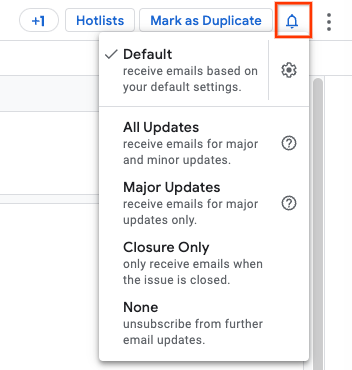
Подробнее о настройке уведомлений…
Нажмите на значок Ещё, чтобы получить доступ к дополнительным действиям, например Архивировать проблему и Отметить как спам. Эти действия могут быть недоступны, если у вас нет необходимых разрешений на проблему.
Навигационные вкладки
Используйте вкладки навигации, чтобы переключаться между панелями Комментарии, Зависимости, Дубликаты, Блокировка и Ресурсы. Панель – это центральная область на странице со сведениями о проблеме.
Панель комментариев
На панели Комментарии отображается основная информация о проблеме. На ней можно посмотреть текущий статус, общее описание, а также список всех комментариев и изменений, связанных с проблемой.
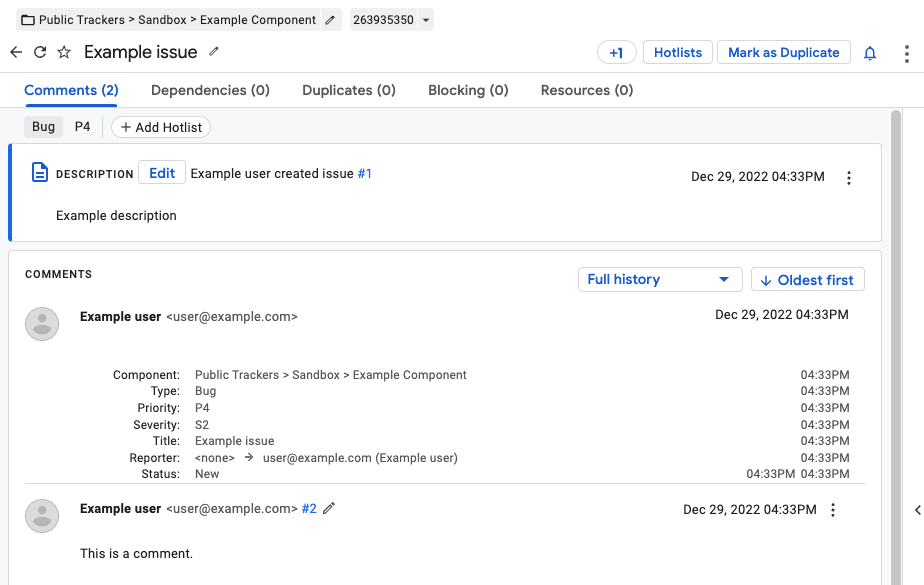
В верхней части панели "Комментарии" указаны тип проблемы, ее приоритет и связанные с ней списки. Нажмите кнопку Добавить списки, чтобы добавить новые списки в проблему, или нажмите на значок x в чипе списка, чтобы удалить этот список из проблемы.
Обновить статус
Обновление статуса позволяет отслеживать текущее состояние проблемы. Чтобы изменить статус, нажмите кнопку Изменить. Нажмите на значок Обновление статуса действия, чтобы открыть меню дополнительных действий. Подробнее о том, как использовать поле "Обновление статуса"…
Описание
В поле Описание приводится подробное описание проблемы, в том числе, если применимо, шаги по ее воспроизведению.
Чтобы изменить описание, нажмите кнопку Изменить. Чтобы изменить описание, у вас должно быть разрешение Изменять проблемы или вы должны быть автором проблемы.
Описание можно изменить, только если в компоненте включен параметр Editable comments.
Нажмите на значок Действия с описанием, чтобы открыть меню дополнительных действий.
Комментарии
В разделе комментариев представлен упорядоченный список всех комментариев, опубликованных в связи с проблемой.
По умолчанию в разделе комментариев не показываются незначительные изменения статуса проблемы. Чтобы посмотреть эти изменения, в правом верхнем углу панели "Комментарии" выберите уровень фильтра Полная история.
Всего существует четыре уровня фильтрации:
- Вся история
- Все комментарии и обновления
- Комментарии пользователей (только написанные людьми).
- Комментарии команды и исполнителя
Комментарии можно отсортировать по дате добавления: сначала старые или сначала новые. Нажав на эту кнопку, вы измените направление цепочки.
Добавить комментарий
Чтобы добавить новый комментарий к проблеме:
Введите текст комментария в поле ввода. Чтобы добавить комментарий, нужно иметь разрешение Комментировать проблемы.
При необходимости установите флажок Разметка, чтобы указать, используется ли в комментарии форматирование Markdown.
Чтобы добавить к запросу прикрепленные файлы, нажмите на значок Прикрепить. Вы можете удалить прикрепленные файлы до отправки комментария, нажав кнопку Удалить прикрепленный файл рядом с файлом. Вы также можете загружать прикрепленные файлы напрямую с Google Диска, используя значок Google Диска.
Если в комментарии или прикрепленных файлах содержится конфиденциальная информация, нажмите на значок Настройки ограничений и выберите нужный вариант. Подробнее о контенте с ограничениями…
Нажмите кнопку Добавить комментарий, чтобы опубликовать комментарий и прикрепленные файлы.
изменить комментарий;
Чтобы изменить комментарий:
Нажмите на значок карандаша рядом с количеством комментариев. Вы можете редактировать свои комментарии, если у вас есть разрешение Комментировать проблемы.
Комментарии можно редактировать, только если в компоненте включен параметр Editable comments (Редактируемые комментарии).
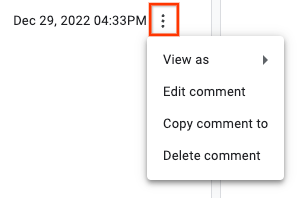
Если у вас есть необходимые разрешения, вы также можете нажать на значок с тремя точками рядом с временной меткой комментария, чтобы изменить или удалить его.
В отредактированном комментарии на панели Комментарии будет добавлено примечание:
"Последнее изменение письма: 26 января 2017 г., 14:24"
Чтобы посмотреть историю изменений, нажмите на ссылку Показать историю.
Не используйте редактирование комментариев для удаления конфиденциальной информации, поскольку пользователи могут посмотреть историю изменений. Вместо этого отправьте запрос в службу поддержки.
При редактировании комментария отправляется уведомление об изменении. Изменения в описании считаются значительными. Изменения в других комментариях считаются незначительными.
Как скопировать комментарий в другую проблему
Чтобы скопировать комментарий в другую проблему:
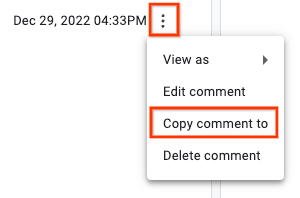
Нажмите на кнопку "Ещё" рядом с временной меткой комментария и выберите Копировать комментарий в.
В диалоговом окне выберите целевую проблему и нажмите Копировать.
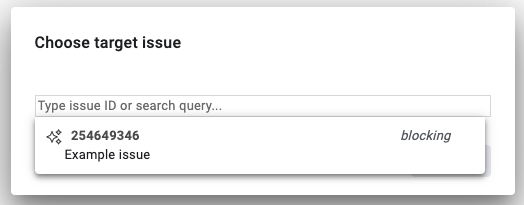
Целевая проблема откроется в новой вкладке браузера, а выбранный текст комментария будет вставлен в поле комментария внизу панели Комментарии.
Панель "Зависимости"
На панели зависимостей перечислены проблемы, связанные с текущей. В каждом разделе указано общее количество проблем и количество нерешенных проблем. Нажмите на проблему на панели зависимостей, чтобы перейти на страницу с подробными сведениями о ней.
В разделе Родительские задачи показана более крупная задача, в которую входит эта проблема. Чтобы добавить родительскую задачу, нажмите Добавить родительскую задачу и выберите проблему. Чтобы удалить родительскую задачу, нажмите на значок Ещё в строке с нужной задачей и выберите Отменить связь с родительской задачей. Подробнее о связях между родительскими и дочерними элементами…
В разделе Блокирующие факторы перечислены проблемы, которые мешают устранить текущую. Чтобы добавить блокировщик, нажмите Добавить блокировщик и выберите проблему. Чтобы удалить блокировку, нажмите на значок Ещё в строке с проблемой и выберите Удалить блокировку. Подробнее о том, как заблокировать проблему…
В разделе Дочерние задачи показаны задачи, связанные с текущей. Чтобы создать новый дочерний дефект, нажмите Создать новый дочерний дефект, введите название дефекта и нажмите Создать. Чтобы добавить дочернюю ошибку, которая уже есть в системе отслеживания ошибок, нажмите Добавить существующую дочернюю ошибку и выберите нужную ошибку. Чтобы удалить дочерний элемент, нажмите на значок Ещё в строке с нужной проблемой и выберите Отменить связь с родительским элементом. Подробнее о связях между родительскими и дочерними объектами…
Панель "Дубликаты"
На панели "Дубликаты" показан список проблем, которые были отмечены как дубликаты текущей проблемы. Чтобы отметить проблему как копию текущей, нажмите кнопку Добавить и выберите проблему. Подробнее о том, как отметить проблему как дубликат…
Панель блокировки
На панели блокировки показан список проблем, которые блокируются текущей проблемой. Чтобы отметить, что текущая проблема блокирует другую, нажмите кнопку Добавить и выберите проблему. Подробнее о том, как заблокировать проблему…
Панель "Ресурсы"
На панели ресурсов показаны связанные ресурсы, на которые ведет ссылка из текущей проблемы. включая другие проблемы и скриншоты, упомянутые в комментариях.
Поля проблем
На панели Поля проблемы справа на странице можно посмотреть или изменить статус проблемы.
На панели Поля проблемы содержатся многие поля, которые были указаны при создании проблемы. Также в нем есть информация о специальных полях компонента. Чтобы изменить значение поля на этой панели, нажмите на него или на связанную с ним ссылку.
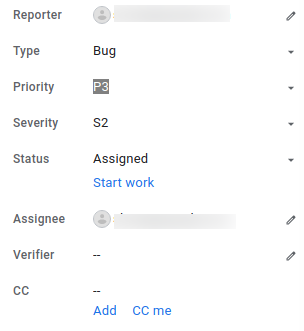
Информацию о полях проблем по умолчанию на панели Поля проблем можно найти в глоссарии полей.