
本页介绍了如何在 Google 问题跟踪器中查看和修改问题。
如需查看和修改问题,您必须登录 Google 账号。您还必须拥有包含相应问题的组件的修改问题或管理问题 权限,才能修改该问题的字段。如果您拥有评论问题权限,则只能查看问题并向问题添加评论。
查看和修改问题
如需查看和修改问题,请执行以下操作:
问题详情标题
在问题详情页面上,部分字段和操作会显示在搜索栏下方的标题中。
组件显示在标头中。点击组件的名称,即可开始搜索该组件中未解决的问题。如需更改组件,请点击铅笔图标,然后在组件选择器中选择一个组件。如需详细了解如何更改组件,请参阅查找组件。
点击问题 ID,将问题的 ID 复制到剪贴板。问题 ID 旁边的下拉图标会打开一个菜单,其中包含指向该问题的其他链接。
点击上一个和下一个图标可在搜索结果中的问题之间切换。只有当您从问题列表中导航到相应问题时,系统才会显示这些图标。
点击返回图标可返回上一次搜索或返回首页。
点击刷新以重新加载页面。
点击星标图标可为相应问题添加书签,以便在我加星标的搜索结果中显示该问题。
问题标题显示在标题中。点击铅笔图标即可修改问题标题。
点击 +1 图标可为相应问题添加赞。该图标会显示受问题影响的总人数。
点击热门列表按钮,即可向问题中添加热门列表或从中移除热门列表。热门列表按钮上的数字表示相应问题中的热门列表总数。
点击标记为重复,通过指向特定的规范问题,将问题状态更改为“重复”。
点击通知图标,更改接收问题变更通知的方式。
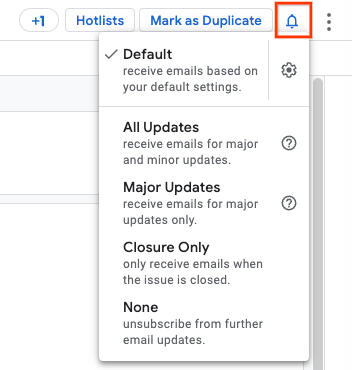
如需了解详情,请参阅设置通知偏好设置。
点击更多操作图标可访问其他操作,例如归档问题和标记为垃圾内容。如果您没有对相应问题执行这些操作所需的权限,则可能无法执行这些操作。
导航标签
使用导航标签页可在评论、依赖项、重复项、阻塞和资源面板之间切换视图。该面板是问题详情页面上的主要显示区域。
“评论”面板
评论面板是问题信息的主要显示区域。它会显示当前状态、总体说明,以及与问题相关的所有评论和修改的列表。

“注释”面板的顶部栏会显示问题类型、优先级以及与问题相关联的热推列表。点击添加热点列表按钮可向问题添加新的热点列表,点击热点列表 chip 中的 x 图标可从问题中移除相应热点列表。
状态更新
状态更新用于跟踪问题的当前状态。如需修改状态更新,请点击修改按钮。点击状态更新操作图标,打开其他操作菜单。如需了解详情,请参阅使用“状态更新”字段。
说明
说明字段包含问题的详细说明,包括重现问题的步骤(如果适用)。
如需修改说明,请点击修改按钮。如需修改说明,您必须拥有修改问题权限,或者必须是问题的原始创建者。
只有当组件启用可修改的注释设置时,才能修改说明。
点击说明操作图标,打开其他操作菜单。
评论
“评论”部分会显示已针对问题发布的所有评论的有序列表。
默认情况下,评论部分不会显示问题状态的细微变化。如需查看这些更改,请在“评论”面板的右上角将过滤级别切换为完整历史记录。
过滤级别总共有 4 个:
- 完整历史记录
- 所有评论和更新
- 用户评论(仅显示人工撰写的评论)
- 团队和受让人评论
您可以将评论串的显示顺序配置为按时间(由远及近)排序或按时间(由近及远)排序。点击此按钮可切换线程方向。
添加评论
如需向问题添加新评论,请执行以下操作:
在文本输入框中输入评论文字。添加评论需要拥有评论问题权限。
您可以根据需要点击 Markdown 复选框,选择评论是否使用 Markdown 格式。
(可选)点击附件图标,将附件上传到问题中。您可以在提交评论之前移除附件,只需点击附件旁边的移除附件按钮即可。您还可以使用 Google 云端硬盘图标直接从 Google 云端硬盘上传附件。
(可选)如果您的评论或附件包含敏感信息,请点击限制设置图标以选择限制设置。如需了解详情,请参阅受限内容。
点击评论按钮,将评论和上传的任何附件发布到问题中。
修改评论
如需修改评论,请执行以下操作:
点击评论数量旁边的铅笔图标。如果您拥有评论问题权限,则可以修改自己的评论。
只有当组件启用可修改的评论设置时,才能修改评论。
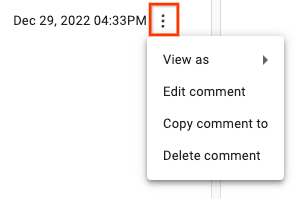
如果您拥有相应权限,还可以点击评论时间戳旁边的“更多”图标来修改或删除评论。
经过修改的评论会在评论面板中包含一条附加注释:
“消息上次修改时间:2017 年 1 月 26 日下午 02:24”
点击显示历史记录链接,查看对评论所做的修改。
请勿使用评论修改功能来遮盖敏感信息,因为用户仍然可以查看评论的历史记录。请改为提交支持服务工单来请求移除。
修改评论会发送更改通知。对说明的修改属于重大修改。对其他评论的修改属于小幅修改。
将评论复制到其他问题
将评论复制到其他问题:
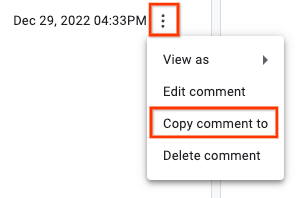
点击评论时间戳旁边的“更多”按钮,然后选择将评论复制到选项。
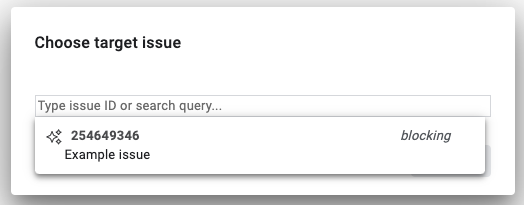
在对话框中,选择目标问题,然后点击复制。
目标问题会在新的浏览器标签页中打开,所选评论文本会显示在评论面板底部的评论框中。
“依赖项”面板
“依赖项”面板会列出与当前问题相关的问题。每个部分都会显示列出的问题数量以及仍未完成的问题数量。您可以点击“依赖项”面板中的问题,以访问相应问题的详情页面。
父级部分显示包含此问题的较大工作量。如需添加新的父问题,请点击添加父问题,然后选择一个问题。如需移除父问题,请点击相应问题所在行中的更多选项图标,然后选择取消关联父问题。如需详细了解父级问题,请参阅父子关系。
阻碍问题部分会显示阻碍此问题得到解决的问题。如需添加新的阻碍因素,请点击添加阻碍因素,然后选择一个问题。如需移除阻碍因素,请点击相应问题所在行中的更多选项图标,然后选择移除阻碍因素。如需了解详情,请参阅阻止问题。
子问题部分显示了当前问题下跟踪的较小工作项。如需创建新的子 bug,请点击创建新的子 bug,输入问题标题,然后点击创建。如需添加问题跟踪器中已存在的子 bug,请点击添加现有子 bug,然后选择相应的问题。如需移除子问题,请点击相应问题所在行中的更多选项图标,然后选择解除与父问题的关联。如需详细了解子问题,请参阅父子关系。
“重复内容”面板
“重复项”面板会显示已被标记为当前问题的重复项的问题列表。如需将某个问题标记为当前问题的重复问题,请点击添加按钮,然后选择相应问题。如需了解详情,请参阅将问题标记为重复。
屏蔽面板
阻塞面板会显示当前问题所阻塞的问题的列表。如需将某个问题标记为受当前问题阻碍,请点击添加按钮,然后选择相应问题。如需了解详情,请参阅阻止问题。
“资源”面板
“资源”面板会显示当前问题中链接的相关资源。这包括评论中提及的其他问题和屏幕截图。
问题字段
使用页面右侧的问题字段面板查看或修改问题的状态。
问题字段面板包含首次报告问题时创建的许多字段。它还包括组件的自定义字段。您可以点击此面板中的字段的当前值或关联链接来修改该字段。

如需了解问题字段面板中的默认问题字段,请参阅字段词汇表。