
Os componentes são contêineres para problemas no Google Issue Tracker. Um componente pode corresponder a um projeto, subprojeto ou outro grupo funcional ou organizacional de problemas.
Os componentes podem ter componentes filhos, e todos os componentes no Issue Tracker compreendem uma hierarquia de componentes. Em geral, a hierarquia organiza componentes do mais geral ao mais específico. Por exemplo, um projeto cujos problemas são gerenciados no Issue Tracker pode ter um componente de nível superior e vários subcomponentes aninhados, cada um organizando os problemas em grupos relacionados.
Uma prática recomendada para criar problemas é fazer isso no componente mais específico cujo propósito corresponda ao tipo de problema. O componente adequado para qualquer problema varia de acordo com o projeto.
Propriedades do componente
Os componentes têm as seguintes propriedades:
| Propriedade | Exemplo | Descrição |
|---|---|---|
| Nome | Feedback | Nome do componente. Isso não é necessariamente exclusivo no Issue Tracker. |
| ID | 121405 | Número de ID exclusivo do componente. |
| Descrição | Resumo das informações necessárias para identificar o componente e a finalidade dele. | |
| Hierarquia de componentes | Sample Project >
Sample Project Bugs
|
Hierarquia dos componentes principais até o componente especificado. |
| Componentes filhos | UX Bugs, Latency
Issues, Security
|
Componentes que são filhos diretos do componente especificado. |
| Campos personalizados | Sprint, ETA
|
Campos personalizados associados ao componente. Para mais informações, consulte Campos personalizados. |
| Controle de acesso | Consulte Controle de acesso. | Especifica quem pode realizar quais ações no componente. |
| Modelos | Consulte a página de modelo. | Especifica valores de campo padrão ou iniciais para novos problemas registrados no componente. |
Pesquisa de componentes
O Issue Tracker mostra a ferramenta de pesquisa de componentes sempre que você pode especificar um componente na interface do usuário. Quando você insere palavras-chave associadas ao caminho ou à descrição do componente, a ferramenta inicia automaticamente uma pesquisa de componentes e mostra os resultados classificados em uma lista suspensa. O ranking é determinado usando uma combinação de pontuação de correspondência de texto e popularidade.
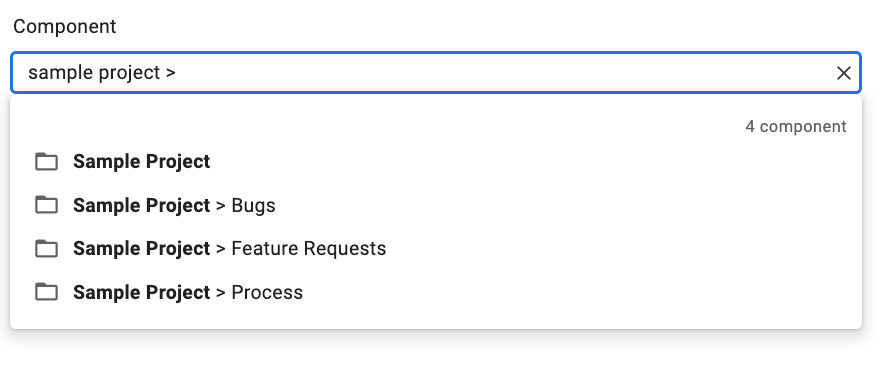
O resultado da pesquisa de componentes mostra os componentes correspondentes, bem como os componentes filhos.
Para isolar um componente específico na hierarquia exibida e ver os filhos dele, clique no botão Mostrar componentes filhos  no lado esquerdo da entrada do componente. Esse botão não está disponível ao usar a barra de pesquisa. Quando você clica no botão, o navegador da árvore de componentes substitui os resultados da pesquisa classificados.
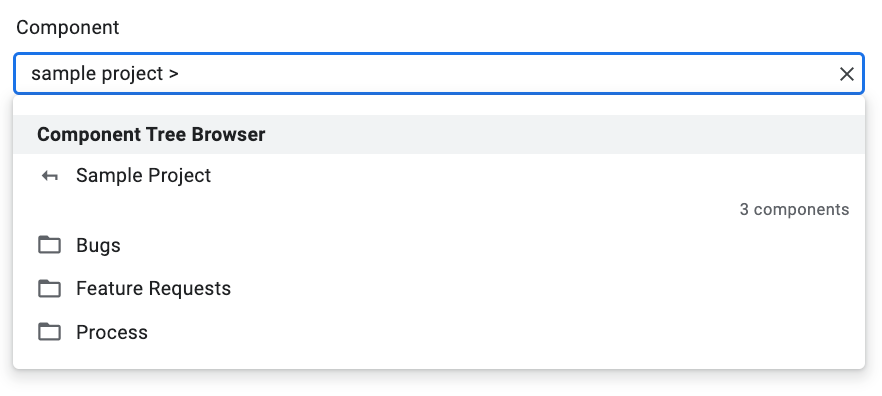
Clique no botão "Voltar" para retornar aos resultados da pesquisa classificados.
Pesquisar componentes
É possível pesquisar componentes ao realizar as seguintes tarefas:
- Criar um novo problema.
- Edite o campo de componente de um problema específico.
- Escolha Componente no criador de pesquisas.
- Digite
componentIDna barra de pesquisa. - Selecione Componente no menu suspenso "Editar" de uma edição em massa.
- Pesquisar ou mostrar um campo personalizado em uma pesquisa de problemas.
Sintaxe de pesquisa avançada de componentes
Ao pesquisar componentes na ferramenta de pesquisa, use tokens de consulta estruturada (átomos de pesquisa) para filtrar e refinar sua pesquisa:
componentid:<id>: recupera subcomponentes diretos (filhos) do ID do componente pai especificado.includearchived:[true|false]: controla se os componentes arquivados são incluídos nos resultados da pesquisa. Por padrão, os componentes arquivados são excluídos.
Cartões de visita de componentes
Um card flutuante de componente contém o nome, o ID e a descrição do componente. Por exemplo:
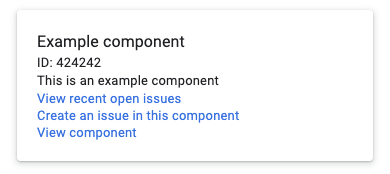
O card flutuante do componente contém três links:
- Ver problemas abertos recentes: link que pesquisa problemas abertos atribuídos ao componente e ordena os resultados por data de criação.
- Criar um problema neste componente: link que leva a uma página "Criar problema" com o componente e o modelo pré-selecionados.
- Ver componente: link que leva à página de gerenciamento do componente.
Os cards de passar o cursor sobre o componente aparecem ao passar o cursor sobre o seguinte:
- Um componente na hierarquia de componentes, conforme listado abaixo do título do problema em uma página de detalhes do problema.
- Componentes na seção Hierarquia de componentes ou Componentes filhos da guia Informações básicas de uma página de detalhes do componente.
- Componentes listados na seção Campos personalizados da guia Campos na página de detalhes do componente.
Componentes recentes
Ao clicar em Componentes de pesquisa, os componentes usados recentemente aparecem no seletor abaixo da caixa de pesquisa. Os componentes usados recentemente também aparecem na página Procurar componentes.
Os componentes são considerados recentes se você fez alguma das seguintes ações enquanto estava conectado:
- Criou um problema no componente
- Editou um problema no componente