
I componenti sono container di problemi in Google Issue Tracker. Un componente può corrispondere a un progetto, un sottoprogetto o un altro gruppo di problemi funzionale o organizzativo.
I componenti possono avere componenti secondari e tutti i componenti in Issue Tracker comprendono una gerarchia di componenti. In genere, la gerarchia organizza i componenti dal più generale al più specifico. Ad esempio, un progetto i cui problemi vengono gestiti in Issue Tracker può avere un componente di primo livello e diversi sottocomponenti nidificati, ognuno dei quali organizza i problemi in gruppi correlati.
Una best practice per la creazione di problemi è crearli nel componente più specifico il cui scopo corrisponde al tipo di problema. Il componente appropriato per un determinato problema varia in base al progetto.
Proprietà componente
I componenti hanno le seguenti proprietà:
| Proprietà | Esempio | Descrizione |
|---|---|---|
| Nome | Feedback | Nome del componente. Non è necessariamente univoco in Issue Tracker. |
| ID | 121405 | Numero ID univoco del componente. |
| Descrizione | Riepilogo delle informazioni necessarie per identificare il componente e il suo scopo. | |
| Gerarchia dei componenti | Sample Project >
Sample Project Bugs
|
Gerarchia dei componenti principali fino al componente specificato. |
| Componenti figlio | UX Bugs, Latency
Issues, Security
|
Componenti che sono figli diretti del componente specificato. |
| Campi personalizzati | Sprint, ETA
|
Campi personalizzati associati al componente. Per saperne di più, consulta Campi personalizzati. |
| Controllo dell'accesso | Vedi Controllo dell'accesso | Specifica chi può eseguire quali azioni nel componente. |
| Modelli | Vedi la pagina Modello | Specifica i valori dei campi predefiniti o iniziali per i nuovi problemi segnalati nel componente. |
Ricerca di componenti
Issue Tracker mostra lo strumento di ricerca dei componenti ovunque sia possibile specificare un componente nell'interfaccia utente. Quando inserisci parole chiave associate al percorso o alla descrizione del componente, lo strumento avvia automaticamente una ricerca dei componenti e visualizza i risultati di ricerca classificati in un elenco a discesa. La classificazione è determinata utilizzando una combinazione di punteggio di corrispondenza del testo e popolarità.
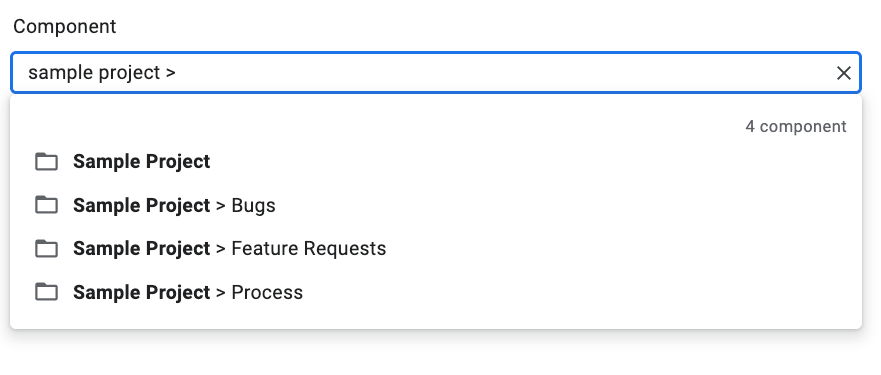
Il risultato della ricerca dei componenti mostra i componenti corrispondenti e gli eventuali componenti secondari.
Per isolare un componente specifico all'interno della gerarchia visualizzata e visualizzarne i
componenti secondari, fai clic sul pulsante Mostra componenti secondari  a sinistra della
voce del componente. Questo pulsante non è disponibile quando utilizzi la barra di ricerca. Quando fai clic sul pulsante, il browser dell'albero dei componenti sostituisce i risultati di ricerca classificati.
a sinistra della
voce del componente. Questo pulsante non è disponibile quando utilizzi la barra di ricerca. Quando fai clic sul pulsante, il browser dell'albero dei componenti sostituisce i risultati di ricerca classificati.
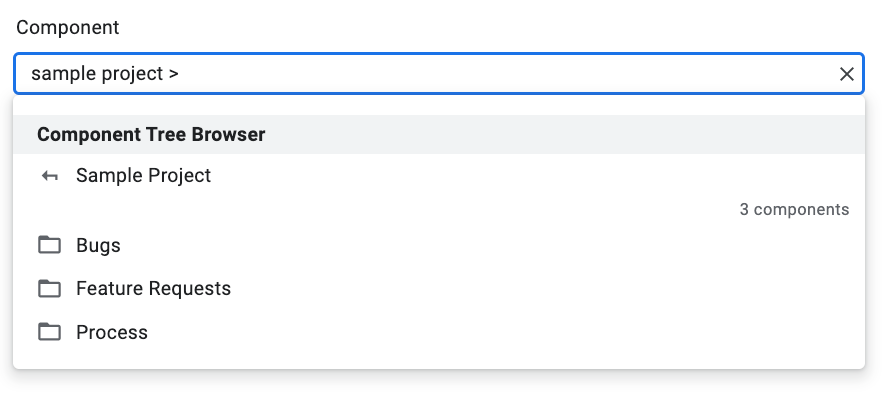
Puoi fare clic sul pulsante Indietro per tornare ai risultati di ricerca classificati.
Cerca componenti
Puoi cercare i componenti quando esegui le seguenti attività:
- Crea un nuovo problema.
- Modifica il campo del componente di un problema specifico.
- Scegli Componente nel generatore di ricerche.
- Inserisci
componentIDnella barra di ricerca. - Seleziona Componente nel menu a discesa Modifica di una modifica collettiva.
- Cerca o visualizza un campo personalizzato in una ricerca di problemi.
Sintassi di ricerca avanzata dei componenti
Quando cerchi i componenti nello strumento di ricerca dei componenti, puoi utilizzare token di query strutturati (atomi di ricerca) per filtrare e perfezionare la ricerca:
componentid:<id>: recupera i sottocomponenti diretti (secondari) dell' ID componente principale specificato.includearchived:[true|false]: controlla se i componenti archiviati sono inclusi nei risultati di ricerca. Per impostazione predefinita, i componenti archiviati vengono esclusi.
Biglietti da visita dei componenti
Un biglietto da visita del componente contiene il nome, l'ID e la descrizione del componente. Ad esempio:
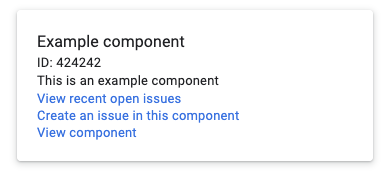
Il biglietto da visita del componente contiene tre link:
- Visualizza i problemi aperti recenti: link che cerca i problemi aperti assegnati a l componente e ordina i risultati in base alla data di creazione.
- Crea un problema in questo componente: link che ti porta a una pagina Crea problema con il componente e il modello preselezionati.
- Visualizza componente: link che ti porta alla pagina di gestione del componente.
I biglietti da visita dei componenti vengono visualizzati quando passi il mouse sopra i seguenti elementi:
- Un componente all'interno della gerarchia dei componenti, come elencato sotto il titolo del problema in una pagina dei dettagli del problema.
- Componenti nella sezione Gerarchia dei componenti o Componenti secondari della scheda Informazioni di base di una pagina dei dettagli del componente.
- Componenti elencati nella sezione Campi personalizzati della scheda Campi nella pagina dei dettagli del componente.
Componenti recenti
Quando fai clic su Cerca componenti, i componenti utilizzati di recente vengono visualizzati nel selettore sotto la casella di ricerca. I componenti utilizzati di recente vengono visualizzati anche nella pagina Sfoglia componenti.
I componenti sono considerati recenti se hai eseguito una delle seguenti operazioni dopo aver eseguito l'accesso:
- Hai creato un problema nel componente
- Hai modificato un problema nel componente