
Los componentes son contenedores de problemas en Issue Tracker de Google. Un componente puede corresponder a un proyecto, un subproyecto o algún otro grupo funcional u organizacional de problemas.
Los componentes pueden tener componentes secundarios, y todos los componentes de Issue Tracker forman una jerarquía de componentes. En general, la jerarquía organiza los componentes desde el más general hasta el más específico. Por ejemplo, un proyecto cuyos problemas se administran en Issue Tracker puede tener un componente de nivel superior y varios subcomponentes anidados, cada uno de los cuales organiza los problemas en grupos relacionados.
Una práctica recomendada para crear problemas es hacerlo en el componente más específico cuyo propósito coincida con el tipo de problema. El componente adecuado para cualquier problema determinado varía según el proyecto.
Propiedades de componente
Los componentes tienen las siguientes propiedades:
| Propiedad | Ejemplo | Descripción |
|---|---|---|
| Nombre | Comentarios | Nombre del componente. No necesariamente es único en Issue Tracker. |
| ID | 121405 | Es el número de ID único del componente. |
| Descripción | Resumen de la información necesaria para identificar el componente y su propósito. | |
| Component Hierarchy | Sample Project >
Sample Project Bugs
|
Es la jerarquía de los componentes principales hasta el componente determinado. |
| Componentes secundarios | UX Bugs, Latency
Issues, Security
|
Son los componentes que son hijos directos del componente determinado. |
| Campos personalizados | Sprint, ETA
|
Son los campos personalizados asociados con el componente. Para obtener más información, consulta Campos personalizados. |
| Control de acceso | Consulta Control de acceso. | Especifica quién puede realizar qué acciones en el componente. |
| Plantillas | Consulta la página de la plantilla | Especifica los valores de los campos predeterminados o iniciales para los problemas nuevos que se registran en el componente. |
Búsqueda de componentes
El buscador de componentes se muestra en el Issue Tracker siempre que puedas especificar un componente en la interfaz de usuario. Cuando ingresas palabras clave asociadas con la ruta o la descripción del componente, la herramienta inicia automáticamente una búsqueda de componentes y muestra los resultados de la búsqueda clasificados en una lista desplegable. La clasificación se determina con una combinación de la puntuación de coincidencia de texto y la popularidad.
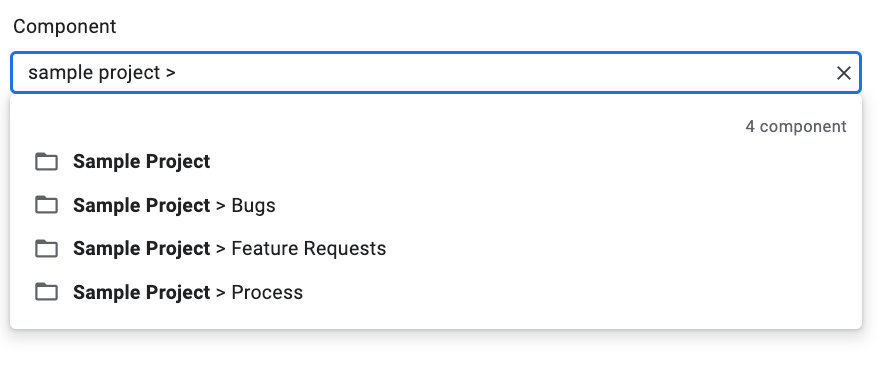
En el resultado de la búsqueda de componentes, se muestran los componentes coincidentes, así como los componentes secundarios.
Para aislar un componente específico dentro de la jerarquía que se muestra y ver sus elementos secundarios, haz clic en el botón Show Child Components  que se encuentra en el lado izquierdo de la entrada del componente. Este botón no está disponible cuando se usa la barra de búsqueda. Cuando haces clic en el botón, el navegador del árbol de componentes reemplaza los resultados de la búsqueda clasificados.
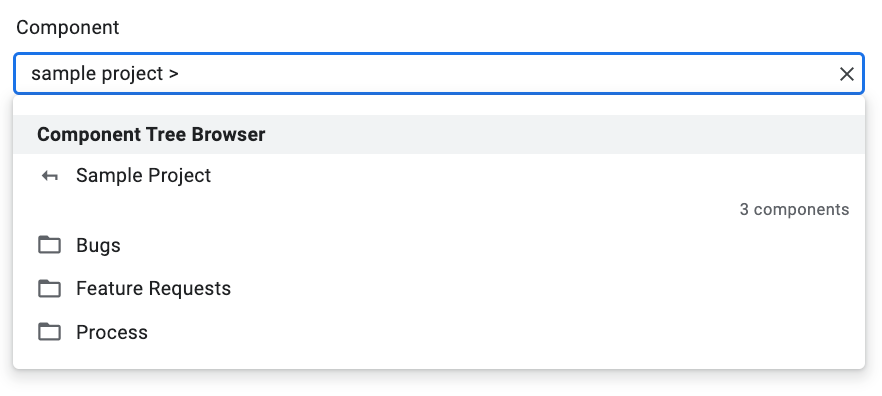
Puedes hacer clic en el botón Atrás para volver a los resultados de la búsqueda clasificados.
Buscar componentes
Puedes buscar componentes cuando realices las siguientes tareas:
- Crea un problema nuevo.
- Edita el campo del componente de un problema específico.
- Elige Componente en el creador de búsquedas.
- Ingresa
componentIDen la barra de búsqueda. - Selecciona Componente en el menú desplegable Editar de una edición masiva.
- Buscar o mostrar un campo personalizado en una búsqueda de problemas
Sintaxis de búsqueda avanzada de componentes
Cuando busques componentes en la herramienta de búsqueda de componentes, puedes usar tokens de búsqueda estructurados (átomos de búsqueda) para filtrar y definir mejor tu búsqueda:
componentid:<id>: Recupera los subcomponentes directos (secundarios) del ID del componente principal especificado.includearchived:[true|false]: Controla si los componentes archivados se incluyen en los resultados de la búsqueda. De forma predeterminada, se excluyen los componentes archivados.
Tarjetas emergentes de componentes
La tarjeta de desplazamiento sobre un componente contiene el nombre, el ID y la descripción del componente. Por ejemplo:
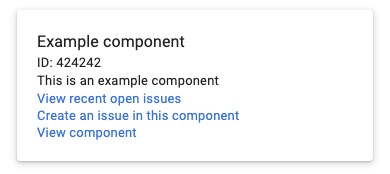
La tarjeta de desplazamiento del componente contiene tres vínculos:
- Ver problemas abiertos recientes: Vínculo que busca problemas abiertos asignados al componente y ordena los resultados por fecha de creación.
- Create an issue in this component: Vínculo que te lleva a una página Create Issue con el componente y la plantilla preseleccionados.
- Ver componente: Vínculo que te lleva a la página de administración del componente.
Las tarjetas de componentes aparecen cuando se coloca el cursor sobre los siguientes elementos:
- Es un componente dentro de la jerarquía de componentes, como se indica debajo del título del problema en la página de detalles del problema.
- Componentes en la sección Component Hierarchy o Child Components de la pestaña Basic Information de la página de detalles de un componente.
- Componentes que se enumeran en la sección Campos personalizados de la pestaña Campos en la página de detalles del componente.
Componentes recientes
Cuando haces clic en Search Components, los componentes usados recientemente aparecen en el selector debajo del cuadro de búsqueda. Los componentes usados recientemente también aparecen en la página Browse components.
Los componentes se consideran recientes si realizaste alguna de las siguientes acciones mientras estabas conectado:
- Se creó un problema en el componente
- Se editó un problema en el componente