
元件是 Google Issue Tracker 中問題的容器。元件可能對應至專案、子專案或其他功能或組織問題群組。
元件可以有子元件,Issue Tracker 中的所有元件都構成元件階層。一般來說,階層會從最常見的元件排列到最特定的元件。舉例來說,在 Issue Tracker 中管理問題的專案可以有一個頂層元件和多個巢狀子元件,每個元件都會將問題整理成相關群組。
建立問題的最佳做法,是在用途與問題類型相符的最特定元件中建立問題。不同專案的任何問題,適用的元件都不盡相同。
元件屬性
元件具有下列屬性:
| 屬性 | 範例 | 說明 |
|---|---|---|
| 名稱 | 意見回饋 | 元件名稱。 這不一定是 Issue Tracker 的專屬 ID。 |
| ID | 121405 | 元件的專屬 ID 編號。 |
| 說明 | 識別元件及其用途所需的資訊摘要。 | |
| 元件階層 | Sample Project >
Sample Project Bugs
|
從父項元件到指定元件的階層。 |
| 子項元件 | UX Bugs、Latency
Issues、Security |
屬於指定元件直接子項的元件。 |
| 自訂欄位 | Sprint、ETA
|
與元件相關聯的自訂欄位。詳情請參閱「自訂欄位」。 |
| 存取控管 | 請參閱「存取權控管」 | 指定誰可以在元件中執行哪些動作。 |
| 範本 | 請參閱範本頁面 | 指定在元件中提報新問題時的預設或初始欄位值。 |
元件搜尋
在使用者介面中指定元件時,Issue Tracker 會顯示元件搜尋工具。輸入與元件路徑或說明相關聯的關鍵字時,工具會自動啟動元件搜尋,並在下拉式清單中顯示排序後的搜尋結果。系統會根據文字比對分數和熱門程度,決定排名。
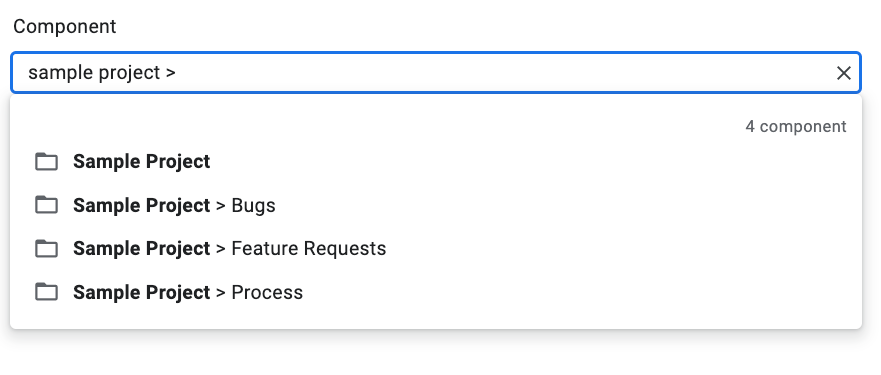
元件搜尋結果會顯示相符的元件,以及任何子元件。
如要隔離顯示階層中的特定元件並查看其子項,請按一下元件項目左側的「顯示子項元件」按鈕  。使用搜尋列時,這個按鈕不會顯示。按一下按鈕後,元件樹狀結構瀏覽器就會取代排名搜尋結果。
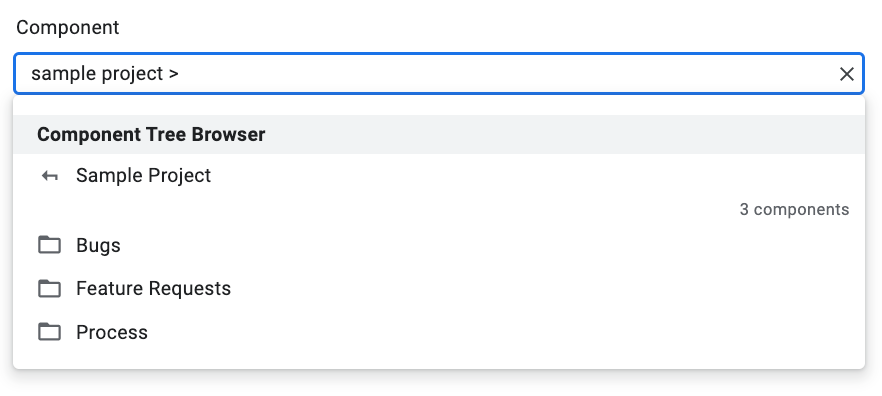
按一下返回按鈕,即可返回排名搜尋結果。
搜尋元件
執行下列工作時,您可以搜尋元件:
- 建立新問題。
- 編輯特定問題的元件欄位。
- 在搜尋條件產生器中選擇「元件」。
- 在搜尋列中輸入
componentID。 - 在「編輯」下拉式選單中,選取「元件」,即可大量編輯。
- 在問題搜尋中搜尋或顯示自訂欄位。
進階元件搜尋語法
在元件搜尋工具中搜尋元件時,您可以使用結構化查詢權杖 (搜尋原子) 篩選及調整搜尋範圍:
componentid:<id>:擷取指定父項元件 ID 的直接子元件 (子項)。includearchived:[true|false]:控制搜尋結果是否要包含已封存的元件。根據預設,系統會排除已封存的元件。
元件懸浮資訊卡
元件懸停資訊卡包含元件名稱、ID 和說明。例如:
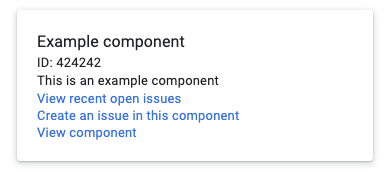
元件懸停資訊卡包含三個連結:
- 查看近期待解決問題:這個連結會搜尋指派給元件的待解決問題,並依建立日期排序結果。
- 在這個元件中建立問題:這個連結會將您帶往「建立問題」頁面,並預先選取元件和範本。
- 查看元件:連結,可將您帶往元件的管理元件頁面。
將游標懸停在下列項目上時,系統會顯示元件懸浮資訊卡:
- 元件階層中的元件,如問題詳細資料頁面上的問題標題下方所列。
- 元件詳細資料頁面「基本資訊」分頁的「元件階層」或「子元件」部分。
- 元件詳細資料頁面「欄位」分頁標籤的「自訂欄位」部分列出的元件。
最近使用的元件
點選「搜尋元件」後,搜尋框下方的挑選器會顯示最近使用的元件。最近使用的元件也會顯示在「瀏覽元件」頁面。
如果您在登入帳戶後執行下列任一操作,系統就會將相關元件視為近期活動:
- 在元件中建立問題
- 編輯元件中的問題