
Bileşenler, Google Issue Tracker'daki sorunlar için kullanılan kapsayıcılardır. Bir bileşen; proje, alt proje veya diğer işlevsel ya da organizasyonel sorun gruplarına karşılık gelebilir.
Bileşenlerin alt bileşenleri olabilir. IssueTracker'daki tüm bileşenler bir bileşen hiyerarşisi oluşturur. Genel olarak hiyerarşi, bileşenleri en genelden en özele doğru düzenler. Örneğin, sorunları Issue Tracker'da yönetilen bir projede bir üst düzey bileşen ve birkaç iç içe yerleştirilmiş alt bileşen olabilir. Bu bileşenlerin her biri sorunları ilgili gruplar halinde düzenler.
Sorun oluşturmayla ilgili en iyi uygulama, sorunları amaçları sorun türüyle eşleşen en spesifik bileşende oluşturmaktır. Herhangi bir sorun için uygun bileşen projeye göre değişir.
Bileşen özellikleri
Bileşenler aşağıdaki özelliklere sahiptir:
| Mülk | Örnek | Açıklama |
|---|---|---|
| Ad | Geri bildirim | Bileşenin adı. Bu değer, Issue Tracker'da mutlaka benzersiz olmayabilir. |
| No | 121405 | Bileşenin benzersiz kimlik numarası. |
| Açıklama | Bileşeni ve amacını tanımlamak için gereken bilgilerin özeti. | |
| Bileşen Hiyerarşisi | Sample Project >
Sample Project Bugs
|
Üst bileşenlerin, verilen bileşene kadar olan hiyerarşisi. |
| Alt Bileşenler | UX Bugs, Latency
Issues, Security
|
Belirli bir bileşenin doğrudan alt öğeleri olan bileşenler. |
| Özel Alanlar | Sprint, ETA
|
Bileşenle ilişkili özel alanlar. Daha fazla bilgi için Özel Alanlar bölümüne bakın. |
| Erişim denetimi | Erişim Denetimi bölümünü inceleyin. | Bileşende kimlerin hangi işlemleri yapabileceğini belirtir. |
| Şablonlar | Şablonlar sayfasına bakın. | Bileşende oluşturulan yeni sorunlar için varsayılan veya ilk alan değerlerini belirtir. |
Bileşen arama
Issue Tracker, kullanıcı arayüzünde bir bileşen belirtebileceğiniz her yerde bileşen arama aracını gösterir. Bileşen yolu veya açıklamasıyla ilişkili anahtar kelimeler girdiğinizde araç, otomatik olarak bir bileşen araması başlatır ve sıralanmış arama sonuçlarını bir açılır listede gösterir. Sıralama, metin eşleme puanı ve popülerlik kombinasyonu kullanılarak belirlenir.
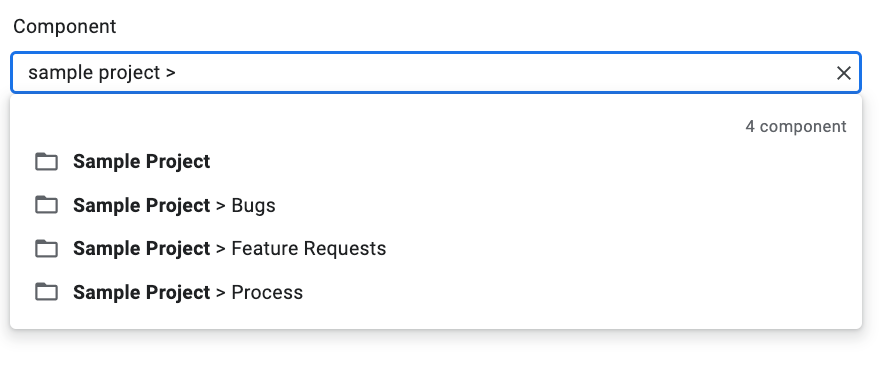
Bileşen arama sonucu, eşleşen bileşenlerin yanı sıra alt bileşenleri de gösterir.
Görüntülenen hiyerarşide belirli bir bileşeni yalıtmak ve alt öğelerini görüntülemek için bileşen girişinin sol tarafındaki Alt Bileşenleri Göster düğmesini  tıklayın. Bu düğme, arama çubuğu kullanılırken kullanılamaz. Düğmeyi tıkladığınızda bileşen ağacı tarayıcısı, sıralanmış arama sonuçlarının yerini alır.
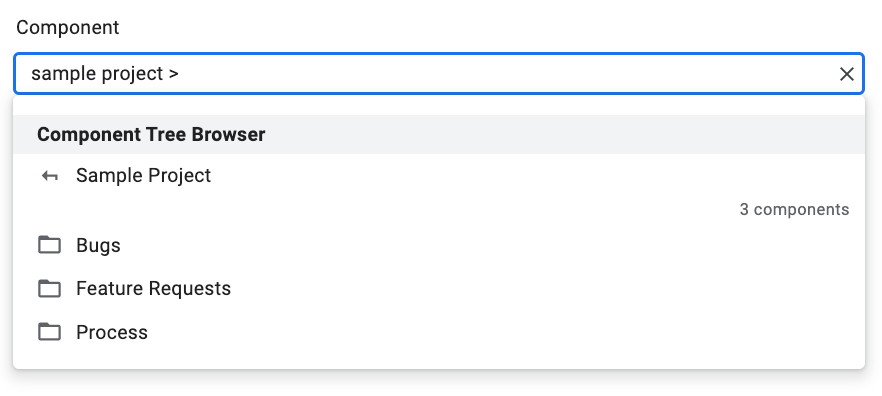
Sıralanmış arama sonuçlarına dönmek için geri düğmesini tıklayabilirsiniz.
Bileşen arama
Aşağıdaki görevleri gerçekleştirirken bileşenleri arayabilirsiniz:
- Yeni bir sorun oluşturun.
- Belirli bir sorunun bileşen alanını düzenleyin.
- Arama oluşturucuda Bileşen'i seçin.
- Arama çubuğuna
componentIDyazın. - Toplu düzenleme için Düzenle açılır listesinde Bileşen'i seçin.
- Bir sorunu ararken özel alana göre arama yapın veya özel alanı görüntüleyin.
Gelişmiş bileşen arama söz dizimi
Bileşen arama aracında bileşen ararken aramanızı filtrelemek ve daraltmak için yapılandırılmış sorgu jetonlarını (arama atomları) kullanabilirsiniz:
componentid:<id>: Belirtilen üst bileşen kimliğinin doğrudan alt bileşenlerini (alt öğeler) alır.includearchived:[true|false]: Arşivlenmiş bileşenlerin arama sonuçlarına dahil edilip edilmeyeceğini kontrol eder. Varsayılan olarak, arşivlenen bileşenler hariç tutulur.
Bileşen bilgi kutucukları
Bileşen fareyle üzerine gelme kartında bileşen adı, kimliği ve açıklaması yer alır. Örneğin:
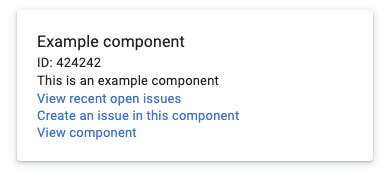
Bileşen fareyle üzerine gelme kartında üç bağlantı bulunur:
- Son açılan sorunları görüntüleme: Bileşene atanan açık sorunları arayan ve sonuçları oluşturulma tarihine göre sıralayan bağlantı.
- Bu bileşende sorun oluştur: Bileşen ve şablon önceden seçilmiş olarak Sorun Oluşturma sayfasına yönlendiren bağlantı.
- Bileşeni görüntüle: Sizi bileşenin bileşen yönetimi sayfasına yönlendiren bağlantı.
Fareyle aşağıdakilerin üzerine gelindiğinde bileşen kimlik kartları görünür:
- Sorun ayrıntıları sayfasında sorun başlığının altında listelenen bileşen hiyerarşisindeki bir bileşen.
- Bileşen ayrıntıları sayfasının Temel Bilgiler sekmesindeki Bileşen Hiyerarşisi veya Alt Bileşenler bölümündeki bileşenler.
- Bileşen ayrıntıları sayfasındaki Alanlar sekmesinin Özel Alanlar bölümünde listelenen bileşenler.
Son Bileşenler
Bileşen Ara'yı tıkladığınızda, son kullanılan bileşenler arama kutusunun altındaki seçicide görünür. Son kullanılan bileşenler, Bileşenlere göz at sayfasında da gösterilir.
Oturumunuz açıkken aşağıdakilerden herhangi birini yaptıysanız bileşenler yeni olarak kabul edilir:
- Bileşende bir sorun oluşturduysanız
- Bileşendeki bir sorunu düzenlediyseniz