
Компоненты представляют собой контейнеры для задач в системе отслеживания проблем Google. Компонент может соответствовать проекту, подпроекту или другой функциональной или организационной группе задач.
Компоненты могут иметь дочерние компоненты, и все компоненты в системе отслеживания задач образуют иерархию компонентов. Как правило, иерархия организует компоненты от наиболее общих к наиболее конкретным. Например, проект, задачи которого управляются в системе отслеживания задач, может иметь один компонент верхнего уровня и несколько вложенных подкомпонентов, каждый из которых организует задачи в связанные группы.
Рекомендуется создавать задачи в наиболее специализированном компоненте, назначение которого соответствует типу задачи. Подходящий компонент для каждой конкретной задачи варьируется в зависимости от проекта.
Свойства компонентов
Компоненты обладают следующими свойствами:
| Свойство | Пример | Описание |
|---|---|---|
| Имя | Обратная связь | Название компонента. Оно не обязательно является уникальным во всей системе отслеживания ошибок. |
| ИДЕНТИФИКАТОР | 121405 | Уникальный идентификационный номер для компонента. |
| Описание | Краткое изложение информации, необходимой для идентификации компонента и его назначения. | |
| Иерархия компонентов | Sample Project > Sample Project Bugs | Иерархия родительских компонентов вплоть до заданного компонента. |
| Дочерние компоненты | UX Bugs , Latency Issues , Security | Компоненты, являющиеся непосредственными дочерними элементами данного компонента. |
| Пользовательские поля | Sprint , ETA | Пользовательские поля, связанные с компонентом. Дополнительную информацию см. в разделе «Пользовательские поля» . |
| Контроль доступа | См. раздел «Контроль доступа». | Указывает, кто и какие действия может выполнять в компоненте. |
| Шаблоны | См. страницу шаблона. | Задает значения по умолчанию или начальные значения полей для новых заявок, поданных в компоненте. |
Поиск компонентов
Инструмент поиска компонентов отображается в системе отслеживания ошибок везде, где в пользовательском интерфейсе можно указать компонент. При вводе ключевых слов, связанных с путем или описанием компонента, инструмент автоматически запускает поиск компонентов и отображает ранжированные результаты поиска в выпадающем списке. Ранжирование определяется с помощью комбинации критериев соответствия текста и популярности.
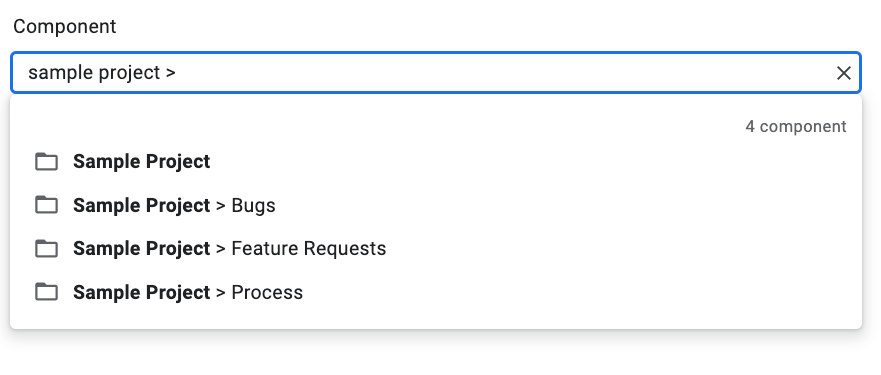
В результатах поиска компонентов отображаются соответствующие компоненты, а также любые дочерние компоненты.
Чтобы выделить конкретный компонент в отображаемой иерархии и просмотреть его дочерние элементы, нажмите кнопку « Показать дочерние компоненты» .  слева от элемента списка компонентов. Эта кнопка недоступна при использовании строки поиска. При нажатии на кнопку древовидный браузер компонентов заменяет ранжированные результаты поиска.
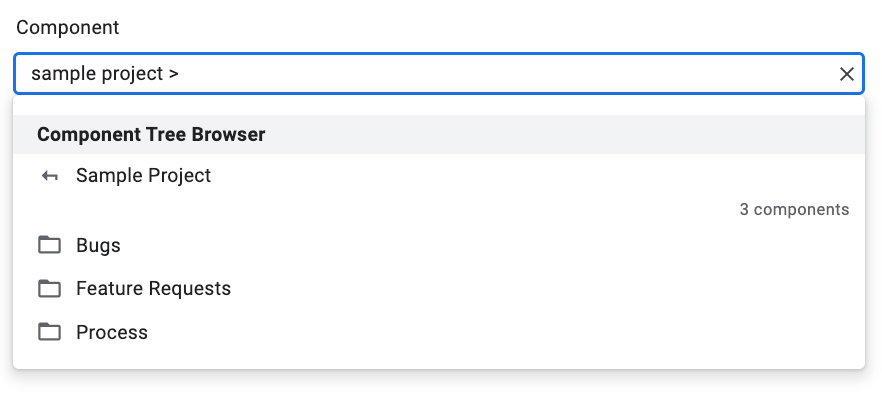
Вы можете нажать кнопку «Назад», чтобы вернуться к результатам поиска, ранжированным по порядку.
Поиск компонентов
Вы можете выполнить поиск компонентов при выполнении следующих задач:
- Создать новую задачу .
- Редактирование поля компонента в конкретной задаче .
- Выберите «Компонент» в конструкторе поиска .
- Введите
componentIDв строку поиска . - При массовом редактировании выберите компонент в раскрывающемся списке «Редактировать».
- Поиск по пользовательскому полю или отображение его в результатах поиска по задаче.
Расширенный синтаксис поиска компонентов
При поиске компонентов в инструменте поиска компонентов вы можете использовать структурированные токены запроса (атомы поиска) для фильтрации и уточнения поиска:
-
componentid:<id>: Извлекает непосредственные дочерние компоненты (детали) указанного родительского компонента с указанным ID. -
includearchived:[true|false]: Определяет, включаются ли архивированные компоненты в результаты поиска. По умолчанию архивированные компоненты исключаются.
Всплывающие подсказки компонентов
Всплывающая карточка компонента содержит его название, идентификатор и описание. Например:
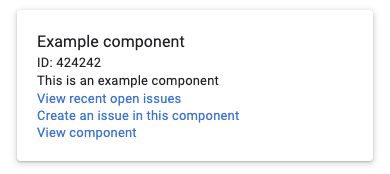
Всплывающая карточка компонента содержит три ссылки:
- Просмотр последних открытых вопросов : ссылка, которая ищет открытые вопросы, назначенные компоненту, и упорядочивает результаты по дате создания.
- Создайте задачу в этом компоненте : ссылка, которая переведет вас на страницу создания задачи, где компонент и шаблон уже выбраны.
- Просмотреть компонент : ссылка, ведущая на страницу управления компонентом.
При наведении курсора на следующие элементы появляются всплывающие подсказки, отображающие элементы компонента:
- Компонент в иерархии компонентов, указанный ниже заголовка задачи на странице с подробными сведениями о задаче.
- Компоненты в разделе «Иерархия компонентов» или «Дочерние компоненты» на вкладке «Основная информация» страницы с подробными сведениями о компоненте.
- Компоненты перечислены в разделе «Пользовательские поля» на вкладке «Поля» на странице с подробными сведениями о компоненте.
Последние компоненты
При нажатии кнопки «Поиск компонентов» недавно использованные компоненты отображаются в окне выбора под полем поиска. Недавно использованные компоненты также отображаются на странице «Просмотр компонентов» .
Компоненты считаются новыми, если вы выполнили любое из следующих действий, находясь в системе:
- Создан запрос в компоненте.
- Отредактировал проблему в компоненте.