
Komponenty to kontenery na błędy w narzędziu Google Issue Tracker. Komponent może odpowiadać projektowi, podprojektowi lub innej funkcjonalnej bądź organizacyjnej grupie błędów.
Komponenty mogą mieć komponenty podrzędne, a wszystkie komponenty w Issue Tracker tworzą hierarchię komponentów. Zazwyczaj hierarchia porządkuje komponenty od najbardziej ogólnych do najbardziej szczegółowych. Na przykład projekt, którego błędy są zarządzane w Issue Tracker, może mieć 1 komponent najwyższego poziomu i kilka zagnieżdżonych komponentów podrzędnych, z których każdy porządkuje błędy w powiązane grupy.
Najlepszym rozwiązaniem jest tworzenie błędów w najbardziej szczegółowym komponencie, którego przeznaczenie odpowiada typowi błędu. Odpowiedni komponent dla danego błędu różni się w zależności od projektu.
Właściwości komponentu
Komponenty mają te właściwości:
| Właściwość | Przykład | Opis |
|---|---|---|
| Nazwa | Prześlij opinię | Nazwa komponentu. Nie musi być unikalna w Issue Tracker. |
| Identyfikator | 121405 | Unikalny numer identyfikacyjny komponentu. |
| Opis | Podsumowanie informacji wymaganych do zidentyfikowania komponentu i jego przeznaczenia. | |
| Hierarchia komponentów | Sample Project >
Sample Project Bugs
|
Hierarchia komponentów nadrzędnych aż do danego komponentu. |
| Komponenty podrzędne | UX Bugs, Latency
Issues, Security
|
Komponenty, które są bezpośrednimi komponentami podrzędnymi danego komponentu. |
| Pola niestandardowe | Sprint, ETA
|
Pola niestandardowe powiązane z komponentem. Więcej informacji znajdziesz w sekcji Pola niestandardowe. |
| Kontrola dostępu | Zobacz Kontrola dostępu | Określa, kto może wykonywać jakie działania w komponencie. |
| Szablony | Zobacz stronę Szablon strona | Określa domyślne lub początkowe wartości pól w przypadku nowych błędów zgłaszanych w komponencie. |
Wyszukiwanie komponentów
Issue Tracker wyświetla narzędzie do wyszukiwania komponentów wszędzie tam, gdzie w interfejsie użytkownika można określić komponent. Gdy wpiszesz słowa kluczowe powiązane ze ścieżką lub opisem komponentu, narzędzie automatycznie rozpocznie wyszukiwanie komponentów i wyświetli uporządkowane wyniki wyszukiwania na liście rozwijanej. Ranking jest określany na podstawie kombinacji oceny dopasowania tekstu i popularności.
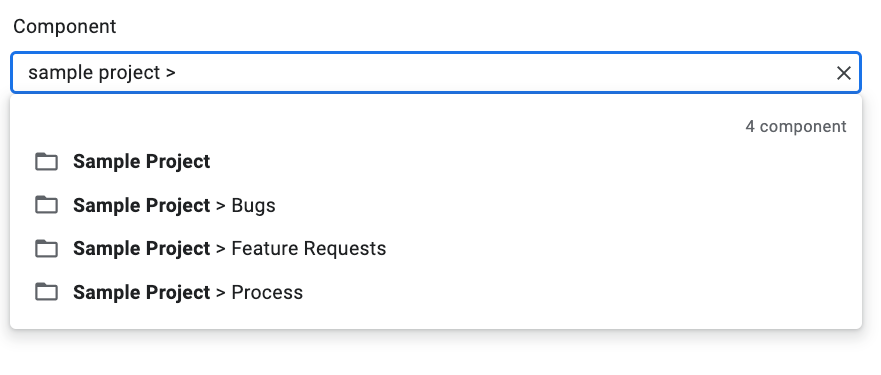
Wynik wyszukiwania komponentów pokazuje pasujące komponenty oraz wszystkie komponenty podrzędne.
Aby wyodrębnić konkretny komponent w wyświetlanej hierarchii i wyświetlić jego
komponenty podrzędne, kliknij przycisk Pokaż komponenty podrzędne  po lewej stronie
wpisu komponentu. Ten przycisk jest niedostępny, gdy używasz paska wyszukiwania. Gdy klikniesz ten przycisk, przeglądarka drzewa komponentów zastąpi uporządkowane wyniki wyszukiwania.
po lewej stronie
wpisu komponentu. Ten przycisk jest niedostępny, gdy używasz paska wyszukiwania. Gdy klikniesz ten przycisk, przeglądarka drzewa komponentów zastąpi uporządkowane wyniki wyszukiwania.
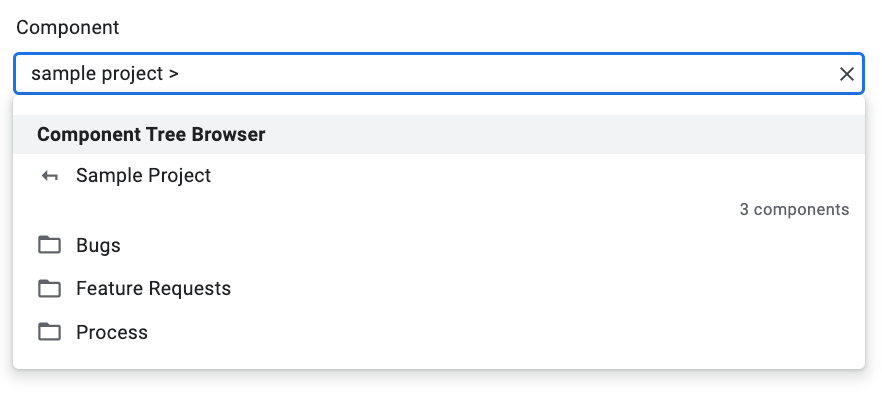
Aby wrócić do uporządkowanych wyników wyszukiwania, kliknij przycisk Wstecz.
Wyszukaj komponenty
Komponenty możesz wyszukiwać podczas wykonywania tych zadań:
- Tworzenie nowego błędu.
- Edytowanie pola komponentu w konkretnym błędzie.
- Wybieranie Komponent w kreatorze wyszukiwania.
- Wpisywanie
componentIDna pasku wyszukiwania. - Wybieranie Komponent w menu Edytuj w edycji zbiorczej.
- Wyszukiwanie lub wyświetlanie pola niestandardowego w wyszukiwaniu błędów.
Zaawansowana składnia wyszukiwania komponentów
Podczas wyszukiwania komponentów za pomocą narzędzia do wyszukiwania komponentów możesz używać tokenów zapytania strukturalnego (atomów wyszukiwania), aby filtrować i doprecyzowywać wyszukiwanie:
componentid:<id>: pobiera bezpośrednie podkomponenty (komponenty podrzędne) określonego identyfikatora komponentu nadrzędnego.includearchived:[true|false]: określa, czy zarchiwizowane komponenty mają być uwzględniane w wynikach wyszukiwania. Domyślnie zarchiwizowane komponenty są wykluczane.
Karty informacyjne komponentów
Karta informacyjna komponentu zawiera nazwę, identyfikator i opis komponentu. Przykład:
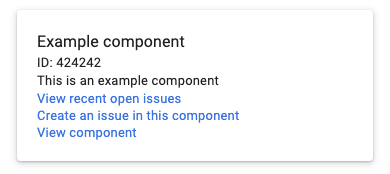
Karta informacyjna komponentu zawiera 3 linki:
- Wyświetl ostatnie otwarte błędy: link, który wyszukuje otwarte błędy przypisane do komponentu i porządkuje wyniki według daty utworzenia.
- Utwórz błąd w tym komponencie: link, który przenosi Cię na stronę Utwórz błąd z wstępnie wybranym komponentem i szablonem.
- Wyświetl komponent: link, który przenosi Cię na stronę zarządzania komponentem.
Karty informacyjne komponentów pojawiają się po najechaniu kursorem na:
- Komponent w hierarchii komponentów, jak pokazano poniżej tytułu błędu na stronie szczegółów błędu.
- Komponenty w sekcji Hierarchia komponentów lub Komponenty podrzędne na karcie Podstawowe informacje na stronie z informacjami o komponencie.
- Komponenty wymienione w sekcji Pola niestandardowe na karcie Pola na stronie z informacjami o komponencie.
Ostatnie komponenty
Gdy klikniesz Wyszukaj komponenty, ostatnio używane komponenty pojawią się w selektorze poniżej pola wyszukiwania. Ostatnio używane komponenty pojawiają się też na stronie Przeglądaj komponenty.
Komponenty są uznawane za ostatnie, jeśli po zalogowaniu wykonasz jedną z tych czynności:
- Utworzysz błąd w komponencie.
- Edytujesz błąd w komponencie.