
Thành phần là vùng chứa cho vấn đề trong Trình theo dõi sự cố của Google. Một thành phần có thể tương ứng với một dự án, dự án phụ hoặc nhóm vấn đề chức năng hoặc tổ chức khác.
Các thành phần có thể có thành phần con, với tất cả các thành phần trong Issue Tracker tạo thành một hệ thống phân cấp thành phần. Nhìn chung, hệ thống phân cấp sắp xếp các thành phần từ tổng quát nhất đến cụ thể nhất. Ví dụ: một dự án có các vấn đề được quản lý trong Trình theo dõi sự cố có thể có một thành phần cấp cao nhất và một số thành phần con lồng nhau, mỗi thành phần sẽ sắp xếp các vấn đề thành các nhóm có liên quan.
Phương pháp hay nhất để tạo vấn đề là tạo vấn đề trong thành phần cụ thể nhất có mục đích phù hợp với loại vấn đề. Thành phần phù hợp cho mọi vấn đề cụ thể sẽ thay đổi tuỳ theo dự án.
Thuộc tính thành phần
Các thành phần có những thuộc tính sau:
| Thuộc tính | Ví dụ: | Mô tả |
|---|---|---|
| Tên | Phản hồi | Tên của thành phần. Giá trị này không nhất thiết phải là giá trị duy nhất trên Trình theo dõi vấn đề. |
| Mã nhận dạng | 121405 | Mã số nhận dạng duy nhất của thành phần. |
| Nội dung mô tả | Tóm tắt thông tin cần thiết để xác định thành phần và mục đích của thành phần đó. | |
| Hệ thống phân cấp thành phần | Sample Project >
Sample Project Bugs
|
Hệ phân cấp của các thành phần mẹ cho đến thành phần đã cho. |
| Thành phần con | UX Bugs, Latency
Issues, Security
|
Các thành phần là thành phần con trực tiếp của thành phần đã cho. |
| Trường tuỳ chỉnh | Sprint, ETA
|
Các trường tuỳ chỉnh được liên kết với thành phần. Để biết thêm thông tin, hãy xem phần Trường tuỳ chỉnh. |
| Kiểm soát quyền truy cập | Xem phần Kiểm soát quyền truy cập | Chỉ định những người có thể thực hiện những hành động nào trong thành phần. |
| Mẫu | Xem trang Mẫu | Chỉ định các giá trị mặc định hoặc giá trị ban đầu cho các trường đối với những vấn đề mới được báo cáo trong thành phần. |
Tìm kiếm thành phần
Trình theo dõi sự cố sẽ hiển thị công cụ tìm kiếm thành phần ở bất cứ nơi nào bạn có thể chỉ định một thành phần trong giao diện người dùng. Khi bạn nhập từ khoá liên kết với đường dẫn hoặc nội dung mô tả của thành phần, công cụ này sẽ tự động bắt đầu tìm kiếm thành phần và hiển thị kết quả tìm kiếm được xếp hạng trong danh sách thả xuống. Thứ hạng được xác định bằng cách kết hợp điểm số trùng khớp văn bản và mức độ phổ biến.
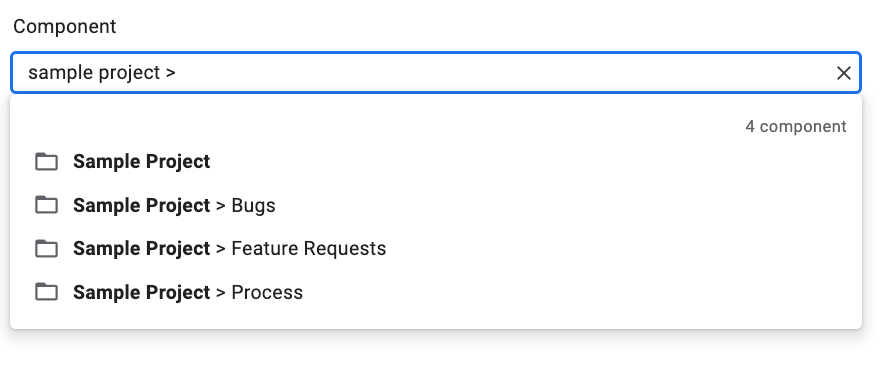
Kết quả tìm kiếm thành phần cho thấy các thành phần phù hợp, cũng như mọi thành phần con.
Để tách riêng một thành phần cụ thể trong hệ phân cấp được hiển thị và xem các thành phần con của thành phần đó, hãy nhấp vào nút Show Child Components (Hiện các thành phần con)  ở bên trái mục nhập thành phần. Nút này không xuất hiện khi bạn dùng thanh tìm kiếm. Khi bạn nhấp vào nút này, trình duyệt cây thành phần sẽ thay thế các kết quả tìm kiếm được xếp hạng.
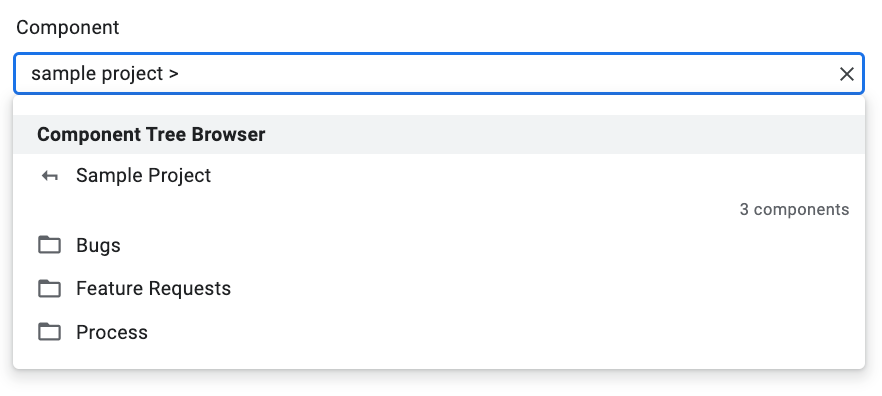
Bạn có thể nhấp vào nút quay lại để quay lại trang kết quả tìm kiếm được xếp hạng.
Tìm kiếm thành phần
Bạn có thể tìm kiếm các thành phần khi thực hiện những thao tác sau:
- Tạo vấn đề mới.
- Chỉnh sửa trường thành phần của một vấn đề cụ thể.
- Chọn Component (Thành phần) trong trình tạo tìm kiếm.
- Nhập
componentIDvào thanh tìm kiếm. - Chọn Thành phần trong trình đơn Chỉnh sửa của một thao tác chỉnh sửa hàng loạt.
- Tìm kiếm hoặc hiển thị một trường tuỳ chỉnh trong một cụm từ tìm kiếm vấn đề.
Cú pháp tìm kiếm nâng cao cho thành phần
Khi tìm kiếm các thành phần trong công cụ tìm kiếm thành phần, bạn có thể sử dụng mã thông báo truy vấn có cấu trúc (đơn vị tìm kiếm) để lọc và tinh chỉnh nội dung tìm kiếm:
componentid:<id>: Truy xuất các thành phần con trực tiếp của mã thành phần mẹ được chỉ định.includearchived:[true|false]: Kiểm soát việc các thành phần được lưu trữ có được đưa vào kết quả tìm kiếm hay không. Theo mặc định, các thành phần được lưu trữ sẽ bị loại trừ.
Thẻ di chuột của thành phần
Thẻ di chuột thành phần chứa tên, mã nhận dạng và nội dung mô tả của thành phần. Ví dụ:
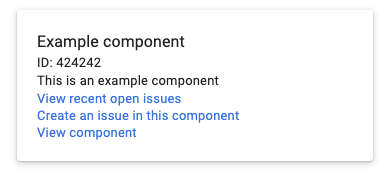
Thẻ di chuột của thành phần này có 3 đường liên kết:
- Xem các vấn đề chưa giải quyết gần đây: Đường liên kết tìm kiếm các vấn đề chưa giải quyết được chỉ định cho thành phần và sắp xếp kết quả theo ngày tạo.
- Tạo vấn đề trong thành phần này: Đường liên kết đưa bạn đến trang Tạo vấn đề với thành phần và mẫu được chọn trước.
- Thành phần xem: Đường liên kết đưa bạn đến trang quản lý thành phần cho thành phần.
Hộp tin khi di chuột qua thành phần sẽ xuất hiện khi bạn di chuột qua những thành phần sau:
- Một thành phần trong hệ thống phân cấp thành phần, như được liệt kê bên dưới tiêu đề vấn đề trên trang chi tiết vấn đề.
- Các thành phần trong phần Hệ phân cấp thành phần hoặc Thành phần con của thẻ Thông tin cơ bản trên trang thông tin chi tiết thành phần.
- Các thành phần được liệt kê trong phần Trường tuỳ chỉnh của thẻ Trường trên trang thông tin chi tiết thành phần.
Thành phần gần đây
Khi bạn nhấp vào Tìm kiếm thành phần, các thành phần được dùng gần đây sẽ xuất hiện trong bộ chọn bên dưới hộp tìm kiếm. Các thành phần được dùng gần đây cũng xuất hiện trên trang Duyệt xem các thành phần.
Các thành phần được coi là gần đây nếu bạn đã thực hiện bất kỳ thao tác nào sau đây khi đăng nhập:
- Tạo một vấn đề trong thành phần
- Chỉnh sửa một vấn đề trong thành phần