
Komponenten sind Container für Probleme in Google Issue Tracker. Eine Komponente kann einem Projekt, Unterprojekt oder einer anderen funktionalen oder organisatorischen Gruppe von Problemen entsprechen.
Komponenten können untergeordnete Komponenten haben. Alle Komponenten in Issue Tracker bilden eine Komponentenhierarchie. Im Allgemeinen werden die Komponenten in der Hierarchie vom allgemeinsten zum spezifischsten organisiert. Ein Projekt, dessen Probleme in Issue Tracker verwaltet werden, kann beispielsweise eine Komponente der obersten Ebene und mehrere verschachtelte Unterkomponenten haben, in denen Probleme in zugehörigen Gruppen organisiert werden.
Eine Best Practice für das Erstellen von Problemen besteht darin, sie in der spezifischsten Komponente zu erstellen, deren Zweck dem Problemtyp entspricht. Die geeignete Komponente für ein bestimmtes Problem variiert je nach Projekt.
Komponenteneigenschaften
Komponenten haben die folgenden Eigenschaften:
| Attribut | Beispiel | Beschreibung |
|---|---|---|
| Name | Feedback | Name der Komponente. Diese ist nicht unbedingt eindeutig im gesamten Issue Tracker. |
| ID | 121405 | Eindeutige ID-Nummer für die Komponente. |
| Beschreibung | Zusammenfassung der Informationen, die zur Identifizierung der Komponente und ihres Zwecks erforderlich sind. | |
| Komponentenhierarchie | Sample Project >
Sample Project Bugs
|
Hierarchie der übergeordneten Komponenten bis hin zur angegebenen Komponente. |
| Untergeordnete Komponenten | UX Bugs, Latency
Issues, Security
|
Komponenten, die direkte untergeordnete Elemente der angegebenen Komponente sind. |
| Benutzerdefinierte Felder | Sprint, ETA
|
Benutzerdefinierte Felder, die der Komponente zugeordnet sind. Weitere Informationen finden Sie unter Benutzerdefinierte Felder. |
| Zugriffssteuerung | Weitere Informationen finden Sie unter Zugriffssteuerung. | Gibt an, wer welche Aktionen in der Komponente ausführen darf. |
| Vorlagen | Vorlagenseite | Gibt Standard- oder Anfangsfeldwerte für neue Probleme an, die in der Komponente gemeldet werden. |
Komponentensuche
In Issue Tracker wird das Komponentensuchtool überall dort angezeigt, wo Sie in der Benutzeroberfläche eine Komponente angeben können. Wenn Sie Keywords eingeben, die mit dem Komponentenpfad oder der Beschreibung verknüpft sind, wird automatisch eine Komponentensuche gestartet und die Suchergebnisse werden in einer Drop-down-Liste angezeigt. Das Ranking wird anhand einer Kombination aus Textübereinstimmung und Beliebtheit ermittelt.
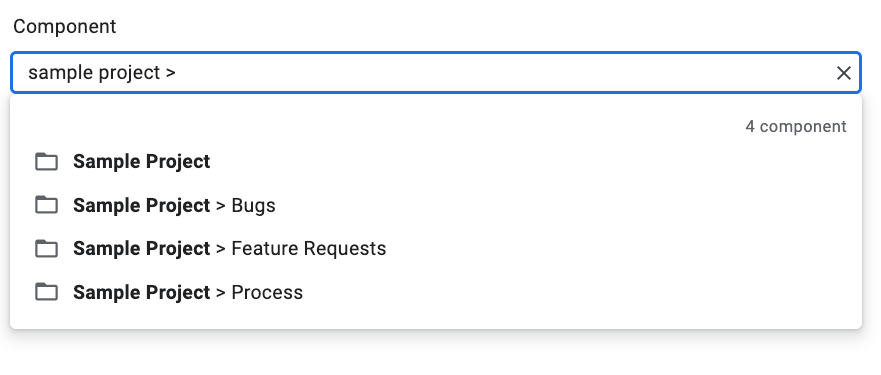
In den Komponentensuchergebnissen werden übereinstimmende Komponenten sowie alle untergeordneten Komponenten angezeigt.
Wenn Sie eine bestimmte Komponente in der angezeigten Hierarchie isolieren und ihre untergeordneten Komponenten aufrufen möchten, klicken Sie links neben dem Komponenteneintrag auf die Schaltfläche Untergeordnete Komponenten anzeigen  . Diese Schaltfläche ist nicht verfügbar, wenn Sie die Suchleiste verwenden. Wenn Sie auf die Schaltfläche klicken, wird die Rangfolge der Suchergebnisse durch den Komponentenbaum-Browser ersetzt.
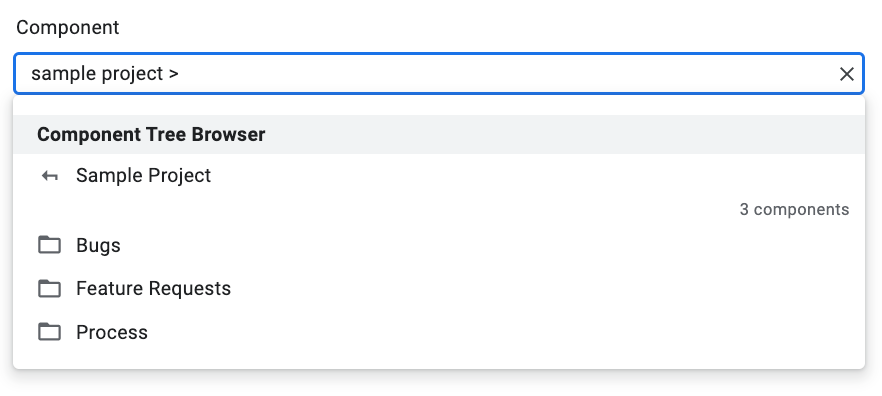
Sie können auf den Button „Zurück“ klicken, um zu den sortierten Suchergebnissen zurückzukehren.
Nach Komponenten suchen
Sie können nach Komponenten suchen, wenn Sie die folgenden Aufgaben ausführen:
- Neues Problem erstellen
- Das Komponentenfeld eines bestimmten Problems bearbeiten
- Wählen Sie im Erweiterten Suchfilter die Option Komponente aus.
- Geben Sie
componentIDin die Suchleiste ein. - Wählen Sie im Drop-down-Menü „Bearbeiten“ einer Bulk-Bearbeitung die Option Komponente aus.
- Nach einem benutzerdefinierten Feld in einer Vorgangssuche suchen oder ein solches Feld anzeigen
Syntax für die erweiterte Komponentensuche
Wenn Sie im Komponentensuchtool nach Komponenten suchen, können Sie strukturierte Abfrage-Tokens (Suchatome) verwenden, um Ihre Suche zu filtern und einzugrenzen:
componentid:<id>: Ruft die direkten untergeordneten Komponenten (Kinder) der angegebenen übergeordneten Komponenten-ID ab.includearchived:[true|false]: Steuert, ob archivierte Komponenten in den Suchergebnissen enthalten sind. Archivierte Komponenten werden standardmäßig ausgeschlossen.
Minikarten für Komponenten
Eine Komponentenkurzinfo enthält den Namen, die ID und die Beschreibung der Komponente. Beispiel:
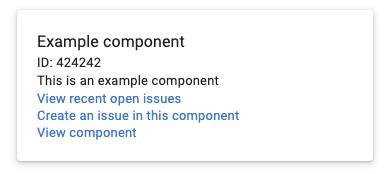
Die Kurzinfo zur Komponente enthält drei Links:
- View recent open issues (Aktuelle offene Probleme ansehen): Link, mit dem nach offenen Problemen gesucht wird, die der Komponente zugewiesen sind, und die Ergebnisse nach Erstellungsdatum sortiert werden.
- Problem in dieser Komponente erstellen: Link zur Seite Problem erstellen, auf der die Komponente und Vorlage bereits ausgewählt sind.
- Komponente ansehen: Link zur Seite „Komponente verwalten“ für die Komponente.
Komponenten-Kurzinfos werden eingeblendet, wenn Sie den Mauszeiger auf die folgenden Elemente bewegen:
- Eine Komponente in der Komponentenstruktur, die auf einer Seite mit Problemdetails unter dem Problemtitel aufgeführt ist.
- Komponenten im Bereich Komponentenhierarchie oder Untergeordnete Komponenten auf dem Tab Allgemeine Informationen einer Komponentendetailseite.
- Komponenten, die auf der Komponentendetailseite auf dem Tab Felder im Abschnitt Benutzerdefinierte Felder aufgeführt sind.
Zuletzt verwendete Komponenten
Wenn Sie auf Komponenten suchen klicken, werden die zuletzt verwendeten Komponenten in der Auswahl unter dem Suchfeld angezeigt. Kürzlich verwendete Komponenten werden auch auf der Seite Komponenten durchsuchen angezeigt.
Komponenten gelten als aktuell, wenn Sie eine der folgenden Aktionen ausgeführt haben, während Sie angemeldet waren:
- Ein Problem in der Komponente erstellt
- Ein Problem in der Komponente wurde bearbeitet