
Résumé
Avec les campagnes Shopping, vous enchérissez sur un groupe de produits plutôt que sur des mots clés.
Vous pouvez créer des groupes de produits après avoir créé un groupe d'annonces. Tous les articles d'inventaire d'un groupe de produits ont la même enchère.
Les groupes d'annonces d'une campagne Shopping peuvent contenir jusqu'à 20 000 groupes de produits.
Manual steps
Voici comment créer des groupes de produits dans l'interface utilisateur Google Ads.
- Créez une nouvelle campagne Shopping pour Tous les produits.
- Créez un groupe d'annonces.
Cliquez sur + à côté de Tous les produits pour ajouter une subdivision.
Les groupes de produits peuvent être subdivisés jusqu'à six fois.
Pour ajouter manuellement des valeurs de subdivision sous forme de liste, procédez comme suit :
- Sélectionnez Ajouter simultanément plusieurs valeurs.
- Ajoutez chaque subdivision (un élément par ligne).
- Confirmez les modifications.
Cette option n'est disponible que pour certains attributs.
Définissez une enchère au CPC max. pour chaque groupe de produits. Si vous utilisez une stratégie d'enchères automatiques, le CPC max. peut être défini pour vous.
Pour en savoir plus, consultez Gérer une campagne Shopping à l'aide de groupes de produits.
Étapes automatiques
Assurez-vous d'avoir déjà effectué les opérations suivantes :
- Associez Merchant Center à Google Ads.
- Créez une nouvelle campagne Shopping.
Créez un nouveau groupe d'annonces. Voici comment créer un groupe de fiches à l'aide de l'API Google Ads :
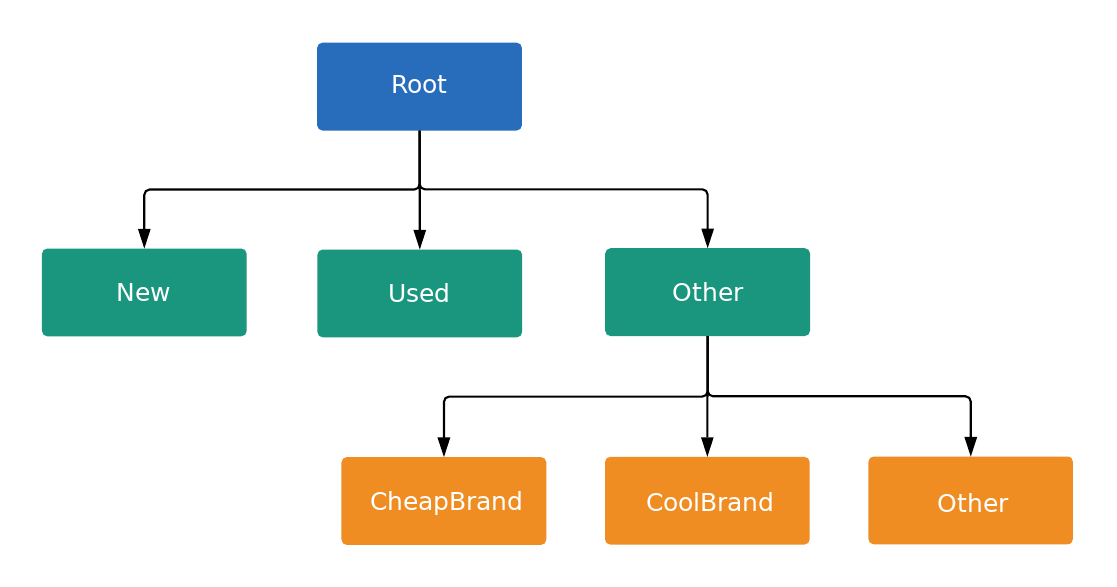
Pour créer un nœud racine pour l'arborescence du groupe de fiches, procédez comme suit :
- Créez un groupe de fiches.
Définissez l'ID de la racine sur une valeur temporaire, par exemple
-1.Chaque subdivision doit être entièrement partitionnée lorsque vous créez une arborescence de groupe de fiches.
L'arborescence doit comporter un regroupement pour autres (Tout le reste dans l'interface utilisateur Google Ads). Les opérations de mutation ne fonctionneront pas si vous ne le faites pas correctement.
Pour créer un nœud enfant, procédez comme suit :
- Créez un groupe de fiches et définissez le
ListingGroupTypesur l'une des valeurs suivantes :UNIT. Il s'agit d'un nœud feuille de l'arborescence. Il n'a pas besoin d'être enchérissable. Vous ne pouvez pas enchérir par unité dans les campagnes Shopping intelligentes.SUBDIVISION. Cela divise l'arborescence par une autre subdivision. N'oubliez pas de définir un ID temporaire pour le nœud.
Définissez le
case_valuedu nœud sur leListingDimensionInfopar lequel vous souhaitez subdiviser (attribut de produit dans l'interface utilisateur Google Ads ), par exempleproduct_brand.Pour partitionner un groupe de produits par
ProductBiddingCategory, définissez la valeur sur un ID numérique, et non sur la chaîne de catégorie. Vous trouverez l'ID dansProductBiddingCategoryConstant.Définissez l'ID parent du nœud sur la valeur
getIdde la subdivision parente ou du nœud racine.
Une arborescence de groupe de fiches ne peut pas comporter plus de sept niveaux.
- Créez un groupe de fiches et définissez le
Répétez l'étape 5 pour chaque
UNITde la subdivision au niveau actuel de l'arborescence.Incluez un nœud feuille avec un
case_valuevide pour chaque subdivision. Cela représente toutes les autres valeurs.Pour chaque
SUBDIVISIONau niveau actuel :- Notez la valeur de l'ID. Il s'agit de l'ID parent pour le niveau suivant.
- Descendez d'un niveau dans l'arborescence.
- Répétez les étapes 5 à 7.
Créez un
AdGroupCriterionpour chaqueUNIT. Cela associe le groupe de fiches au groupe d'annonces.D'autres groupes d'annonces et campagnes de priorité inférieure peuvent toujours enchérir sur des produits qui répondent aux mêmes critères. Appliquez
negativepour exclure un groupe de produits des enchères.Activez le groupe d'annonces pour commencer à enchérir avec la structure du groupe de fiches.
Pour en savoir plus, consultez Créer un groupe de fiches et l'exemple Python.
Voici un exemple d'arborescence de groupe de fiches :