

요약
이 Codelab에서는 Python Flask 웹 애플리케이션을 App Engine 가변형 환경에 배포하는 방법을 알아봅니다. 예시 애플리케이션을 사용하면 사용자가 사람의 얼굴 사진을 업로드하고 그 사람이 행복할 가능성을 알 수 있습니다. 애플리케이션은 Vision, Storage, Datastore용 Google Cloud API를 사용합니다.
App Engine 정보
Google App Engine 애플리케이션은 생성 및 유지관리가 쉬우며, 트래픽과 데이터 저장소의 요구사항이 변화하더라도 간단하게 확장이 가능합니다. App Engine의 경우 유지관리해야 하는 서버가 없습니다. 애플리케이션을 업로드하기만 하면 바로 사용할 수 있습니다.
App Engine 애플리케이션은 수신 트래픽에 따라 자동으로 확장됩니다. 부하 분산, 마이크로서비스, 승인, SQL 및 NoSQL 데이터베이스, 트래픽 분할, 로깅, 검색, 버전 관리, 출시 및 롤백, 보안 스캔이 모두 기본적으로 지원되며 맞춤설정 가능합니다.
App Engine의 가변형 환경은 C#, Go, Java, Node.js, PHP, Python, Ruby 등 모든 프로그래밍 언어를 지원합니다. App Engine 가변형 환경은 Google Compute Engine 가상 머신에서 실행되는 Docker 컨테이너 내에서 애플리케이션을 실행합니다. App Engine의 표준 환경은 Python을 비롯한 특정 언어의 대안입니다. App Engine Standard는 더 제한적인 샌드박스 환경에서 애플리케이션을 실행합니다. 자세한 내용은 App Engine 환경 선택을 참고하세요.
학습할 내용
- App Engine 가변형 환경에 간단한 웹 애플리케이션을 배포하는 방법
- Vision, Storage, Datastore용 Google Cloud 클라이언트 라이브러리에 액세스하는 방법
- Google Cloud 콘솔 및 Google Cloud SDK를 사용하여 다양한 클라우드 리소스를 관리하는 방법
- Cloud Shell 사용 방법
필요한 항목
- Python에 대한 기본 지식
- Vim, Emacs, Nano 등의 표준 Linux 텍스트 편집기에 관한 기본 지식
프로젝트 생성
아직 Google 계정 (Gmail 또는 Google Apps)이 없으면 계정을 만들어야 합니다. Google Cloud Platform 콘솔 (console.cloud.google.com)에 로그인하고 새 프로젝트를 만듭니다.


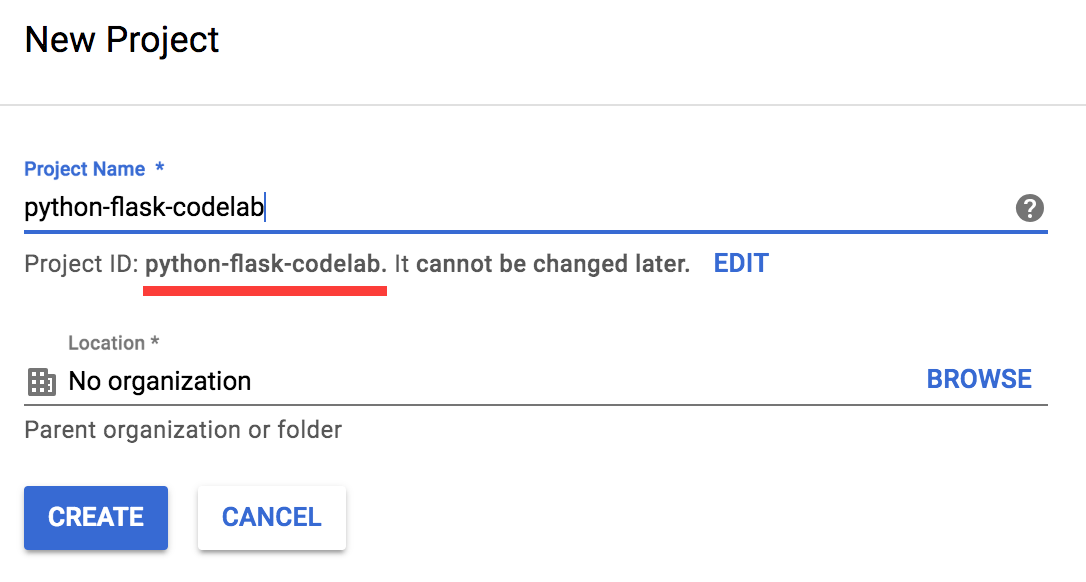
모든 Google Cloud 프로젝트에서 고유한 이름인 프로젝트 ID를 기억하세요(위의 이름은 이미 사용되었으므로 사용할 수 없습니다). 이 이름은 나중에 Codelab에서 PROJECT_ID로 참조됩니다.
결제
그런 다음 Google Cloud 리소스를 사용할 수 있도록 Cloud 콘솔에서 결제를 사용 설정해야 합니다.
이 Codelab을 실행하는 과정에는 많은 비용이 들지 않지만 더 많은 리소스를 사용하려고 하거나 실행 중일 경우 비용이 더 들 수 있습니다.
Google Cloud Platform 신규 사용자는 $300 상당의 무료 체험판을 사용할 수 있습니다.
Google Cloud를 노트북에서 원격으로 실행할 수 있지만, 이 Codelab에서는 Cloud에서 실행되는 명령줄 환경인 Google Cloud Shell을 사용합니다. 이 Debian 기반 가상 머신은 필요한 모든 개발 도구 (gcloud, python, virtualenv, pip 등)와 함께 로드되며, 영구 5GB 홈 디렉터리를 제공하고 Google Cloud에서 실행되어 네트워크 성능과 인증을 크게 향상합니다. 즉, 이 Codelab에 필요한 것은 브라우저뿐입니다(Chromebook에서도 작동 가능).
Google Cloud Shell을 활성화하려면 개발자 콘솔에서 오른쪽 상단의 버튼을 클릭합니다. 환경을 프로비저닝하고 연결하는 데 몇 분 정도만 소요됩니다.
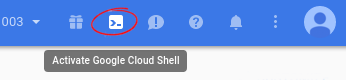

Cloud Shell에 연결되면 인증이 완료되었고 프로젝트가 PROJECT_ID로 이미 설정된 것을 확인할 수 있습니다.
gcloud auth list
Credentialed accounts:
- <myaccount>@<mydomain>.com (active)
gcloud config list project
[core]
Project = <PROJECT_ID>
어떤 이유로든 프로젝트가 설정되지 않았으면 다음 명령어를 실행하면 됩니다.
gcloud config set project <PROJECT_ID>
PROJECT_ID를 찾고 계신가요? 설정 단계에서 사용한 프로젝트 ID를 확인하거나 콘솔 대시보드에서 확인하세요.
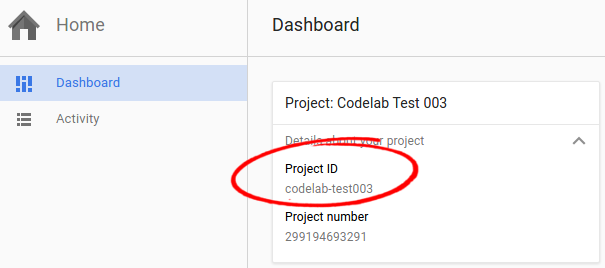
Cloud Shell의 명령줄에서 다음 명령어를 실행하여 GitHub 저장소를 클론합니다.
git clone https://github.com/GoogleCloudPlatform/python-docs-samples.git
디렉터리를 python-docs-samples/codelabs/flex_and_vision으로 변경합니다.
cd python-docs-samples/codelabs/flex_and_vision
Vision, Storage, Datastore API를 사용하려면 다음 명령어를 사용하여 API를 사용 설정해야 합니다.
gcloud services enable vision.googleapis.com
gcloud services enable storage-component.googleapis.com
gcloud services enable datastore.googleapis.com
Vision, Storage, Datastore API에 요청을 수행하려면 서비스 계정 사용자 인증 정보가 필요합니다. 프로젝트의 서비스 계정 사용자 인증 정보는 gcloud 도구를 사용하여 생성할 수 있습니다.
PROJECT_ID의 환경 변수를 설정하고 [YOUR_PROJECT_ID]를 자체 프로젝트 ID로 바꿉니다.
export PROJECT_ID=[YOUR_PROJECT_ID]
로컬에서 테스트할 때 Google Cloud API에 액세스할 서비스 계정을 만듭니다.
gcloud iam service-accounts create codelab \
  --display-name "My Codelab Service Account"
새로 만든 서비스 계정에 적절한 권한을 부여합니다.
gcloud projects add-iam-policy-binding ${PROJECT_ID} \
--member serviceAccount:codelab@${PROJECT_ID}.iam.gserviceaccount.com \
--role roles/owner
서비스 계정을 만든 후 서비스 계정 키를 만듭니다.
gcloud iam service-accounts keys create ~/key.json \
--iam-account codelab@${PROJECT_ID}.iam.gserviceaccount.com
이 명령어는 홈 디렉터리에 있는 key.json이라는 JSON 파일에 저장된 서비스 계정 키를 생성합니다.
생성된 키의 절대 경로를 사용하여 Cloud Shell에서 서비스 계정 키의 환경 변수를 설정합니다.
export GOOGLE_APPLICATION_CREDENTIALS="/home/${USER}/key.json"Vision API 인증에 대해 자세히 알아보세요.
가상 환경 시작 및 종속 항목 설치
virtualenv를 사용하여 env라는 격리된 Python 3 환경을 만듭니다.
virtualenv -p python3 env
env라는 새로 만든 virtualenv에 들어갑니다.
source env/bin/activate
pip를 사용하여 requirements.txt 파일에서 프로젝트의 종속 항목을 설치합니다.
pip install -r requirements.txt
requirements.txt 파일은 프로젝트에 필요한 패키지 종속 항목 목록입니다. 위의 명령어는 나열된 모든 패키지 종속 항목을 virtualenv에 다운로드했습니다.
App Engine 앱 만들기
그런 다음 다음을 사용하여 App Engine 인스턴스를 만듭니다.
gcloud app create스토리지 버킷 만들기
먼저 환경 변수 CLOUD_STORAGE_BUCKET을 PROJECT_ID 이름과 동일하게 설정합니다. (편의를 위해 버킷 이름을 PROJECT_ID와 동일하게 지정하는 것이 좋습니다.)
export CLOUD_STORAGE_BUCKET=${PROJECT_ID}애플리케이션은 Cloud Storage 버킷을 사용하며, gsutil이라는 도구를 사용하여 Cloud Shell에서 버킷을 만들어야 합니다. PROJECT_ID와 동일한 이름의 버킷을 만드는 다음 명령어를 실행합니다.
gsutil mb gs://${PROJECT_ID}애플리케이션 실행
python main.py
애플리케이션이 시작되면 Cloud Shell 툴바에서 웹 미리보기 아이콘  을 클릭하고 '포트 8080에서 미리보기'를 선택합니다.
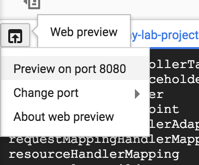
브라우저의 탭이 열리면서 방금 시작한 서버에 연결됩니다. 다음과 같은 결과를 확인할 수 있습니다.
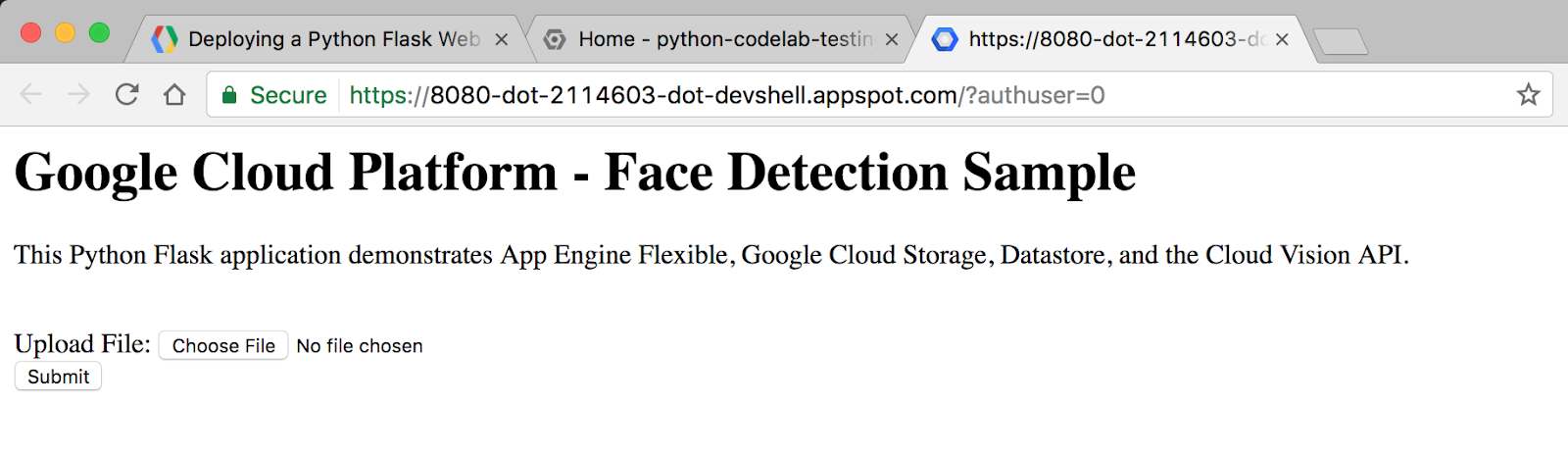
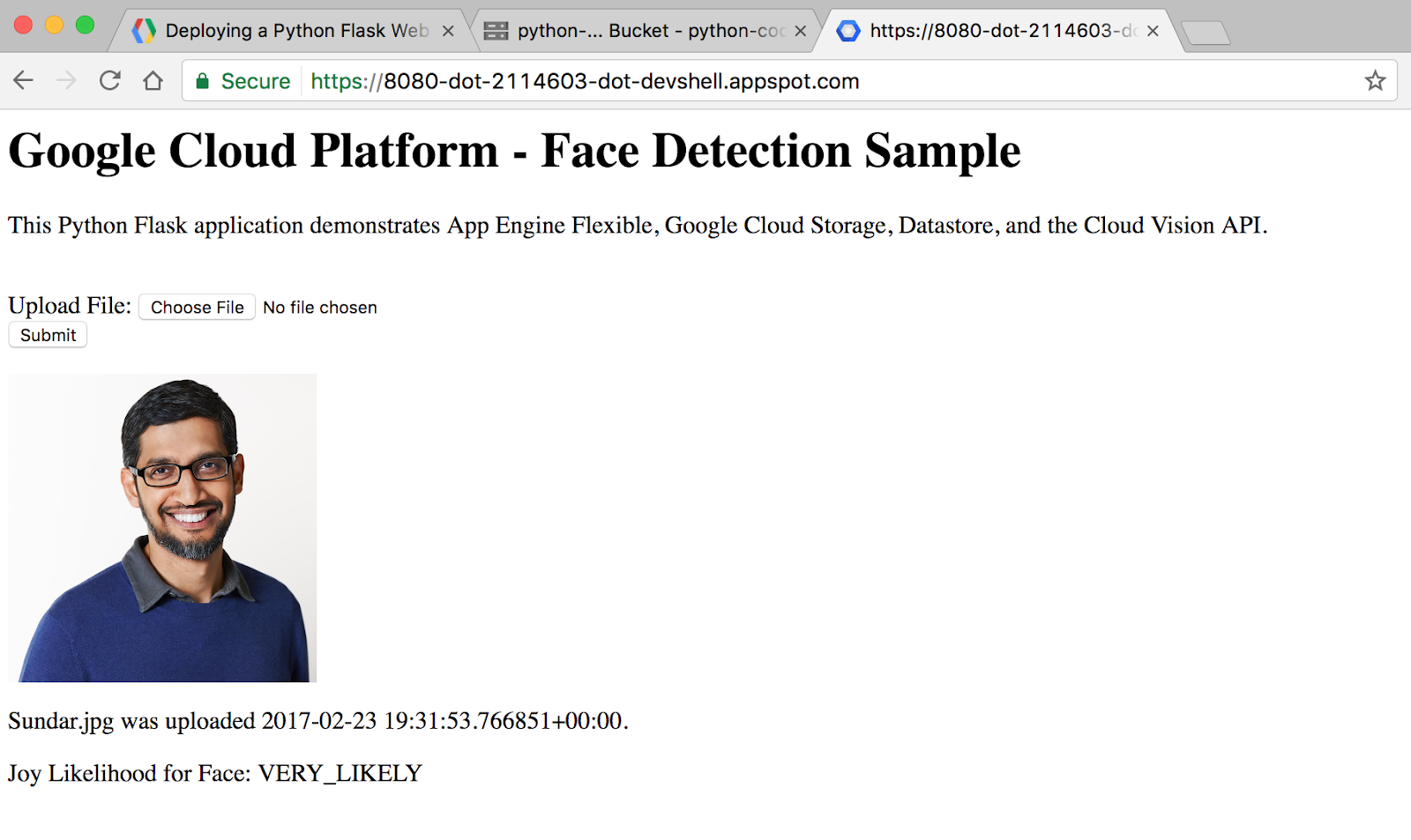
사람 얼굴이 포함된 사진을 업로드해 보세요. 파일 선택 버튼을 클릭하고 컴퓨터에서 이미지를 선택한 후 제출을 클릭합니다.
사진을 업로드하면 다음과 같이 표시됩니다.
샘플 코드 레이아웃
샘플의 레이아웃은 다음과 같습니다.
templates/
  homepage.html   /* HTML template that uses Jinja2 */
app.yaml          /* App Engine application configuration file */
main.py           /* Python Flask web application */
requirements.txt  /* List of dependencies for the project */
main.py
이 Python 파일은 Flask 웹 애플리케이션입니다. 이 애플리케이션을 사용하면 사용자가 사진 (얼굴 사진이 바람직함)을 제출할 수 있으며, 이 사진은 Cloud Storage에 저장되고 Cloud Vision API의 얼굴 감지 기능을 사용하여 분석됩니다. 각 사진에 관한 주요 정보는 Google Cloud Platform의 NoSQL 데이터베이스인 Datastore에 저장되며, 사용자가 웹사이트를 방문할 때마다 액세스됩니다.
이 애플리케이션은 Storage, Datastore, Vision용 Google Cloud Platform 클라이언트 라이브러리를 사용합니다. 이러한 클라이언트 라이브러리를 사용하면 원하는 프로그래밍 언어로 Cloud API에 쉽게 액세스할 수 있습니다.
코드의 주요 스니펫을 살펴보겠습니다.
상단의 가져오기 섹션은 코드에 필요한 다양한 패키지를 가져오는 곳입니다. Datastore, Storage, Vision용 Google Cloud 클라이언트 라이브러리를 가져오는 방법은 다음과 같습니다.
from google.cloud import datastore
from google.cloud import storage
from google.cloud import vision
다음은 사용자가 웹사이트의 루트 URL을 방문할 때 발생하는 상황에 대한 코드입니다. Datastore 클라이언트 라이브러리에 액세스하는 데 사용되는 Datastore 클라이언트 객체를 만듭니다. 그런 다음 Datastore에서 Faces 종류의 항목을 쿼리합니다. 마지막으로 Datastore에서 추출한 image_entities를 변수로 전달하여 HTML 템플릿을 렌더링합니다.
@app.route('/')
def homepage():
    # Create a Cloud Datastore client.
    datastore_client = datastore.Client()

    # Use the Cloud Datastore client to fetch information from Datastore about
    # each photo.
    query = datastore_client.query(kind='Faces')
    image_entities = list(query.fetch())

    # Return a Jinja2 HTML template and pass in image_entities as a parameter.
return render_template('homepage.html', image_entities=image_entities)항목이 Datastore에 저장되는 방식을 살펴보겠습니다. Datastore는 Google Cloud의 NoSQL 데이터베이스 솔루션입니다. 데이터는 항목이라는 객체에 저장됩니다. 각 항목에는 고유 식별 키가 할당되며, 이 키는 종류와 키 이름 문자열을 사용하여 만들 수 있습니다. 종류는 항목의 유형을 나타내는 조직 버킷입니다. 예를 들어 사진, 인물, 동물에 대한 종류를 설정할 수 있습니다.
각 엔티티에는 개발자가 정의한 속성이 여러 개 있을 수 있으며, 이러한 속성은 정수, 부동 소수점 수, 문자열, 날짜, 바이너리 데이터 등 다양한 유형의 값을 가질 수 있습니다.
    # Create a Cloud Datastore client.
    datastore_client = datastore.Client()

    # Fetch the current date / time.
    current_datetime = datetime.now()

    # The kind for the new entity.
    kind = 'Faces'

    # The name/ID for the new entity.
    name = blob.name

    # Create the Cloud Datastore key for the new entity.
    key = datastore_client.key(kind, name)

    # Construct the new entity using the key. Set dictionary values for entity
    # keys blob_name, storage_public_url, timestamp, and joy.
    entity = datastore.Entity(key)
    entity['blob_name'] = blob.name
    entity['image_public_url'] = blob.public_url
    entity['timestamp'] = current_datetime
    entity['joy'] = face_joy

    # Save the new entity to Datastore.
    datastore_client.put(entity)
스토리지 및 Vision 클라이언트 라이브러리는 Datastore와 유사한 방식으로 프로그래매틱 방식으로 액세스할 수 있습니다. vim, emacs 또는 nano를 사용하여 main.py 파일을 직접 열어 모든 샘플 코드를 살펴볼 수 있습니다.
Flask에 관한 자세한 내용은 http://flask.pocoo.org/를 참고하세요.
https://googlecloudplatform.github.io/google-cloud-python/에서 클라이언트 라이브러리에 대해 자세히 알아보세요.
homepage.html
Flask 웹 프레임워크는 Jinja2를 템플릿 엔진으로 활용합니다. 이렇게 하면 페이지가 렌더링된 후 값으로 대체되는 변수와 표현식을 main.py에서 homepage.html로 전달할 수 있습니다.
Jinja2에 대한 자세한 내용은 http://jinja.pocoo.org/docs/2.9/templates/를 참고하세요.
이 Jinja2 HTML 템플릿은 사용자가 데이터베이스에 사진을 제출할 수 있는 양식을 표시합니다. 또한 이전에 제출된 각 이미지와 파일 이름, 업로드 날짜/시간, Vision API에서 감지된 얼굴이 행복할 가능성을 표시합니다.
homepage.html
<h1>Google Cloud Platform - Face Detection Sample</h1>

<p>This Python Flask application demonstrates App Engine Flexible, Google Cloud
Storage, Datastore, and the Cloud Vision API.</p>

<br>

<html>
  <body>
    <form action="upload_photo" method="POST" enctype="multipart/form-data">
      Upload File: <input type="file" name="file"><br>
      <input type="submit" name="submit" value="Submit">
    </form>

  </body>
</html>
App Engine 가변형 환경에서는 app.yaml이라는 파일을 사용하여 애플리케이션의 배포 구성을 설명합니다. 이 파일이 없으면 App Engine에서 배포 구성을 추측합니다. 그러나 이 파일을 제공하는 것이 좋습니다.
다음으로 원하는 편집기(vim, nano, emacs)를 사용하여 app.yaml을 수정합니다. nano 편집기를 사용합니다.
nano app.yamlapp.yaml
runtime: python
env: flex
entrypoint: gunicorn -b :$PORT main:app

runtime_config:
    python_version: 3

env_variables:
    CLOUD_STORAGE_BUCKET: <your-cloud-storage-bucket>
Python 3 App Engine 가변형 애플리케이션을 배포하는 데 필요한 기본 구성입니다. App Engine 구성에 대한 자세한 내용은 여기를 참고하세요.
app.yaml을 열었으면 < your-cloud-storage-bucket >을 Cloud Storage 버킷 이름으로 바꿉니다. (Cloud Storage 버킷 이름을 잊은 경우 Qwiklabs에서 GCP 프로젝트 ID를 복사하세요. 이름이 동일합니다.) env_variables 섹션에서는 애플리케이션이 배포된 후 main.py에서 사용될 환경 변수를 설정합니다.
이제 (Ctrl + x)를 사용하여 nano에서 파일을 저장하고 닫을 수 있습니다. 그러면 다음과 같은 메시지가 표시됩니다.

y를 입력한 다음 ENTER 키를 한 번 더 눌러 다음 프롬프트의 파일 이름을 확인합니다.

gcloud를 사용하여 App Engine에 앱을 배포합니다.
gcloud app deploy애플리케이션이 배포된 후 웹브라우저에서 https://< PROJECT_ID >.appspot.com URL을 열어 애플리케이션을 방문할 수 있습니다.
요약
이 단계에서는 Python 웹 애플리케이션을 설정하고 App Engine 가변형 환경에 배포했습니다.
첫 번째 App Engine 가변형 웹 애플리케이션을 작성하고 배포하는 방법을 배웠습니다.
삭제
이 빠른 시작에서 사용한 리소스 비용이 Google Cloud Platform 계정에 청구되지 않도록 하는 방법은 다음과 같습니다.
- Cloud Platform 콘솔로 이동합니다.
- 종료하려는 프로젝트를 선택한 다음 상단의 '삭제'를 클릭합니다. 그러면 프로젝트가 삭제 예약됩니다.
자세히 알아보기
- Google Cloud Platform의 Python: https://cloud.google.com/python/
- Python용 App Engine 가변형 문서: https://cloud.google.com/appengine/docs/flexible/python/
- Python 클라이언트 라이브러리 문서: Datastore, Storage, Vision
- 추가 Python 코드 샘플: https://cloud.google.com/python/samples
라이선스
이 작업물은 Creative Commons Attribution 2.0 일반 라이선스에 따라 사용이 허가되었습니다.