
Output Switcher est une fonctionnalité du SDK Cast qui permet de transférer facilement la lecture de contenu entre un appareil local et un appareil distant à partir d'Android 13. L'objectif est d'aider les applications émettrices à contrôler facilement et rapidement l'emplacement de lecture du contenu.
Output Switcher utilise la bibliothèque MediaRouter pour basculer la lecture du contenu entre le haut-parleur du téléphone, les appareils Bluetooth associés et les appareils compatibles Cast à distance. Les cas d'utilisation peuvent être divisés en plusieurs scénarios :
Téléchargez et utilisez l'application exemple CastVideos-android pour savoir comment implémenter le sélecteur de sortie dans votre application.
Le sélecteur de sortie doit être activé pour prendre en charge les transferts de local à distant, de distant à local et de distant à distant en suivant les étapes décrites dans ce guide. Aucune étape supplémentaire n'est nécessaire pour prendre en charge le transfert entre les haut-parleurs de l'appareil local et les appareils Bluetooth associés.
Interface utilisateur du sélecteur de sortie
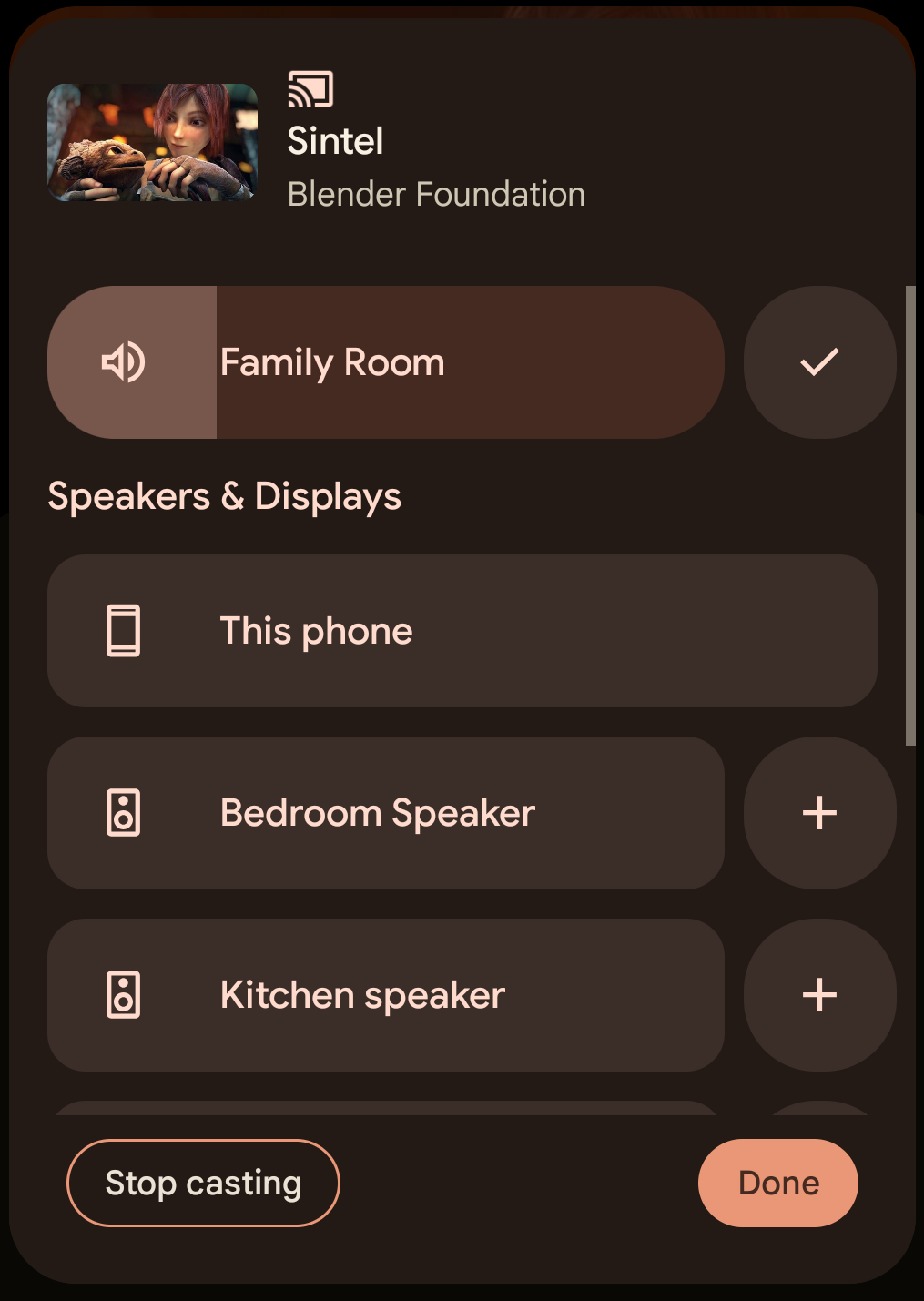
Le sélecteur de sortie affiche les appareils locaux et distants disponibles, ainsi que l'état actuel des appareils (s'ils sont sélectionnés, en cours de connexion, le niveau de volume actuel, etc.). Si d'autres appareils sont disponibles en plus de l'appareil actuel, vous pouvez cliquer sur "Autre appareil" pour transférer la lecture du contenu multimédia vers l'appareil sélectionné.
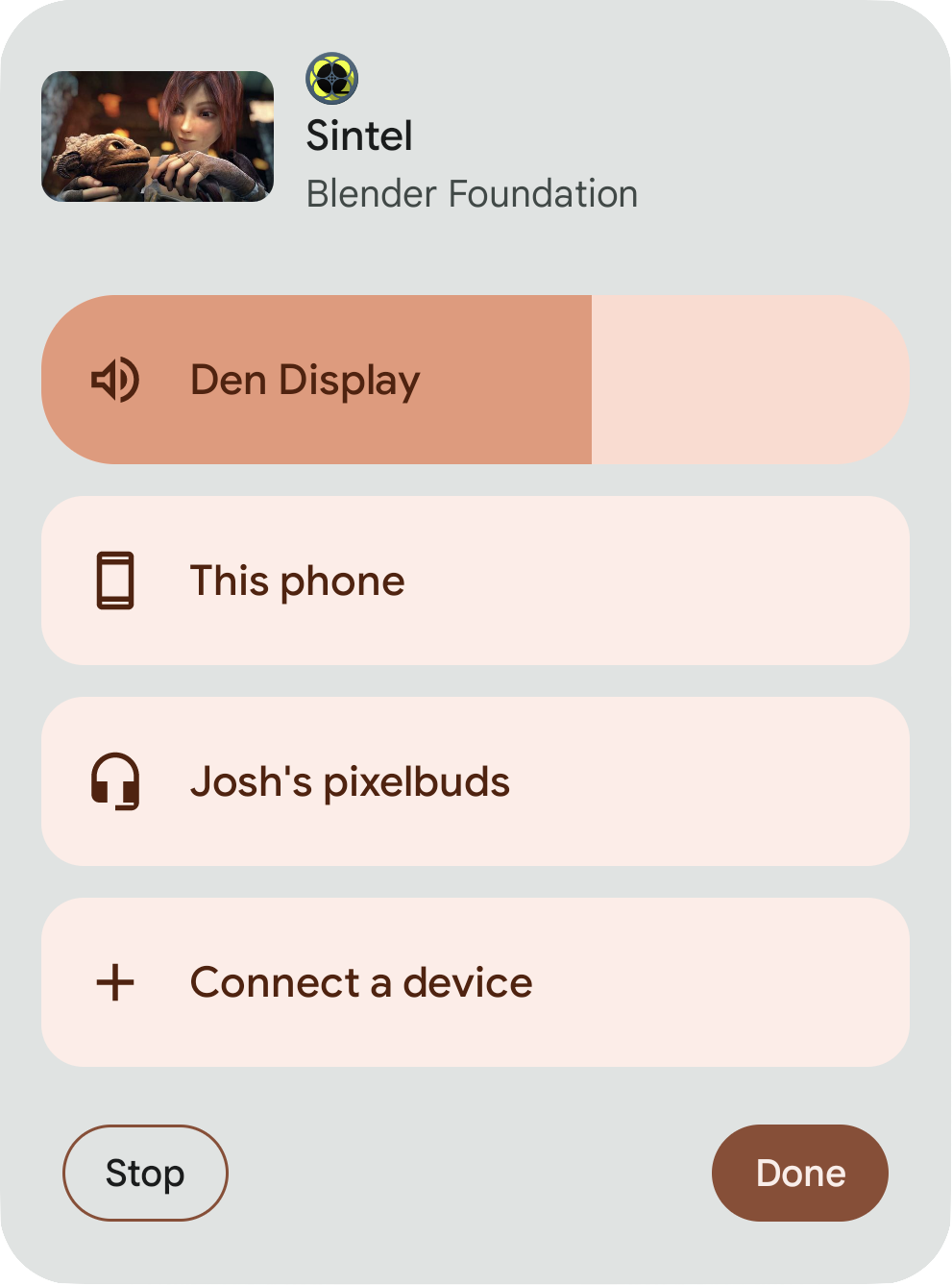
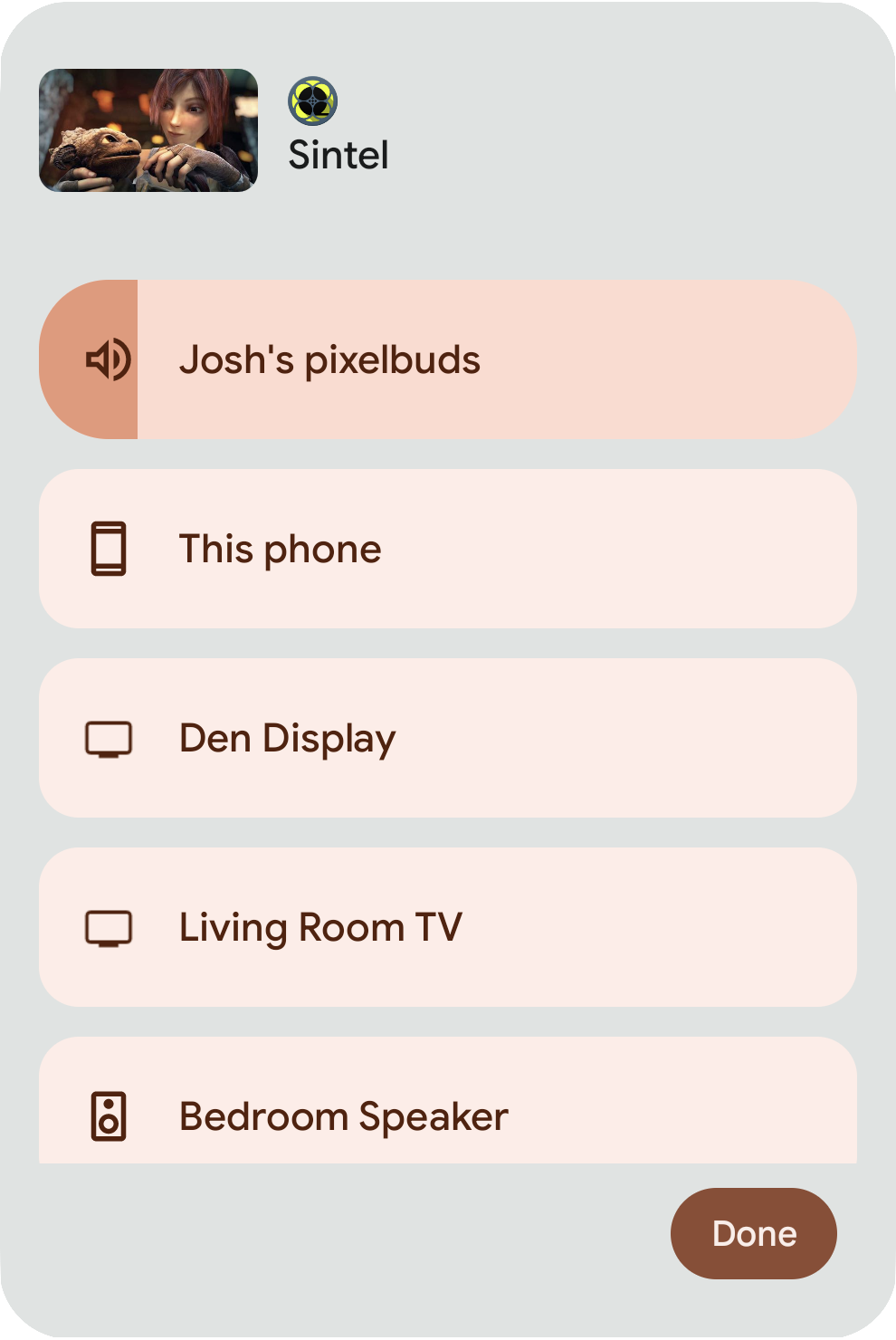
Problèmes connus
- Les sessions multimédias créées pour la lecture locale seront fermées et recréées lors du passage à la notification du SDK Cast.
Points d'entrée
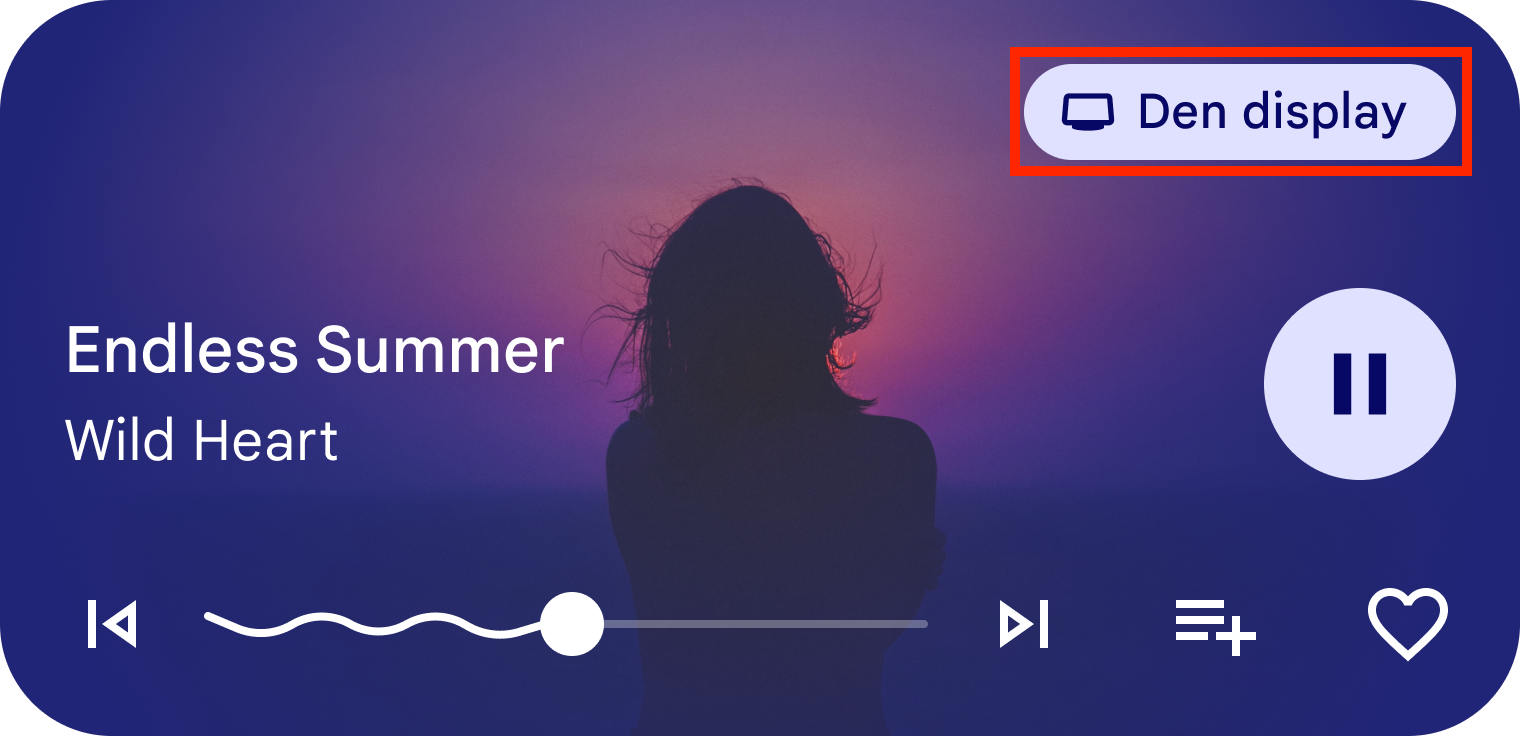
Notification multimédia
Si une application publie une notification multimédia avec MediaSession pour la lecture locale, un chip de notification avec le nom de l'appareil (par exemple, haut-parleur du téléphone) sur lequel le contenu est en cours de lecture s'affiche en haut à droite de la notification multimédia. En appuyant sur le chip de notification, l'UI du système de boîte de dialogue du sélecteur de sortie s'ouvre.
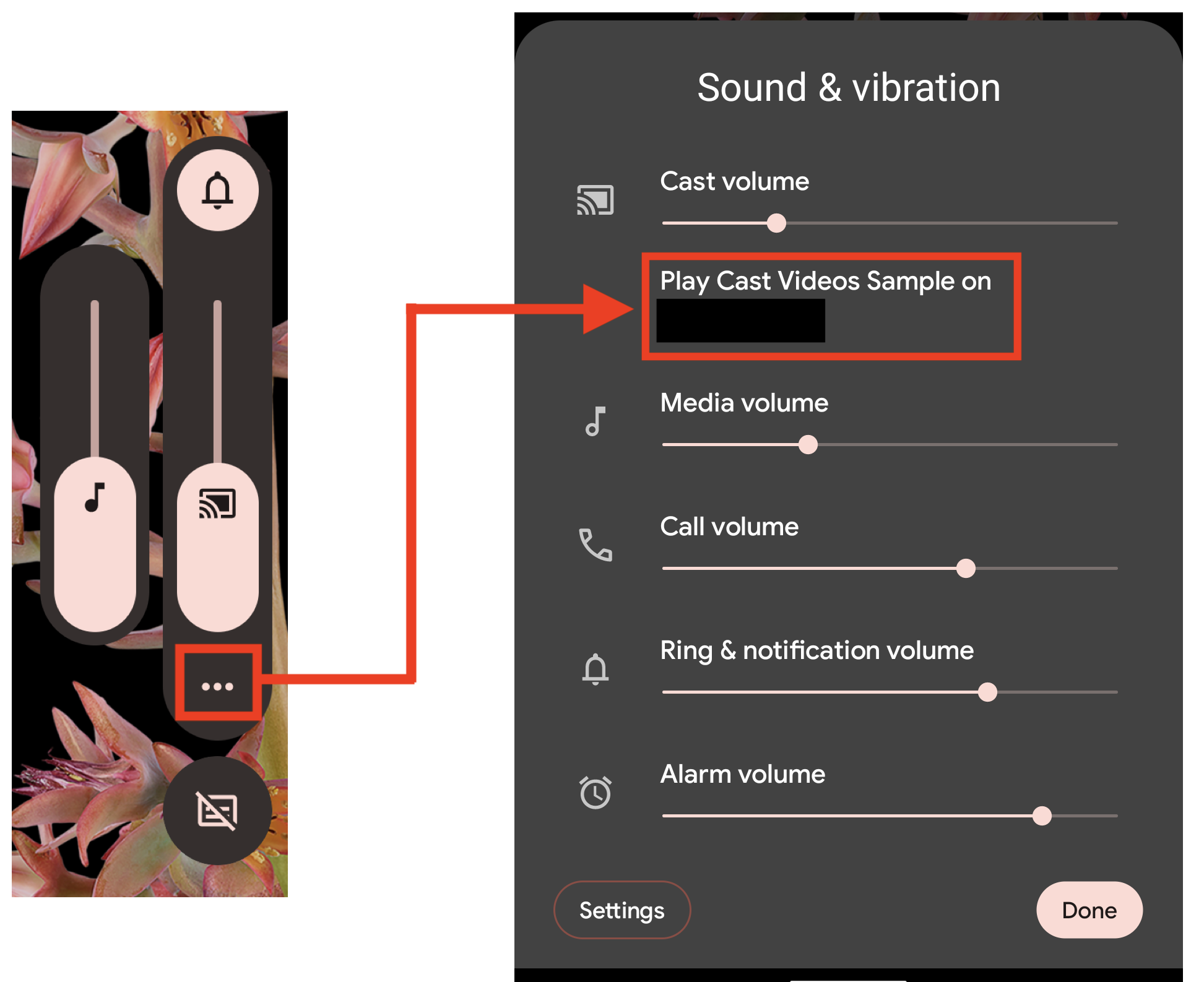
Paramètres de volume
L'interface utilisateur du système de la boîte de dialogue du sélecteur de sortie peut également être déclenchée en cliquant sur les boutons de volume physiques de l'appareil, en appuyant sur l'icône des paramètres en bas de l'écran, puis sur le texte "Lire <Nom de l'application> sur <Appareil Cast>".
Résumé des étapes
- Assurez-vous de remplir les conditions préalables.
- Activer le sélecteur de sortie dans AndroidManifest.xml
- Mettre à jour SessionManagerListener pour la diffusion en arrière-plan
- Ajouter la compatibilité avec le mode Remote-to-Remote
- Définir le flag setRemoteToLocalEnabled
- Continuer la lecture en local
Prérequis
- Migrez votre application Android existante vers AndroidX.
- Mettez à jour le
build.gradlede votre application pour utiliser la version minimale requise du SDK Android Sender pour le sélecteur de sortie :dependencies { ... implementation 'com.google.android.gms:play-services-cast-framework:21.2.0' ... }
- L'application est compatible avec les notifications multimédias.
- Un appareil équipé d'Android 13.
Configurer les notifications multimédias
Pour utiliser le sélecteur de sortie, les applications audio et vidéo doivent créer une notification multimédia pour afficher l'état de lecture et les commandes de leur contenu multimédia pour la lecture locale. Pour ce faire, vous devez créer un MediaSession, définir le MediaStyle avec le jeton de MediaSession, et définir les commandes multimédias sur la notification.
Si vous n'utilisez pas actuellement de MediaStyle et de MediaSession, l'extrait ci-dessous montre comment les configurer. Des guides sont disponibles pour configurer les rappels de session multimédia pour les applications audio et vidéo :
// Create a media session. NotificationCompat.MediaStyle
// PlayerService is your own Service or Activity responsible for media playback.
val mediaSession = MediaSessionCompat(this, "PlayerService")

// Create a MediaStyle object and supply your media session token to it.
val mediaStyle = Notification.MediaStyle().setMediaSession(mediaSession.sessionToken)

// Create a Notification which is styled by your MediaStyle object.
// This connects your media session to the media controls.
// Don't forget to include a small icon.
val notification = Notification.Builder(this@PlayerService, CHANNEL_ID)
    .setStyle(mediaStyle)
    .setSmallIcon(R.drawable.ic_app_logo)
    .build()

// Specify any actions which your users can perform, such as pausing and skipping to the next track.
val pauseAction: Notification.Action = Notification.Action.Builder(
        pauseIcon, "Pause", pauseIntent
    ).build()
notification.addAction(pauseAction)
if (android.os.Build.VERSION.SDK_INT >= android.os.Build.VERSION_CODES.O) {
    // Create a media session. NotificationCompat.MediaStyle
    // PlayerService is your own Service or Activity responsible for media playback.
    MediaSession mediaSession = new MediaSession(this, "PlayerService");

    // Create a MediaStyle object and supply your media session token to it.
    Notification.MediaStyle mediaStyle = new Notification.MediaStyle().setMediaSession(mediaSession.getSessionToken());

    // Specify any actions which your users can perform, such as pausing and skipping to the next track.
    Notification.Action pauseAction = Notification.Action.Builder(pauseIcon, "Pause", pauseIntent).build();

    // Create a Notification which is styled by your MediaStyle object.
    // This connects your media session to the media controls.
    // Don't forget to include a small icon.
    String CHANNEL_ID = "CHANNEL_ID";
    Notification notification = new Notification.Builder(this, CHANNEL_ID)
        .setStyle(mediaStyle)
        .setSmallIcon(R.drawable.ic_app_logo)
        .addAction(pauseAction)
        .build();
}
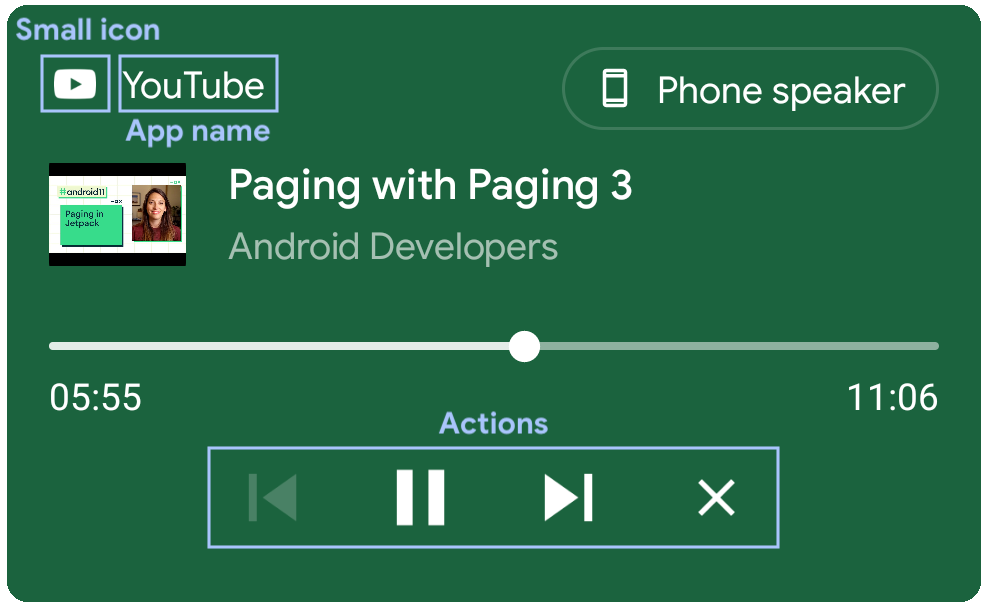
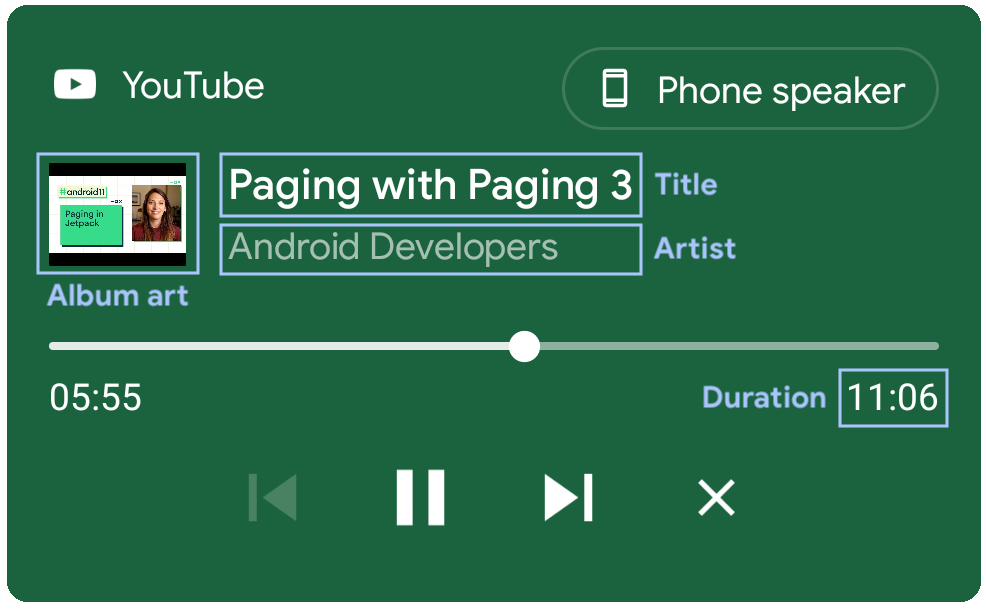
De plus, pour remplir la notification avec les informations de votre contenu multimédia, vous devrez ajouter les métadonnées et l'état de lecture de votre contenu multimédia à MediaSession.
Pour ajouter des métadonnées à MediaSession, utilisez setMetaData() et fournissez toutes les constantes MediaMetadata pertinentes pour votre contenu multimédia dans MediaMetadataCompat.Builder().
mediaSession.setMetadata(MediaMetadataCompat.Builder()
    // Title
    .putString(MediaMetadata.METADATA_KEY_TITLE, currentTrack.title)

    // Artist
    // Could also be the channel name or TV series.
    .putString(MediaMetadata.METADATA_KEY_ARTIST, currentTrack.artist)

    // Album art
    // Could also be a screenshot or hero image for video content
    // The URI scheme needs to be "content", "file", or "android.resource".
    .putString(
        MediaMetadata.METADATA_KEY_ALBUM_ART_URI, currentTrack.albumArtUri)
    )

    // Duration
    // If duration isn't set, such as for live broadcasts, then the progress
    // indicator won't be shown on the seekbar.
    .putLong(MediaMetadata.METADATA_KEY_DURATION, currentTrack.duration)

    .build()
)
if (android.os.Build.VERSION.SDK_INT >= android.os.Build.VERSION_CODES.O) {
    mediaSession.setMetadata(
        new MediaMetadataCompat.Builder()
        // Title
        .putString(MediaMetadata.METADATA_KEY_TITLE, currentTrack.title)

        // Artist
        // Could also be the channel name or TV series.
        .putString(MediaMetadata.METADATA_KEY_ARTIST, currentTrack.artist)

        // Album art
        // Could also be a screenshot or hero image for video content
        // The URI scheme needs to be "content", "file", or "android.resource".
        .putString(MediaMetadata.METADATA_KEY_ALBUM_ART_URI, currentTrack.albumArtUri)

        // Duration
        // If duration isn't set, such as for live broadcasts, then the progress
        // indicator won't be shown on the seekbar.
        .putLong(MediaMetadata.METADATA_KEY_DURATION, currentTrack.duration)

        .build()
    );
}
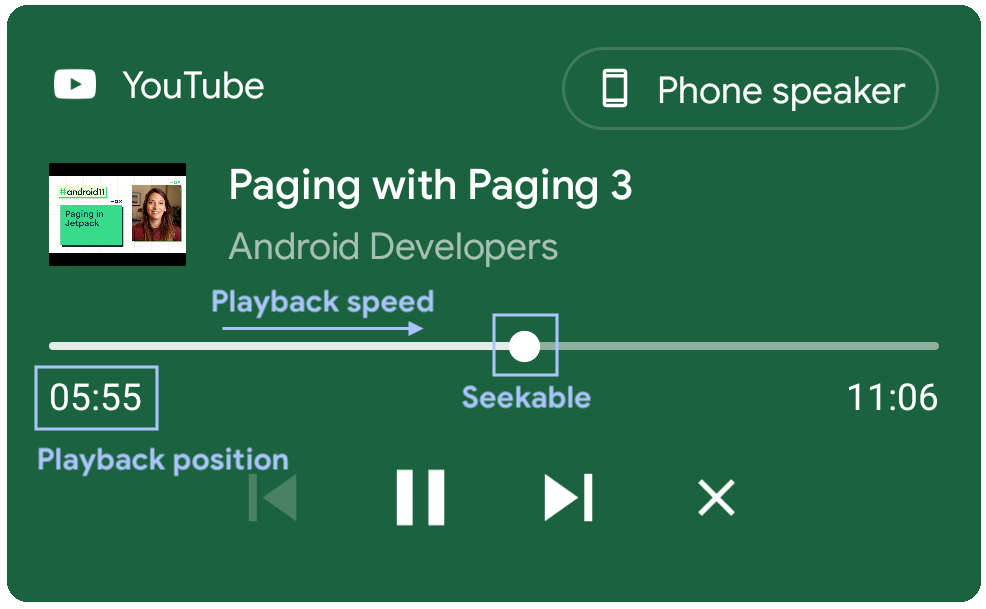
Pour ajouter l'état de lecture à MediaSession, utilisez setPlaybackState() et fournissez toutes les constantes PlaybackStateCompat pertinentes pour votre contenu multimédia dans PlaybackStateCompat.Builder().
mediaSession.setPlaybackState(
    PlaybackStateCompat.Builder()
        .setState(
            PlaybackStateCompat.STATE_PLAYING,

            // Playback position
            // Used to update the elapsed time and the progress bar.
            mediaPlayer.currentPosition.toLong(),

            // Playback speed
            // Determines the rate at which the elapsed time changes.
            playbackSpeed
        )

        // isSeekable
        // Adding the SEEK_TO action indicates that seeking is supported
        // and makes the seekbar position marker draggable. If this is not
        // supplied seek will be disabled but progress will still be shown.
        .setActions(PlaybackStateCompat.ACTION_SEEK_TO)
        .build()
)
if (android.os.Build.VERSION.SDK_INT >= android.os.Build.VERSION_CODES.O) {
    mediaSession.setPlaybackState(
        new PlaybackStateCompat.Builder()
            .setState(
                 PlaybackStateCompat.STATE_PLAYING,

                // Playback position
                // Used to update the elapsed time and the progress bar.
                mediaPlayer.currentPosition.toLong(),

                // Playback speed
                // Determines the rate at which the elapsed time changes.
                playbackSpeed
            )

        // isSeekable
        // Adding the SEEK_TO action indicates that seeking is supported
        // and makes the seekbar position marker draggable. If this is not
        // supplied seek will be disabled but progress will still be shown.
        .setActions(PlaybackStateCompat.ACTION_SEEK_TO)
        .build()
    );
}
Comportement des notifications de l'application vidéo
Les applications vidéo ou audio qui ne sont pas compatibles avec la lecture locale en arrière-plan doivent avoir un comportement spécifique pour les notifications multimédias afin d'éviter les problèmes d'envoi de commandes multimédias dans les situations où la lecture n'est pas prise en charge :
- Publiez la notification multimédia lorsque vous lisez des contenus multimédias en local et que l'application est au premier plan.
- Mettre en pause la lecture locale et fermer la notification lorsque l'application est en arrière-plan.
- Lorsque l'application revient au premier plan, la lecture locale doit reprendre et la notification doit être republiée.
Activer le sélecteur de sortie dans AndroidManifest.xml
Pour activer le sélecteur de sortie, MediaTransferReceiver doit être ajouté au AndroidManifest.xml de l'application. Si ce n'est pas le cas, la fonctionnalité ne sera pas activée et le flag de fonctionnalité de transfert à distance vers local sera également invalide.
<application>
    ...
    <receiver
         android:name="androidx.mediarouter.media.MediaTransferReceiver"
         android:exported="true">
    </receiver>
    ...
</application>
MediaTransferReceiver est un broadcast receiver qui permet le transfert de contenus multimédias entre les appareils avec l'UI système. Pour en savoir plus, consultez la documentation de référence sur MediaTransferReceiver.
Local vers distant
Lorsque l'utilisateur passe de la lecture locale à la lecture à distance, le SDK Cast démarre automatiquement la session Cast. Toutefois, les applications doivent gérer le passage de la lecture locale à la lecture à distance, par exemple en arrêtant la lecture locale et en chargeant le contenu multimédia sur l'appareil Cast. Les applications doivent écouter le Cast SessionManagerListener à l'aide des rappels onSessionStarted() et onSessionEnded(), et gérer l'action lors de la réception des rappels Cast SessionManager. Les applications doivent s'assurer que ces rappels sont toujours actifs lorsque la boîte de dialogue du sélecteur de sortie est ouverte et que l'application n'est pas au premier plan.
Mettre à jour SessionManagerListener pour la diffusion en arrière-plan
L'ancienne expérience Cast prend déjà en charge le mode local-to-remote lorsque l'application est au premier plan. Une expérience Cast typique commence lorsque les utilisateurs cliquent sur l'icône Cast dans l'application et sélectionnent un appareil sur lequel diffuser du contenu multimédia. Dans ce cas, l'application doit s'enregistrer auprès de SessionManagerListener dans onCreate() ou onStart(), et désenregistrer l'écouteur dans onStop() ou onDestroy() de l'activité de l'application.
Avec la nouvelle expérience de cast à l'aide du sélecteur de sortie, les applications peuvent commencer à caster lorsqu'elles sont en arrière-plan. Cela est particulièrement utile pour les applications audio qui publient des notifications lorsqu'elles sont en cours d'exécution en arrière-plan. Les applications peuvent enregistrer les écouteurs SessionManager dans le onCreate() du service et les désenregistrer dans le onDestroy() du service. Les applications doivent toujours recevoir les rappels local-to-remote (tels que onSessionStarted) lorsque l'application est en arrière-plan.
Si l'application utilise MediaBrowserService, il est recommandé d'y enregistrer SessionManagerListener.
class MyService : Service() {
    private var castContext: CastContext? = null
    protected fun onCreate() {
        castContext = CastContext.getSharedInstance(this)
        castContext
            .getSessionManager()
            .addSessionManagerListener(sessionManagerListener, CastSession::class.java)
    }

    protected fun onDestroy() {
        if (castContext != null) {
            castContext
                .getSessionManager()
                .removeSessionManagerListener(sessionManagerListener, CastSession::class.java)
        }
    }
}
public class MyService extends Service {
  private CastContext castContext;

  @Override
  protected void onCreate() {
     castContext = CastContext.getSharedInstance(this);
     castContext
        .getSessionManager()
        .addSessionManagerListener(sessionManagerListener, CastSession.class);
  }

  @Override
  protected void onDestroy() {
    if (castContext != null) {
       castContext
          .getSessionManager()
          .removeSessionManagerListener(sessionManagerListener, CastSession.class);
    }
  }
}
Avec cette mise à jour, la fonctionnalité local-to-remote se comporte de la même manière que le Cast conventionnel lorsque l'application est en arrière-plan. Il n'est pas nécessaire d'effectuer des opérations supplémentaires pour passer des appareils Bluetooth aux appareils Cast.
Du mode à distance au mode local
Le sélecteur de sortie permet de passer de la lecture à distance au haut-parleur du téléphone ou à un appareil Bluetooth local. Pour l'activer, définissez l'option setRemoteToLocalEnabled sur true dans CastOptions.
Dans les cas où l'appareil émetteur actuel rejoint une session existante avec plusieurs émetteurs et où l'application doit vérifier si le contenu multimédia actuel peut être transféré localement, les applications doivent utiliser le rappel onTransferred de SessionTransferCallback pour vérifier SessionState.
Définir l'indicateur setRemoteToLocalEnabled
CastOptions.Builder fournit un setRemoteToLocalEnabled pour afficher ou masquer le haut-parleur du téléphone et les appareils Bluetooth locaux en tant que cibles de transfert dans la boîte de dialogue du sélecteur de sortie lorsqu'une session Cast est active.
class CastOptionsProvider : OptionsProvider {
    fun getCastOptions(context: Context?): CastOptions {
        ...
        return Builder()
            ...
            .setRemoteToLocalEnabled(true)
            .build()
    }
}
public class CastOptionsProvider implements OptionsProvider {
    @Override
    public CastOptions getCastOptions(Context context) {
        ...
        return new CastOptions.Builder()
            ...
            .setRemoteToLocalEnabled(true)
            .build()
  }
}
Continuer la lecture localement
Les applications compatibles avec le transfert de contenu à distance vers un appareil local doivent enregistrer SessionTransferCallback pour être averties lorsque l'événement se produit. Elles peuvent ainsi vérifier si le transfert de contenu multimédia est autorisé et si la lecture peut se poursuivre en local.
CastContext#addSessionTransferCallback(SessionTransferCallback) permet à une application d'enregistrer son SessionTransferCallback et d'écouter les rappels onTransferred et onTransferFailed lorsqu'un expéditeur est transféré vers la lecture locale.
Une fois que l'application a désenregistré son SessionTransferCallback, elle ne recevra plus de SessionTransferCallback.
SessionTransferCallback est une extension des rappels SessionManagerListener existants et se déclenche après onSessionEnded. L'ordre des rappels de la télécommande à l'appareil local est le suivant :
onTransferringonSessionEndingonSessionEndedonTransferred
Étant donné que le sélecteur de sortie peut être ouvert par le chip de notification multimédia lorsque l'application est en arrière-plan et en cours de cast, les applications doivent gérer le transfert vers le local différemment selon qu'elles prennent en charge la lecture en arrière-plan ou non. En cas d'échec du transfert, onTransferFailed se déclenche à chaque fois que l'erreur se produit.
Applications compatibles avec la lecture en arrière-plan
Pour les applications qui permettent la lecture en arrière-plan (généralement les applications audio), il est recommandé d'utiliser un Service (par exemple, MediaBrowserService). Les services doivent écouter le rappel onTransferred et reprendre la lecture localement lorsque l'application est au premier plan ou en arrière-plan.
class MyService : Service() {
    private var castContext: CastContext? = null
    private var sessionTransferCallback: SessionTransferCallback? = null
    protected fun onCreate() {
        castContext = CastContext.getSharedInstance(this)
        castContext.getSessionManager()
                   .addSessionManagerListener(sessionManagerListener, CastSession::class.java)
        sessionTransferCallback = MySessionTransferCallback()
        castContext.addSessionTransferCallback(sessionTransferCallback)
    }

    protected fun onDestroy() {
        if (castContext != null) {
            castContext.getSessionManager()
                       .removeSessionManagerListener(sessionManagerListener, CastSession::class.java)
            if (sessionTransferCallback != null) {
                castContext.removeSessionTransferCallback(sessionTransferCallback)
            }
        }
    }

    class MySessionTransferCallback : SessionTransferCallback() {
        fun onTransferring(@SessionTransferCallback.TransferType transferType: Int) {
            // Perform necessary steps prior to onTransferred
        }

        fun onTransferred(@SessionTransferCallback.TransferType transferType: Int,
                          sessionState: SessionState?) {
            if (transferType == SessionTransferCallback.TRANSFER_TYPE_FROM_REMOTE_TO_LOCAL) {
                // Remote stream is transferred to the local device.
                // Retrieve information from the SessionState to continue playback on the local player.
            }
        }

        fun onTransferFailed(@SessionTransferCallback.TransferType transferType: Int,
                             @SessionTransferCallback.TransferFailedReason transferFailedReason: Int) {
            // Handle transfer failure.
        }
    }
}
public class MyService extends Service {
    private CastContext castContext;
    private SessionTransferCallback sessionTransferCallback;

    @Override
    protected void onCreate() {
        castContext = CastContext.getSharedInstance(this);
        castContext.getSessionManager()
                   .addSessionManagerListener(sessionManagerListener, CastSession.class);
        sessionTransferCallback = new MySessionTransferCallback();
        castContext.addSessionTransferCallback(sessionTransferCallback);
    }

    @Override
    protected void onDestroy() {
        if (castContext != null) {
            castContext.getSessionManager()
                       .removeSessionManagerListener(sessionManagerListener, CastSession.class);
            if (sessionTransferCallback != null) {
                castContext.removeSessionTransferCallback(sessionTransferCallback);
            }
        }
    }

    public static class MySessionTransferCallback extends SessionTransferCallback {
        public MySessionTransferCallback() {}

        @Override
        public void onTransferring(@SessionTransferCallback.TransferType int transferType) {
            // Perform necessary steps prior to onTransferred
        }

        @Override
        public void onTransferred(@SessionTransferCallback.TransferType int transferType,
                                  SessionState sessionState) {
            if (transferType==SessionTransferCallback.TRANSFER_TYPE_FROM_REMOTE_TO_LOCAL) {
                // Remote stream is transferred to the local device.
                // Retrieve information from the SessionState to continue playback on the local player.
            }
        }

        @Override
        public void onTransferFailed(@SessionTransferCallback.TransferType int transferType,
                                     @SessionTransferCallback.TransferFailedReason int transferFailedReason) {
            // Handle transfer failure.
        }
    }
}
Applications qui ne prennent pas en charge la lecture en arrière-plan
Pour les applications qui ne prennent pas en charge la lecture en arrière-plan (généralement les applications vidéo), il est recommandé d'écouter le rappel onTransferred et de reprendre la lecture localement si l'application est au premier plan.
Si l'application est en arrière-plan, elle doit mettre en pause la lecture et stocker les informations nécessaires à partir de SessionState (par exemple, les métadonnées multimédias et la position de lecture). Lorsque l'application est mise au premier plan à partir de l'arrière-plan, la lecture locale doit se poursuivre avec les informations stockées.
class MyActivity : AppCompatActivity() {
    private var castContext: CastContext? = null
    private var sessionTransferCallback: SessionTransferCallback? = null
    protected fun onCreate() {
        castContext = CastContext.getSharedInstance(this)
        castContext.getSessionManager()
                   .addSessionManagerListener(sessionManagerListener, CastSession::class.java)
        sessionTransferCallback = MySessionTransferCallback()
        castContext.addSessionTransferCallback(sessionTransferCallback)
    }

    protected fun onDestroy() {
        if (castContext != null) {
            castContext.getSessionManager()
                       .removeSessionManagerListener(sessionManagerListener, CastSession::class.java)
            if (sessionTransferCallback != null) {
                castContext.removeSessionTransferCallback(sessionTransferCallback)
            }
        }
    }

    class MySessionTransferCallback : SessionTransferCallback() {
        fun onTransferring(@SessionTransferCallback.TransferType transferType: Int) {
            // Perform necessary steps prior to onTransferred
        }

        fun onTransferred(@SessionTransferCallback.TransferType transferType: Int,
                          sessionState: SessionState?) {
            if (transferType == SessionTransferCallback.TRANSFER_TYPE_FROM_REMOTE_TO_LOCAL) {
                // Remote stream is transferred to the local device.

                // Retrieve information from the SessionState to continue playback on the local player.
            }
        }

        fun onTransferFailed(@SessionTransferCallback.TransferType transferType: Int,
                             @SessionTransferCallback.TransferFailedReason transferFailedReason: Int) {
            // Handle transfer failure.
        }
    }
}
public class MyActivity extends AppCompatActivity {
  private CastContext castContext;
  private SessionTransferCallback sessionTransferCallback;

  @Override
  protected void onCreate() {
     castContext = CastContext.getSharedInstance(this);
     castContext
        .getSessionManager()
        .addSessionManagerListener(sessionManagerListener, CastSession.class);
     sessionTransferCallback = new MySessionTransferCallback();
     castContext.addSessionTransferCallback(sessionTransferCallback);
  }

  @Override
  protected void onDestroy() {
    if (castContext != null) {
       castContext
          .getSessionManager()
          .removeSessionManagerListener(sessionManagerListener, CastSession.class);
      if (sessionTransferCallback != null) {
         castContext.removeSessionTransferCallback(sessionTransferCallback);
      }
    }
  }

  public static class MySessionTransferCallback extends SessionTransferCallback {
    public MySessionTransferCallback() {}

    @Override
    public void onTransferring(@SessionTransferCallback.TransferType int transferType) {
        // Perform necessary steps prior to onTransferred
    }

    @Override
    public void onTransferred(@SessionTransferCallback.TransferType int transferType,
                               SessionState sessionState) {
      if (transferType==SessionTransferCallback.TRANSFER_TYPE_FROM_REMOTE_TO_LOCAL) {
        // Remote stream is transferred to the local device.

        // Retrieve information from the SessionState to continue playback on the local player.
      }
    }

    @Override
    public void onTransferFailed(@SessionTransferCallback.TransferType int transferType,
                                 @SessionTransferCallback.TransferFailedReason int transferFailedReason) {
      // Handle transfer failure.
    }
  }
}
Télécommande à télécommande
Le sélecteur de sortie permet d'étendre la diffusion à plusieurs enceintes compatibles Cast pour les applications audio utilisant l'extension de flux.
Les applications audio sont des applications qui prennent en charge Google Cast pour l'audio dans les paramètres de l'application réceptrice de la console développeur du SDK Google Cast.

Diffusion étendue avec des enceintes
Les applications audio qui utilisent le sélecteur de sortie peuvent étendre le contenu audio à plusieurs enceintes compatibles Cast lors d'une session Cast à l'aide de l'extension de flux.
Cette fonctionnalité est compatible avec la plate-forme Cast et ne nécessite aucune autre modification si l'application utilise l'UI par défaut. Si une UI personnalisée est utilisée, l'application doit la mettre à jour pour indiquer qu'elle diffuse du contenu vers un groupe.
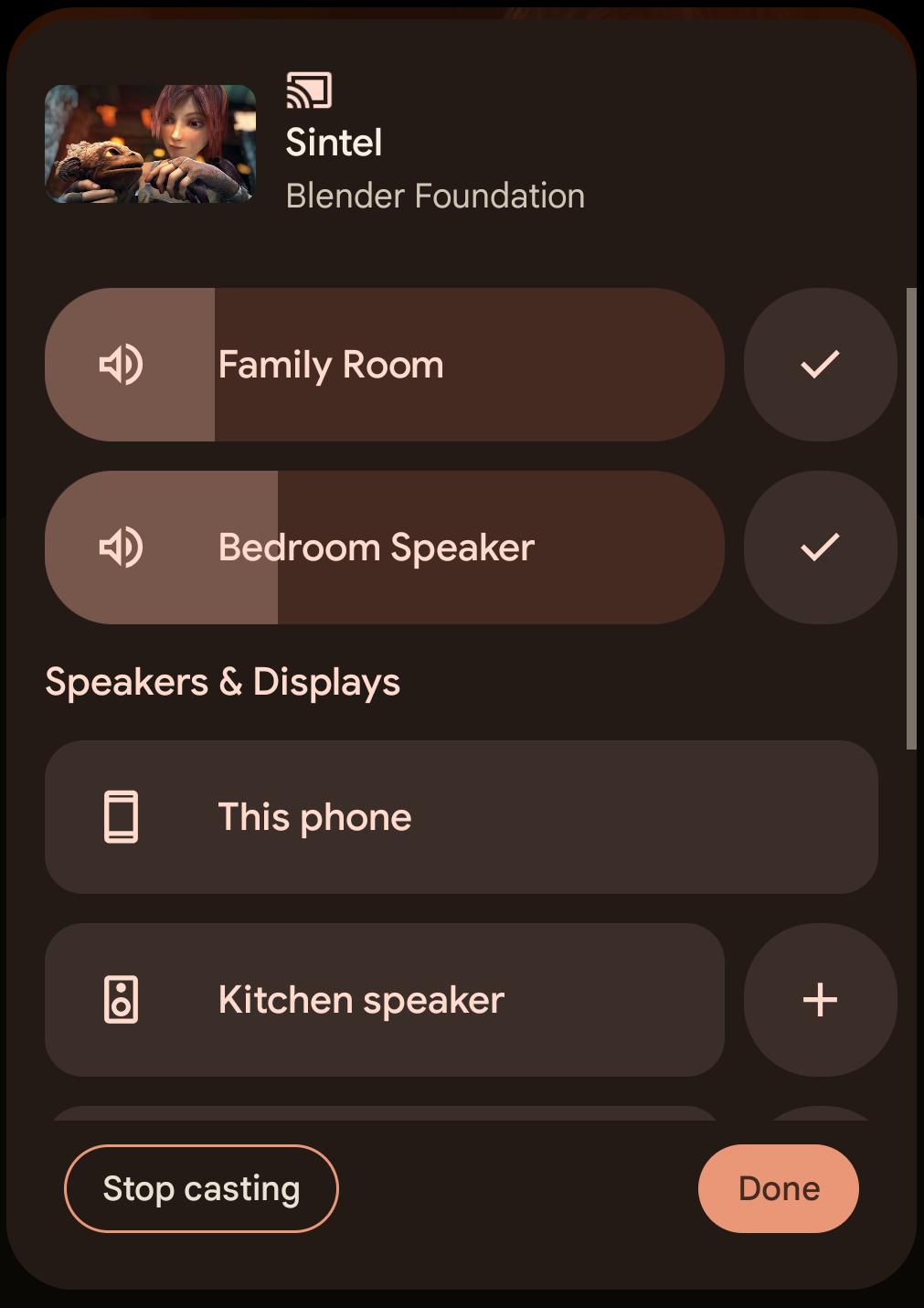
Pour obtenir le nouveau nom de groupe étendu lors d'une diffusion étendue, enregistrez un Cast.Listener à l'aide de CastSession#addCastListener.
Appelez ensuite CastSession#getCastDevice() pendant le rappel onDeviceNameChanged.
class MyActivity : Activity() {
    private var mCastSession: CastSession? = null
    private lateinit var mCastContext: CastContext
    private lateinit var mSessionManager: SessionManager
    private val mSessionManagerListener: SessionManagerListener<CastSession> =
        SessionManagerListenerImpl()
    private val mCastListener = CastListener()

    private inner class SessionManagerListenerImpl : SessionManagerListener<CastSession?> {
        override fun onSessionStarting(session: CastSession?) {}

        override fun onSessionStarted(session: CastSession?, sessionId: String) {
            addCastListener(session)
        }

        override fun onSessionStartFailed(session: CastSession?, error: Int) {}

        override fun onSessionSuspended(session: CastSession?, reason Int) {
            removeCastListener()
        }

        override fun onSessionResuming(session: CastSession?, sessionId: String) {}

        override fun onSessionResumed(session: CastSession?, wasSuspended: Boolean) {
            addCastListener(session)
        }

        override fun onSessionResumeFailed(session: CastSession?, error: Int) {}

        override fun onSessionEnding(session: CastSession?) {}

        override fun onSessionEnded(session: CastSession?, error: Int) {
            removeCastListener()
        }
    }

    private inner class CastListener : Cast.Listener() {
        override fun onDeviceNameChanged() {
            mCastSession?.let {
                val castDevice = it.castDevice
                val deviceName = castDevice.friendlyName
                // Update UIs with the new cast device name.
            }
        }
    }

    private fun addCastListener(castSession: CastSession) {
        mCastSession = castSession
        mCastSession?.addCastListener(mCastListener)
    }

    private fun removeCastListener() {
        mCastSession?.removeCastListener(mCastListener)
    }

    override fun onCreate(savedInstanceState: Bundle?) {
        super.onCreate(savedInstanceState)
        mCastContext = CastContext.getSharedInstance(this)
        mSessionManager = mCastContext.sessionManager
        mSessionManager.addSessionManagerListener(mSessionManagerListener, CastSession::class.java)
    }

    override fun onDestroy() {
        super.onDestroy()
        mSessionManager.removeSessionManagerListener(mSessionManagerListener, CastSession::class.java)
    }
}
public class MyActivity extends Activity {
    private CastContext mCastContext;
    private CastSession mCastSession;
    private SessionManager mSessionManager;
    private SessionManagerListener<CastSession> mSessionManagerListener =
            new SessionManagerListenerImpl();
    private Cast.Listener mCastListener = new CastListener();

    private class SessionManagerListenerImpl implements SessionManagerListener<CastSession> {
        @Override
        public void onSessionStarting(CastSession session) {}
        @Override
        public void onSessionStarted(CastSession session, String sessionId) {
            addCastListener(session);
        }
        @Override
        public void onSessionStartFailed(CastSession session, int error) {}
        @Override
        public void onSessionSuspended(CastSession session, int reason) {
            removeCastListener();
        }
        @Override
        public void onSessionResuming(CastSession session, String sessionId) {}
        @Override
        public void onSessionResumed(CastSession session, boolean wasSuspended) {
            addCastListener(session);
        }
        @Override
        public void onSessionResumeFailed(CastSession session, int error) {}
        @Override
        public void onSessionEnding(CastSession session) {}
        @Override
        public void onSessionEnded(CastSession session, int error) {
            removeCastListener();
        }
    }

    private class CastListener extends Cast.Listener {
         @Override
         public void onDeviceNameChanged() {
             if (mCastSession == null) {
                 return;
             }
             CastDevice castDevice = mCastSession.getCastDevice();
             String deviceName = castDevice.getFriendlyName();
             // Update UIs with the new cast device name.
         }
    }

    private void addCastListener(CastSession castSession) {
        mCastSession = castSession;
        mCastSession.addCastListener(mCastListener);
    }

    private void removeCastListener() {
        if (mCastSession != null) {
            mCastSession.removeCastListener(mCastListener);
        }
    }

    @Override
    protected void onCreate(Bundle savedInstanceState) {
        super.onCreate(savedInstanceState);
        mCastContext = CastContext.getSharedInstance(this);
        mSessionManager = mCastContext.getSessionManager();
        mSessionManager.addSessionManagerListener(mSessionManagerListener, CastSession.class);
    }

    @Override
    protected void onDestroy() {
        super.onDestroy();
        mSessionManager.removeSessionManagerListener(mSessionManagerListener, CastSession.class);
    }
}
Test de la communication à distance
Pour tester la fonctionnalité :
- Castez votre contenu sur un appareil compatible Cast à l'aide de la méthode de cast classique ou de la méthode local-to-remote.
- Ouvrez le sélecteur de sortie à l'aide de l'un des points d'entrée.
- Appuyez sur un autre appareil compatible Cast. Les applications audio étendent le contenu à l'appareil supplémentaire, créant ainsi un groupe dynamique.
- Appuyez de nouveau sur l'appareil compatible Cast pour le supprimer du groupe dynamique.