
আউটপুট সুইচার হল Cast SDK-এর একটি ফিচার যা Android 13 থেকে শুরু করে কন্টেন্টের লোকাল ও রিমোট প্লেব্যাকের মধ্যে নির্বিঘ্নে ট্রান্সফার করার সুবিধা দেয়। এর লক্ষ্য হল
প্রেরক অ্যাপকে সহজে ও দ্রুত কন্টেন্ট কোথায় চলছে তা নিয়ন্ত্রণ করতে সাহায্য করা।
ফোন স্পিকার, পেয়ার করা ব্লুটুথ ডিভাইস
ও রিমোট কাস্ট-এনাবল করা ডিভাইসের মধ্যে কন্টেন্ট প্লেব্যাক
সুইচ করতে, আউটপুট সুইচার
MediaRouter লাইব্রেরি ব্যবহার করে। ব্যবহারের ক্ষেত্রগুলি নিম্নলিখিত পরিস্থিতিতে
বিভক্ত করা যেতে পারে:
আপনার অ্যাপে কীভাবে আউটপুট সুইচার প্রয়োগ করবেন সেই বিষয়ে রেফারেন্স পেতে, CastVideos-android স্যাম্পেল অ্যাপ ডাউনলোড ও ব্যবহার করুন।
এই গাইডে উল্লেখ করা ধাপগুলি অনুসরণ করে লোকাল-টু-রিমোট, রিমোট-টু-লোকাল এবং রিমোট-টু-রিমোটের সুবিধা পেতে আউটপুট সুইচার চালু করতে হবে। লোকাল ডিভাইসের স্পিকার ও পেয়ার করা ব্লুটুথ ডিভাইসের মধ্যে ট্রান্সফার করার জন্য কোনও অতিরিক্ত ধাপের প্রয়োজন নেই।
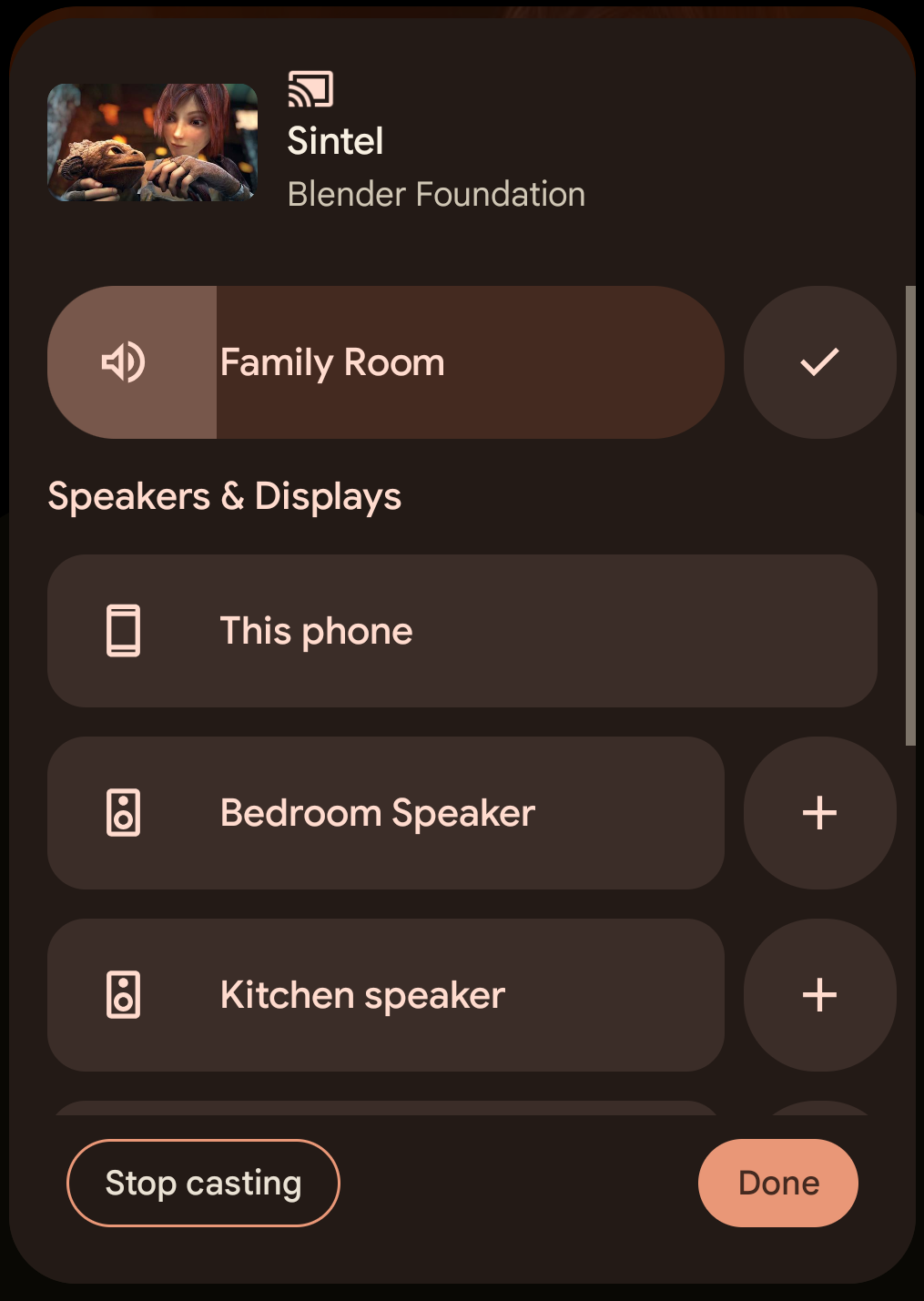
আউটপুট সুইচার UI
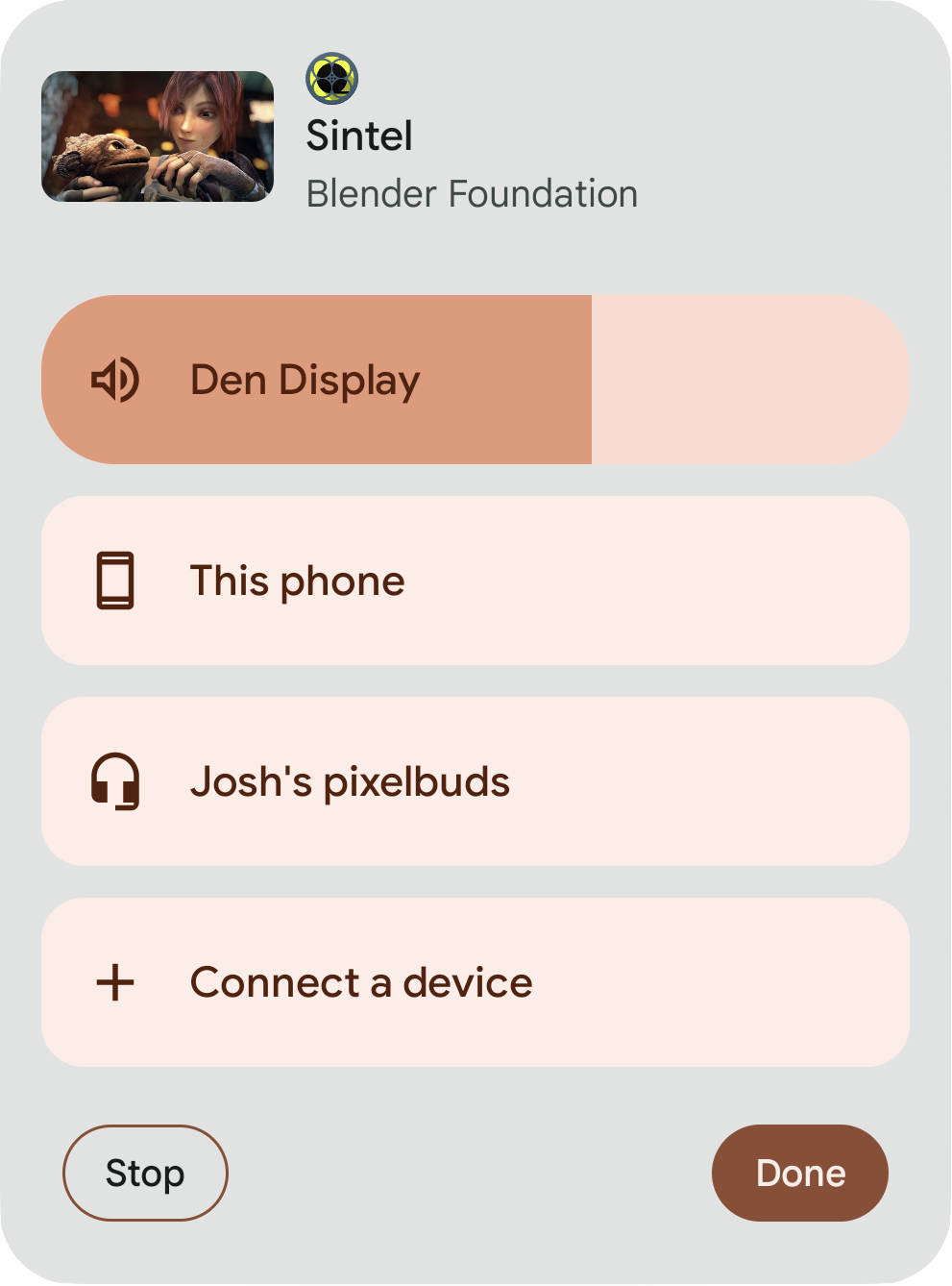
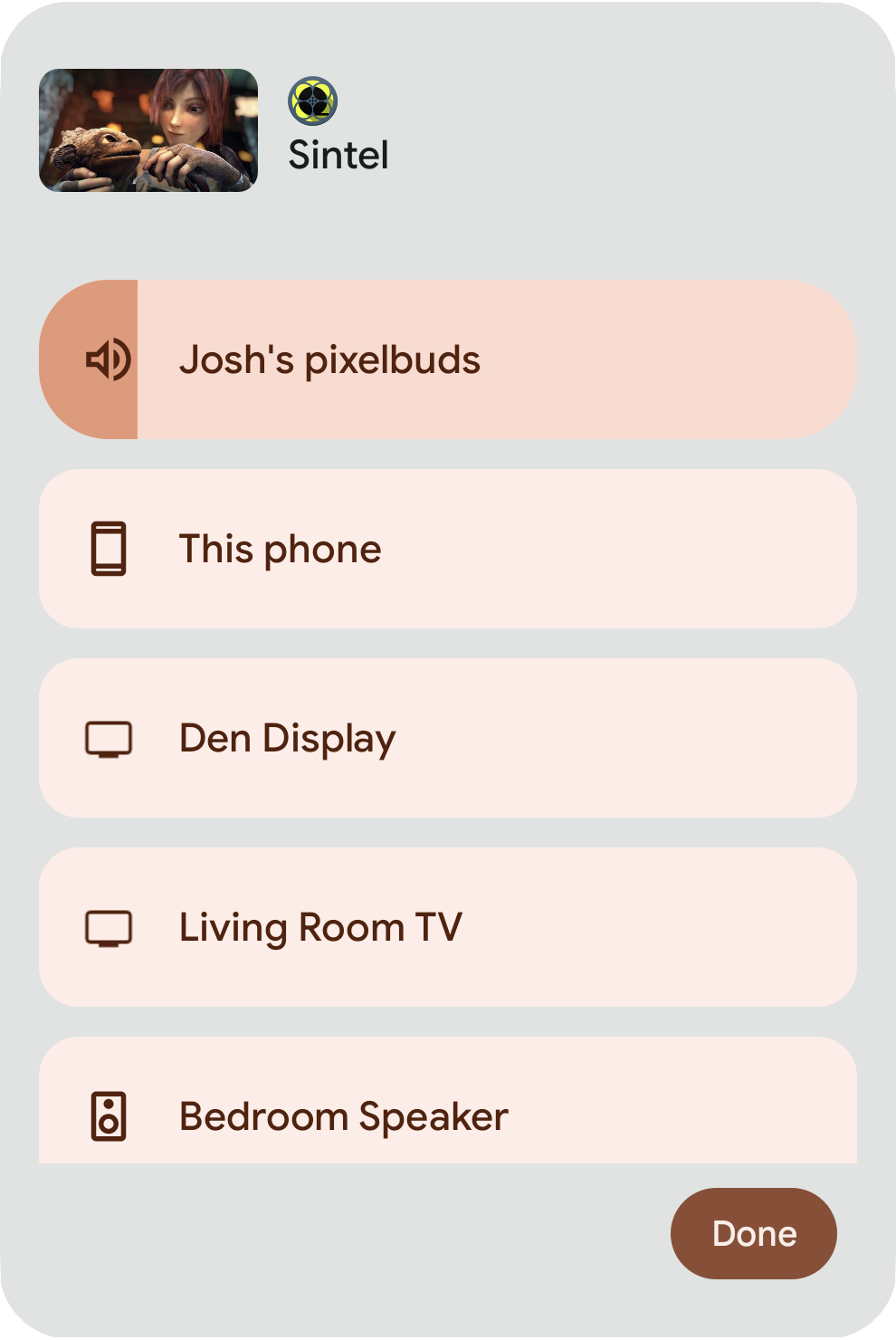
আউটপুট সুইচার উপলভ্য লোকাল ও রিমোট ডিভাইস দেখায় এবং ডিভাইসের বর্তমান স্ট্যাটাসও দেখায়, এর মধ্যে ডিভাইসটি বেছে নেওয়া হয়েছে কিনা, কানেক্ট করছে কিনা, বর্তমান ভলিউম লেভেল ইত্যাদি অন্তর্ভুক্ত। বর্তমান ডিভাইস ছাড়াও অন্য ডিভাইস থাকলে, অন্য ডিভাইসে ক্লিক করলে আপনি বেছে নেওয়া ডিভাইসে মিডিয়া প্লেব্যাক ট্রান্সফার করতে পারবেন।
পরিচিত সমস্যা
- লোকাল প্লেব্যাকের জন্য তৈরি করা মিডিয়া সেশন বাতিল করে দেওয়া হবে এবং Cast SDK বিজ্ঞপ্তিতে পাল্টানোর সময় আবার তৈরি করা হবে
এন্ট্রি পয়েন্ট
মিডিয়া বিজ্ঞপ্তি
কোনও অ্যাপ যদি
MediaSession সহ মিডিয়া বিজ্ঞপ্তি পোস্ট করে, তাহলে
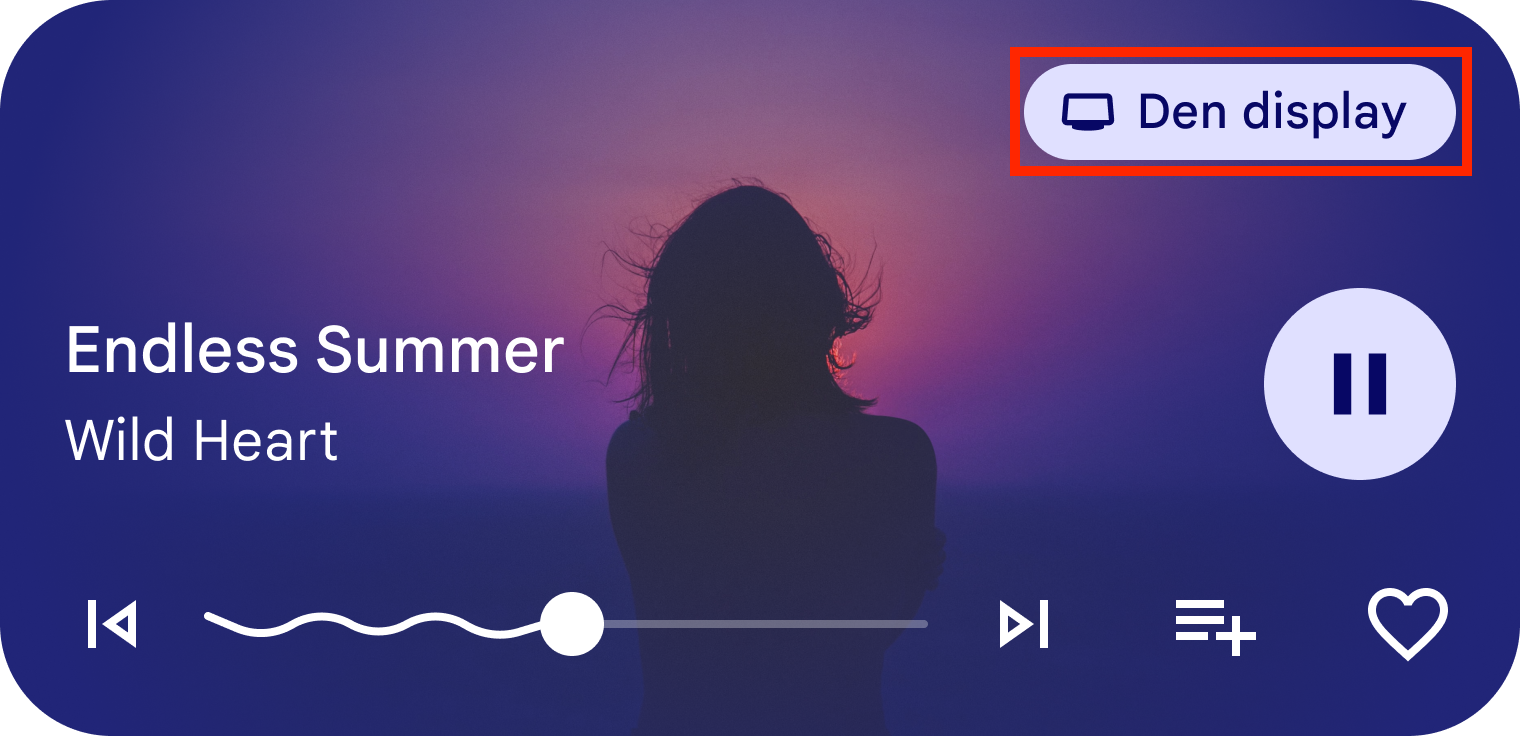
স্থানীয় প্লেব্যাকের (স্থানীয়ভাবে চালানো) জন্য মিডিয়া বিজ্ঞপ্তির
উপরের ডানদিকের কোণে ডিভাইসের নাম (যেমন, ফোন স্পিকার) সহ একটি বিজ্ঞপ্তি চিপ দেখানো হয়
যেখানে কন্টেন্ট বর্তমানে চালানো হচ্ছে। বিজ্ঞপ্তি চিপে ট্যাপ করলে
আউটপুট সুইচার ডায়ালগ সিস্টেম UI খুলে যায়।
ভলিউম সেটিংস
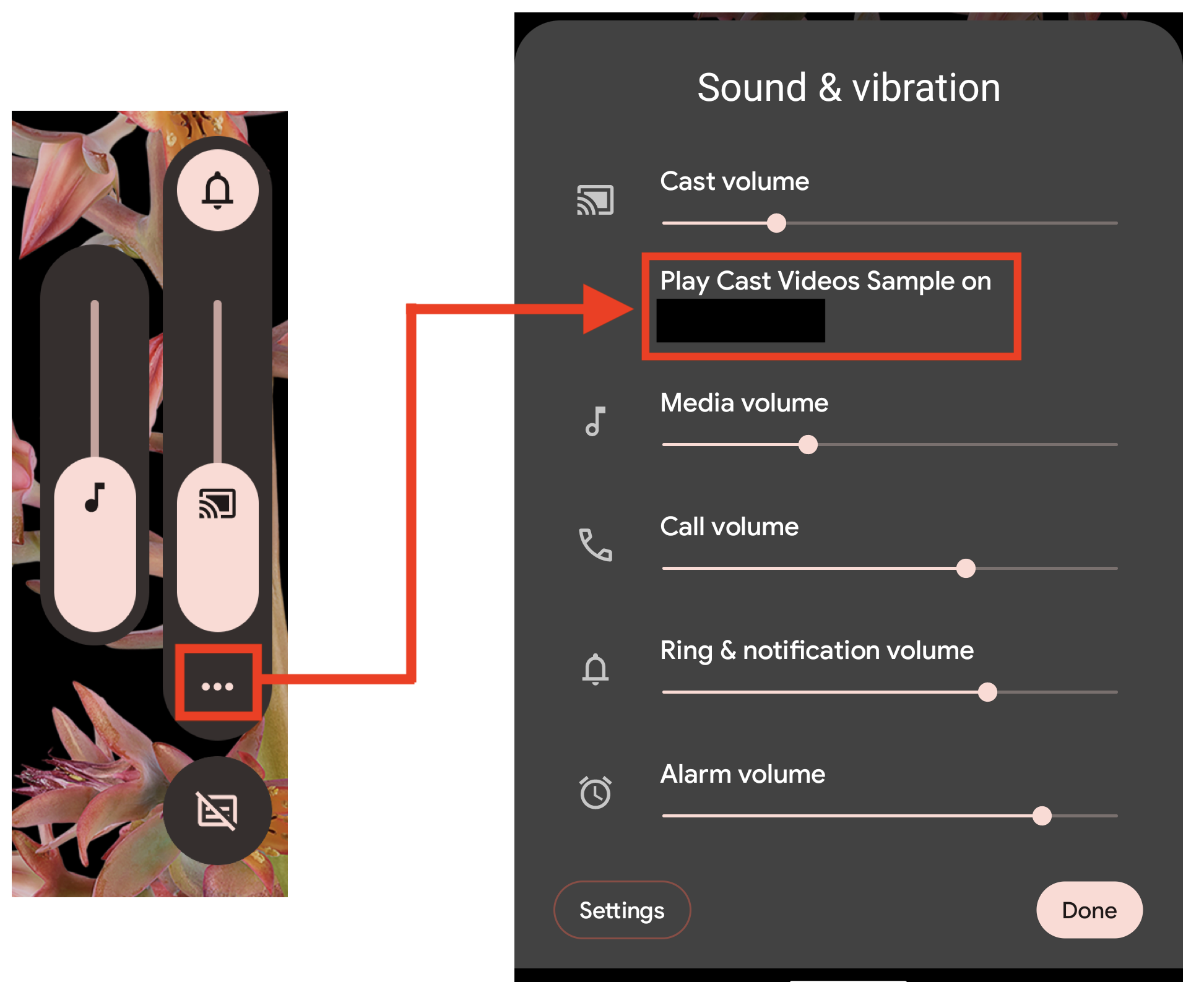
এছাড়াও, ডিভাইস থেকে ভলিউম বাড়ানোর বোতামে ক্লিক করে, নিচে সেটিংস আইকনে ট্যাপ করে এবং "<Cast Device>-এ <App Name> চালাও" টেক্সটে ট্যাপ করে আউটপুট সুইচার ডায়লগ সিস্টেম UI ট্রিগার করা যেতে পারে।
ধাপের সারসংক্ষেপ
- পূর্বশর্ত পূরণ করা হয়েছে কিনা তা নিশ্চিত করুন
- AndroidManifest.xml-এ Output Switcher চালু করুন
- ব্যাকগ্রাউন্ড কাস্টিংয়ের জন্য SessionManagerListener আপডেট করুন
- রিমোট-টু-রিমোটের জন্য সহায়তা যোগ করুন
- setRemoteToLocalEnabled ফ্ল্যাগ সেট করুন
- স্থানীয়ভাবে প্লেব্যাক চালিয়ে যান
পূর্বশর্ত
- আপনার আগে থেকে থাকা Android অ্যাপকে AndroidX-এ মাইগ্রেট করুন।
- আউটপুট সুইচারের জন্য Android Sender SDK-এর ন্যূনতম প্রয়োজনীয় ভার্সন ব্যবহার করতে, আপনার অ্যাপের
build.gradleআপডেট করুন:dependencies { ... implementation 'com.google.android.gms:play-services-cast-framework:21.2.0' ... }
- অ্যাপটি মিডিয়া বিজ্ঞপ্তি কাজ করে।
- ডিভাইসে Android 13 ভার্সন থাকতে হবে।
মিডিয়া বিজ্ঞপ্তি সেট-আপ করা
আউটপুট সুইচার ব্যবহার করতে,
অডিও এবং
ভিডিও অ্যাপকে
প্লেব্যাক স্ট্যাটাস এবং
লোকাল প্লেব্যাকের জন্য তাদের মিডিয়া কন্ট্রোল দেখাতে মিডিয়া বিজ্ঞপ্তি তৈরি করতে হবে। এর জন্য একটি
MediaSession তৈরি করতে হবে,
MediaSession-এর টোকেন দিয়ে
MediaStyle
সেট করতে হবে এবং বিজ্ঞপ্তিতে মিডিয়া কন্ট্রোল
সেট করতে হবে।
আপনি বর্তমানে MediaStyle ও MediaSession ব্যবহার না করলে, নিচে দেওয়া স্নিপেট
থেকে কীভাবে সেগুলি সেট-আপ করতে হয় তা জানতে পারবেন এবং অডিও ও
ভিডিও
অ্যাপের জন্য মিডিয়া
সেশন কলব্যাক সেট-আপ করার ব্যাপারে নির্দেশিকা উপলভ্য আছে:
// Create a media session. NotificationCompat.MediaStyle
// PlayerService is your own Service or Activity responsible for media playback.
val mediaSession = MediaSessionCompat(this, "PlayerService")

// Create a MediaStyle object and supply your media session token to it.
val mediaStyle = Notification.MediaStyle().setMediaSession(mediaSession.sessionToken)

// Create a Notification which is styled by your MediaStyle object.
// This connects your media session to the media controls.
// Don't forget to include a small icon.
val notification = Notification.Builder(this@PlayerService, CHANNEL_ID)
    .setStyle(mediaStyle)
    .setSmallIcon(R.drawable.ic_app_logo)
    .build()

// Specify any actions which your users can perform, such as pausing and skipping to the next track.
val pauseAction: Notification.Action = Notification.Action.Builder(
        pauseIcon, "Pause", pauseIntent
    ).build()
notification.addAction(pauseAction)
if (android.os.Build.VERSION.SDK_INT >= android.os.Build.VERSION_CODES.O) {
    // Create a media session. NotificationCompat.MediaStyle
    // PlayerService is your own Service or Activity responsible for media playback.
    MediaSession mediaSession = new MediaSession(this, "PlayerService");

    // Create a MediaStyle object and supply your media session token to it.
    Notification.MediaStyle mediaStyle = new Notification.MediaStyle().setMediaSession(mediaSession.getSessionToken());

    // Specify any actions which your users can perform, such as pausing and skipping to the next track.
    Notification.Action pauseAction = Notification.Action.Builder(pauseIcon, "Pause", pauseIntent).build();

    // Create a Notification which is styled by your MediaStyle object.
    // This connects your media session to the media controls.
    // Don't forget to include a small icon.
    String CHANNEL_ID = "CHANNEL_ID";
    Notification notification = new Notification.Builder(this, CHANNEL_ID)
        .setStyle(mediaStyle)
        .setSmallIcon(R.drawable.ic_app_logo)
        .addAction(pauseAction)
        .build();
}
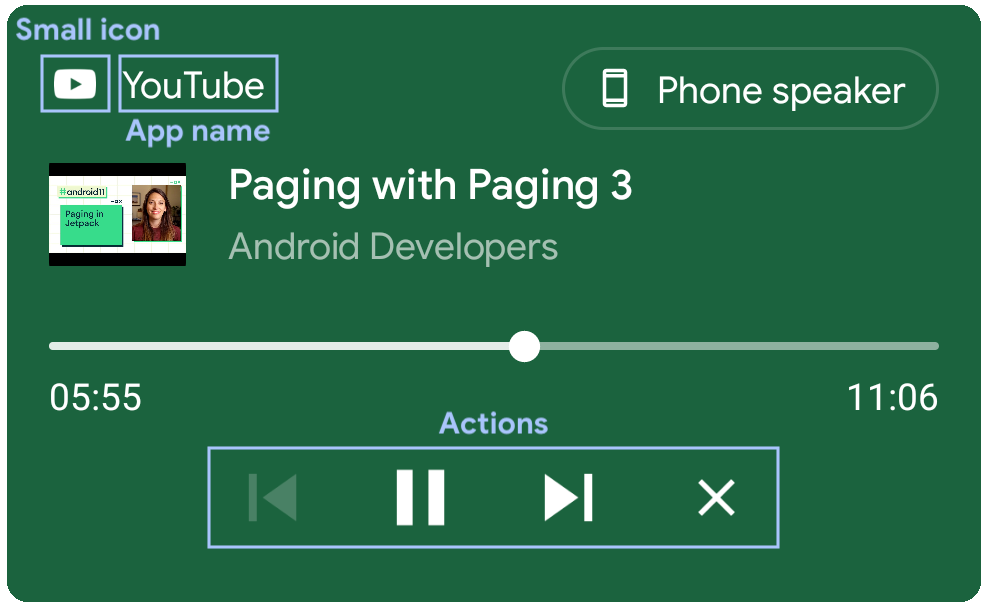
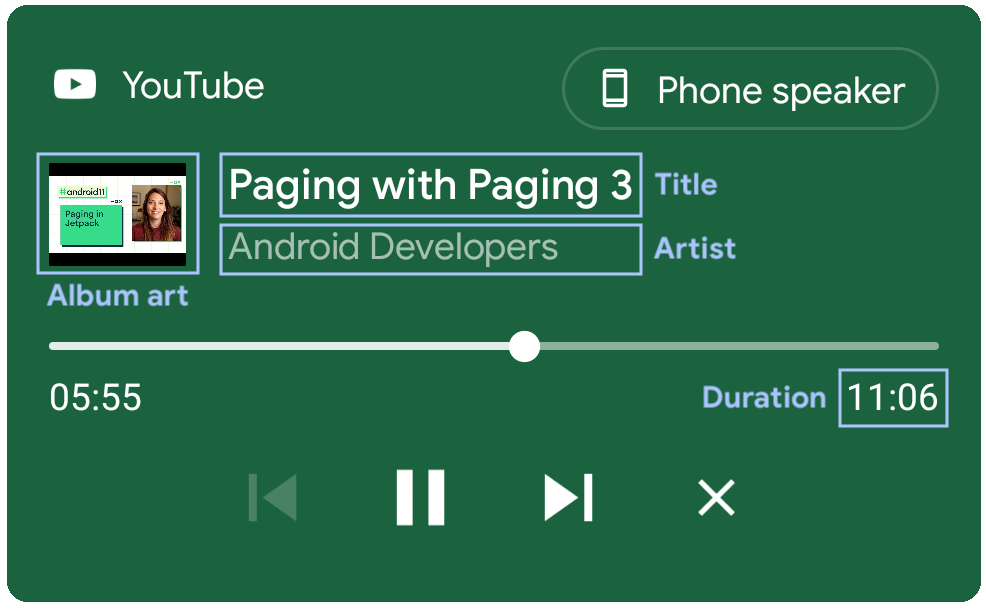
এছাড়াও, আপনার মিডিয়ার তথ্য দিয়ে বিজ্ঞপ্তি পূরণ করতে,
আপনাকে MediaSession-এ
আপনার মিডিয়ার
মেটাডেটা ও প্লেব্যাক স্টেট
যোগ করতে হবে।
MediaSession-এ মেটাডেটা যোগ করতে, setMetaData()
ব্যবহার করুন এবং
MediaMetadataCompat.Builder()-এ আপনার মিডিয়ার জন্য
সব প্রাসঙ্গিক
MediaMetadata কনস্ট্যান্ট প্রদান করুন।
mediaSession.setMetadata(MediaMetadataCompat.Builder()
    // Title
    .putString(MediaMetadata.METADATA_KEY_TITLE, currentTrack.title)

    // Artist
    // Could also be the channel name or TV series.
    .putString(MediaMetadata.METADATA_KEY_ARTIST, currentTrack.artist)

    // Album art
    // Could also be a screenshot or hero image for video content
    // The URI scheme needs to be "content", "file", or "android.resource".
    .putString(
        MediaMetadata.METADATA_KEY_ALBUM_ART_URI, currentTrack.albumArtUri)
    )

    // Duration
    // If duration isn't set, such as for live broadcasts, then the progress
    // indicator won't be shown on the seekbar.
    .putLong(MediaMetadata.METADATA_KEY_DURATION, currentTrack.duration)

    .build()
)
if (android.os.Build.VERSION.SDK_INT >= android.os.Build.VERSION_CODES.O) {
    mediaSession.setMetadata(
        new MediaMetadataCompat.Builder()
        // Title
        .putString(MediaMetadata.METADATA_KEY_TITLE, currentTrack.title)

        // Artist
        // Could also be the channel name or TV series.
        .putString(MediaMetadata.METADATA_KEY_ARTIST, currentTrack.artist)

        // Album art
        // Could also be a screenshot or hero image for video content
        // The URI scheme needs to be "content", "file", or "android.resource".
        .putString(MediaMetadata.METADATA_KEY_ALBUM_ART_URI, currentTrack.albumArtUri)

        // Duration
        // If duration isn't set, such as for live broadcasts, then the progress
        // indicator won't be shown on the seekbar.
        .putLong(MediaMetadata.METADATA_KEY_DURATION, currentTrack.duration)

        .build()
    );
}
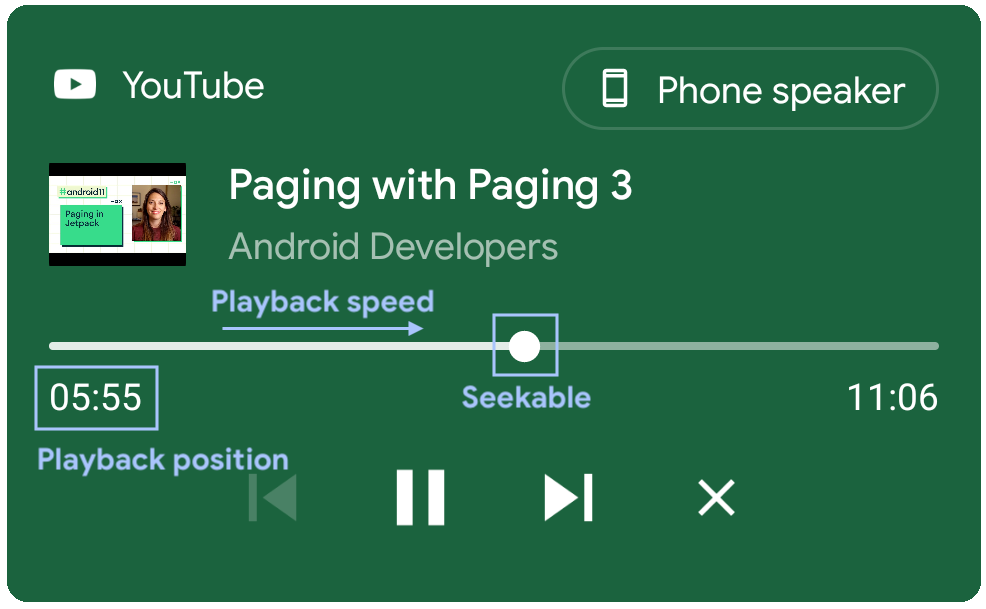
MediaSession-এ প্লেব্যাক স্টেট যোগ করতে, setPlaybackState()
ব্যবহার করুন এবং
PlaybackStateCompat.Builder()-এ আপনার মিডিয়ার জন্য প্রাসঙ্গিক
PlaybackStateCompat
ধ্রুবকগুলি দিন।
mediaSession.setPlaybackState(
    PlaybackStateCompat.Builder()
        .setState(
            PlaybackStateCompat.STATE_PLAYING,

            // Playback position
            // Used to update the elapsed time and the progress bar.
            mediaPlayer.currentPosition.toLong(),

            // Playback speed
            // Determines the rate at which the elapsed time changes.
            playbackSpeed
        )

        // isSeekable
        // Adding the SEEK_TO action indicates that seeking is supported
        // and makes the seekbar position marker draggable. If this is not
        // supplied seek will be disabled but progress will still be shown.
        .setActions(PlaybackStateCompat.ACTION_SEEK_TO)
        .build()
)
if (android.os.Build.VERSION.SDK_INT >= android.os.Build.VERSION_CODES.O) {
    mediaSession.setPlaybackState(
        new PlaybackStateCompat.Builder()
            .setState(
                 PlaybackStateCompat.STATE_PLAYING,

                // Playback position
                // Used to update the elapsed time and the progress bar.
                mediaPlayer.currentPosition.toLong(),

                // Playback speed
                // Determines the rate at which the elapsed time changes.
                playbackSpeed
            )

        // isSeekable
        // Adding the SEEK_TO action indicates that seeking is supported
        // and makes the seekbar position marker draggable. If this is not
        // supplied seek will be disabled but progress will still be shown.
        .setActions(PlaybackStateCompat.ACTION_SEEK_TO)
        .build()
    );
}
ভিডিও অ্যাপের বিজ্ঞপ্তি সংক্রান্ত আচরণ
ব্যাকগ্রাউন্ডে লোকাল প্লেব্যাক কাজ করে না এমন ভিডিও অ্যাপ বা অডিও অ্যাপের ক্ষেত্রে মিডিয়া বিজ্ঞপ্তি সংক্রান্ত নির্দিষ্ট আচরণ থাকতে হবে, যাতে প্লেব্যাক কাজ করে না এমন পরিস্থিতিতে মিডিয়া কমান্ড পাঠানো সংক্রান্ত সমস্যা এড়ানো যায়:
- লোকাল ডিভাইসে মিডিয়া চালানোর সময় এবং অ্যাপ ফোরগ্রাউন্ডে থাকলে মিডিয়া বিজ্ঞপ্তি পোস্ট করুন।
- অ্যাপ ব্যাকগ্রাউন্ডে চলাকালীন স্থানীয় প্লেব্যাক পজ করুন এবং বিজ্ঞপ্তি বাতিল করুন।
- অ্যাপটি আবার ফোরগ্রাউন্ডে চলে এলে, লোকাল প্লেব্যাক আবার চালু হয়ে যাবে এবং বিজ্ঞপ্তিটি আবার পোস্ট করা হবে।
AndroidManifest.xml-এ আউটপুট সুইচার চালু করা
আউটপুট সুইচার চালু করতে, অ্যাপের AndroidManifest.xml-এ
MediaTransferReceiver
যোগ করতে হবে। এটি না থাকলে, ফিচারটি
চালু করা হবে না এবং রিমোট-টু-লোকাল ফিচার ফ্ল্যাগও অবৈধ হবে।
<application>
    ...
    <receiver
         android:name="androidx.mediarouter.media.MediaTransferReceiver"
         android:exported="true">
    </receiver>
    ...
</application>
MediaTransferReceiver
হল একটি ব্রডকাস্ট রিসিভার যা সিস্টেম
UI সহ ডিভাইসের মধ্যে মিডিয়া ট্রান্সফার করার সুবিধা দেয়। আরও তথ্যের জন্য MediaTransferReceiver
রেফারেন্স
দেখুন।
লোকাল-টু-রিমোট
ব্যবহারকারী প্লেব্যাক লোকাল থেকে রিমোটে পরিবর্তন করলে, Cast SDK অটোমেটিক Cast সেশন
শুরু করবে। তবে, অ্যাপগুলিকে
লোকাল থেকে রিমোটে পরিবর্তন করার বিষয়টি ম্যানেজ করতে হবে, যেমন লোকাল প্লেব্যাক বন্ধ করা
এবং কাস্ট ডিভাইসে মিডিয়া লোড করা। অ্যাপগুলিকে Cast
SessionManagerListener,
ব্যবহার করে
onSessionStarted()
এবং
onSessionEnded()
কলব্যাক শুনতে হবে এবং Cast
SessionManager
কলব্যাক পেলে অ্যাকশন হ্যান্ডেল করতে হবে। আউটপুট সুইচার ডায়লগ খোলা হলে এবং অ্যাপটি ফোরগ্রাউন্ডে না থাকলে, এইসব কলব্যাক যে এখনও চালু আছে তা অ্যাপকে নিশ্চিত করতে হবে।
ব্যাকগ্রাউন্ড কাস্টিংয়ের জন্য SessionManagerListener আপডেট করা
অ্যাপ ফোরগ্রাউন্ডে থাকলে, পুরনো Cast অভিজ্ঞতা আগে থেকেই লোকাল-টু-রিমোট সাপোর্ট করে। সাধারণত, ব্যবহারকারীরা অ্যাপে কাস্ট আইকনে ক্লিক করে
মিডিয়া স্ট্রিম করার জন্য ডিভাইস বেছে নিলে কাস্ট করার অভিজ্ঞতা শুরু হয়। এই ক্ষেত্রে, অ্যাপটিকে
onCreate() বা
onStart()-এ
SessionManagerListener-এর সাথে
রেজিস্টার করতে হবে
এবং অ্যাপ অ্যাক্টিভিটির
onStop()
বা
onDestroy()-এ
লিসনারকে আনরেজিস্টার করতে হবে।
আউটপুট সুইচার ব্যবহার করে কাস্ট করার নতুন অভিজ্ঞতার সাথে, অ্যাপগুলি ব্যাকগ্রাউন্ডে থাকাকালীন কাস্টিং শুরু করতে
পারে। এটি বিশেষ করে ব্যাকগ্রাউন্ডে
চলমান অডিও অ্যাপের ক্ষেত্রে উপযোগী যেগুলি বিজ্ঞপ্তি পোস্ট করে। অ্যাপ, পরিষেবার onCreate()-এ
SessionManager
লিসনার রেজিস্টার করতে এবং পরিষেবার onDestroy()-এ
আনরেজিস্টার করতে পারে। অ্যাপ ব্যাকগ্রাউন্ডে থাকলে, অ্যাপকে সবসময় লোকাল-টু-রিমোট কলব্যাক (যেমন
onSessionStarted)
পাওয়ার কথা।
অ্যাপটি
MediaBrowserService ব্যবহার করলে,
সেখানে SessionManagerListener
রেজিস্টার করার জন্য সাজেস্ট করা হয়।
class MyService : Service() {
    private var castContext: CastContext? = null
    protected fun onCreate() {
        castContext = CastContext.getSharedInstance(this)
        castContext
            .getSessionManager()
            .addSessionManagerListener(sessionManagerListener, CastSession::class.java)
    }

    protected fun onDestroy() {
        if (castContext != null) {
            castContext
                .getSessionManager()
                .removeSessionManagerListener(sessionManagerListener, CastSession::class.java)
        }
    }
}
public class MyService extends Service {
  private CastContext castContext;

  @Override
  protected void onCreate() {
     castContext = CastContext.getSharedInstance(this);
     castContext
        .getSessionManager()
        .addSessionManagerListener(sessionManagerListener, CastSession.class);
  }

  @Override
  protected void onDestroy() {
    if (castContext != null) {
       castContext
          .getSessionManager()
          .removeSessionManagerListener(sessionManagerListener, CastSession.class);
    }
  }
}
এই আপডেটের মাধ্যমে, অ্যাপ ব্যাকগ্রাউন্ডে থাকলে, লোকাল-টু-রিমোট, প্রচলিত কাস্টিংয়ের মতোই কাজ করে এবং ব্লুটুথ ডিভাইস থেকে কাস্ট ডিভাইসে পাল্টানোর জন্য অতিরিক্ত কাজ করার প্রয়োজন হয় না।
রিমোট-টু-লোকাল
আউটপুট সুইচার রিমোট প্লেব্যাক থেকে ফোন স্পিকার বা লোকাল ব্লুটুথ ডিভাইসে
ট্রান্সফার করার সুবিধা দেয়। CastOptions-এ
setRemoteToLocalEnabled
ফ্ল্যাগকে true হিসেবে সেট করে এটি চালু করা যেতে পারে।
যেসব ক্ষেত্রে বর্তমান প্রেরক ডিভাইস একাধিক প্রেরকের সাথে আগে থেকে থাকা সেশনে যোগ দেয় এবং বর্তমান মিডিয়া স্থানীয়ভাবে ট্রান্সফার করার অনুমতি আছে কিনা তা অ্যাপকে চেক করতে হয়, সেক্ষেত্রে SessionState চেক করার জন্য অ্যাপকে SessionTransferCallback-এর onTransferred কলব্যাক ব্যবহার করতে হবে।
setRemoteToLocalEnabled ফ্ল্যাগ সেট করুন
অ্যাক্টিভ Cast সেশন থাকলে, CastOptions.Builder
আউটপুট সুইচার ডায়ালগে ট্রান্সফার-টু
টার্গেট হিসেবে ফোন স্পিকার ও স্থানীয় ব্লুটুথ ডিভাইস দেখাতে বা লুকাতে একটি setRemoteToLocalEnabled প্রদান করে।
class CastOptionsProvider : OptionsProvider {
    fun getCastOptions(context: Context?): CastOptions {
        ...
        return Builder()
            ...
            .setRemoteToLocalEnabled(true)
            .build()
    }
}
public class CastOptionsProvider implements OptionsProvider {
    @Override
    public CastOptions getCastOptions(Context context) {
        ...
        return new CastOptions.Builder()
            ...
            .setRemoteToLocalEnabled(true)
            .build()
  }
}
স্থানীয়ভাবে প্লেব্যাক চালিয়ে যান
যেসব অ্যাপ রিমোট-টু-লোকাল কাজ করে সেগুলিকে SessionTransferCallback
রেজিস্টার করতে হবে যাতে ইভেন্ট ঘটলে তারা বিজ্ঞপ্তি পায় এবং মিডিয়া ট্রান্সফার করার অনুমতি দেওয়া উচিত কিনা
এবং লোকাল প্লেব্যাক চালিয়ে যাওয়া উচিত কিনা তা চেক করতে পারে।
CastContext#addSessionTransferCallback(SessionTransferCallback)
কোনও প্রেরককে লোকাল প্লেব্যাকে ট্রান্সফার করা হলে, কোনও অ্যাপকে তার SessionTransferCallback
রেজিস্টার করতে এবং onTransferred ও onTransferFailed কলব্যাক শুনতে
অনুমতি দেয়।
অ্যাপটি তার SessionTransferCallback অনিবন্ধিত করার পরে,
অ্যাপটি আর SessionTransferCallback
পাবে না।
SessionTransferCallback
হল আগে থেকে থাকা SessionManagerListener
কলব্যাকের এক্সটেনশন এবং onSessionEnded ট্রিগার হওয়ার পরে এটি ট্রিগার হয়। রিমোট-টু-লোকাল কলব্যাকের
ক্রম হল:
onTransferringonSessionEndingonSessionEndedonTransferred
যেহেতু অ্যাপ ব্যাকগ্রাউন্ডে থাকাকালীন এবং কাস্ট করার সময় মিডিয়া বিজ্ঞপ্তি চিপের মাধ্যমে আউটপুট সুইচার খোলা যেতে পারে, তাই অ্যাপগুলিকে লোকাল ট্রান্সফার আলাদাভাবে হ্যান্ডেল করতে হবে, এটি নির্ভর করে যে সেগুলি ব্যাকগ্রাউন্ড প্লেব্যাক সাপোর্ট করে কিনা। ট্রান্সফার
ব্যর্থ হলে, সমস্যা হওয়ার সাথে সাথেই
onTransferFailed ফায়ার হবে।
ব্যাকগ্রাউন্ড প্লেব্যাক কাজ করে এমন অ্যাপ
যেসব অ্যাপ ব্যাকগ্রাউন্ডে প্লেব্যাক করতে পারে (সাধারণত অডিও অ্যাপ), সেগুলির ক্ষেত্রে Service (যেমন MediaBrowserService) ব্যবহার করার জন্য
সাজেস্ট করা হয়। অ্যাপ ফোরগ্রাউন্ডে বা
ব্যাকগ্রাউন্ডে থাকাকালীন, পরিষেবাগুলিকে onTransferred
কলব্যাক শুনতে হবে এবং লোকালি প্লেব্যাক আবার চালু করতে হবে।
class MyService : Service() {
    private var castContext: CastContext? = null
    private var sessionTransferCallback: SessionTransferCallback? = null
    protected fun onCreate() {
        castContext = CastContext.getSharedInstance(this)
        castContext.getSessionManager()
                   .addSessionManagerListener(sessionManagerListener, CastSession::class.java)
        sessionTransferCallback = MySessionTransferCallback()
        castContext.addSessionTransferCallback(sessionTransferCallback)
    }

    protected fun onDestroy() {
        if (castContext != null) {
            castContext.getSessionManager()
                       .removeSessionManagerListener(sessionManagerListener, CastSession::class.java)
            if (sessionTransferCallback != null) {
                castContext.removeSessionTransferCallback(sessionTransferCallback)
            }
        }
    }

    class MySessionTransferCallback : SessionTransferCallback() {
        fun onTransferring(@SessionTransferCallback.TransferType transferType: Int) {
            // Perform necessary steps prior to onTransferred
        }

        fun onTransferred(@SessionTransferCallback.TransferType transferType: Int,
                          sessionState: SessionState?) {
            if (transferType == SessionTransferCallback.TRANSFER_TYPE_FROM_REMOTE_TO_LOCAL) {
                // Remote stream is transferred to the local device.
                // Retrieve information from the SessionState to continue playback on the local player.
            }
        }

        fun onTransferFailed(@SessionTransferCallback.TransferType transferType: Int,
                             @SessionTransferCallback.TransferFailedReason transferFailedReason: Int) {
            // Handle transfer failure.
        }
    }
}
public class MyService extends Service {
    private CastContext castContext;
    private SessionTransferCallback sessionTransferCallback;

    @Override
    protected void onCreate() {
        castContext = CastContext.getSharedInstance(this);
        castContext.getSessionManager()
                   .addSessionManagerListener(sessionManagerListener, CastSession.class);
        sessionTransferCallback = new MySessionTransferCallback();
        castContext.addSessionTransferCallback(sessionTransferCallback);
    }

    @Override
    protected void onDestroy() {
        if (castContext != null) {
            castContext.getSessionManager()
                       .removeSessionManagerListener(sessionManagerListener, CastSession.class);
            if (sessionTransferCallback != null) {
                castContext.removeSessionTransferCallback(sessionTransferCallback);
            }
        }
    }

    public static class MySessionTransferCallback extends SessionTransferCallback {
        public MySessionTransferCallback() {}

        @Override
        public void onTransferring(@SessionTransferCallback.TransferType int transferType) {
            // Perform necessary steps prior to onTransferred
        }

        @Override
        public void onTransferred(@SessionTransferCallback.TransferType int transferType,
                                  SessionState sessionState) {
            if (transferType==SessionTransferCallback.TRANSFER_TYPE_FROM_REMOTE_TO_LOCAL) {
                // Remote stream is transferred to the local device.
                // Retrieve information from the SessionState to continue playback on the local player.
            }
        }

        @Override
        public void onTransferFailed(@SessionTransferCallback.TransferType int transferType,
                                     @SessionTransferCallback.TransferFailedReason int transferFailedReason) {
            // Handle transfer failure.
        }
    }
}
ব্যাকগ্রাউন্ড প্লেব্যাক কাজ করে না এমন অ্যাপ
ব্যাকগ্রাউন্ড প্লেব্যাক সাপোর্ট করে না এমন অ্যাপের (সাধারণত ভিডিও অ্যাপ) ক্ষেত্রে,
অ্যাপটি ফোরগ্রাউন্ডে থাকলে onTransferred
কলব্যাক শুনতে এবং লোকাল প্লেব্যাক আবার শুরু করার সাজেশন দেওয়া হয়।
অ্যাপ ব্যাকগ্রাউন্ডে থাকলে, প্লেব্যাক পজ করতে হবে এবং SessionState
থেকে প্রয়োজনীয় তথ্য স্টোর করতে হবে
(যেমন, মিডিয়া মেটাডেটা ও প্লেব্যাক পজিশন)। অ্যাপটি ব্যাকগ্রাউন্ড থেকে
ফোরগ্রাউন্ডে আনা হলে, স্টোর করা তথ্য
ব্যবহার করে স্থানীয় প্লেব্যাক চালিয়ে যেতে হবে।
class MyActivity : AppCompatActivity() {
    private var castContext: CastContext? = null
    private var sessionTransferCallback: SessionTransferCallback? = null
    protected fun onCreate() {
        castContext = CastContext.getSharedInstance(this)
        castContext.getSessionManager()
                   .addSessionManagerListener(sessionManagerListener, CastSession::class.java)
        sessionTransferCallback = MySessionTransferCallback()
        castContext.addSessionTransferCallback(sessionTransferCallback)
    }

    protected fun onDestroy() {
        if (castContext != null) {
            castContext.getSessionManager()
                       .removeSessionManagerListener(sessionManagerListener, CastSession::class.java)
            if (sessionTransferCallback != null) {
                castContext.removeSessionTransferCallback(sessionTransferCallback)
            }
        }
    }

    class MySessionTransferCallback : SessionTransferCallback() {
        fun onTransferring(@SessionTransferCallback.TransferType transferType: Int) {
            // Perform necessary steps prior to onTransferred
        }

        fun onTransferred(@SessionTransferCallback.TransferType transferType: Int,
                          sessionState: SessionState?) {
            if (transferType == SessionTransferCallback.TRANSFER_TYPE_FROM_REMOTE_TO_LOCAL) {
                // Remote stream is transferred to the local device.

                // Retrieve information from the SessionState to continue playback on the local player.
            }
        }

        fun onTransferFailed(@SessionTransferCallback.TransferType transferType: Int,
                             @SessionTransferCallback.TransferFailedReason transferFailedReason: Int) {
            // Handle transfer failure.
        }
    }
}
public class MyActivity extends AppCompatActivity {
  private CastContext castContext;
  private SessionTransferCallback sessionTransferCallback;

  @Override
  protected void onCreate() {
     castContext = CastContext.getSharedInstance(this);
     castContext
        .getSessionManager()
        .addSessionManagerListener(sessionManagerListener, CastSession.class);
     sessionTransferCallback = new MySessionTransferCallback();
     castContext.addSessionTransferCallback(sessionTransferCallback);
  }

  @Override
  protected void onDestroy() {
    if (castContext != null) {
       castContext
          .getSessionManager()
          .removeSessionManagerListener(sessionManagerListener, CastSession.class);
      if (sessionTransferCallback != null) {
         castContext.removeSessionTransferCallback(sessionTransferCallback);
      }
    }
  }

  public static class MySessionTransferCallback extends SessionTransferCallback {
    public MySessionTransferCallback() {}

    @Override
    public void onTransferring(@SessionTransferCallback.TransferType int transferType) {
        // Perform necessary steps prior to onTransferred
    }

    @Override
    public void onTransferred(@SessionTransferCallback.TransferType int transferType,
                               SessionState sessionState) {
      if (transferType==SessionTransferCallback.TRANSFER_TYPE_FROM_REMOTE_TO_LOCAL) {
        // Remote stream is transferred to the local device.

        // Retrieve information from the SessionState to continue playback on the local player.
      }
    }

    @Override
    public void onTransferFailed(@SessionTransferCallback.TransferType int transferType,
                                 @SessionTransferCallback.TransferFailedReason int transferFailedReason) {
      // Handle transfer failure.
    }
  }
}
রিমোট-টু-রিমোট
আউটপুট সুইচার, স্ট্রিম এক্সপ্যানশন ব্যবহার করে অডিও অ্যাপের জন্য একাধিক কাস্ট-চালু থাকা স্পিকার ডিভাইসে প্রসারিত করার ক্ষমতাকে সমর্থন করে।
অডিও অ্যাপ হল এমন অ্যাপ যা Google Cast SDK Developer Console-এ রিসিভার অ্যাপ সেটিংসে Google Cast for Audio-কে সাপোর্ট করে

স্পিকারের সাথে স্ট্রিম এক্সপ্যানশন
আউটপুট সুইচার ব্যবহার করে এমন অডিও অ্যাপে, স্ট্রিম এক্সপ্যানশন ব্যবহার করে Cast সেশন চলাকালীন একাধিক Cast-চালিত স্পিকার ডিভাইসে অডিও এক্সপ্যান্ড করার ক্ষমতা থাকে।
এই ফিচারটি Cast প্ল্যাটফর্মে কাজ করে এবং অ্যাপ ডিফল্ট UI ব্যবহার করলে, এতে আর কোনও পরিবর্তন করার প্রয়োজন হয় না। কাস্টম UI ব্যবহার করা হলে, অ্যাপটি UI আপডেট করে দেখাবে যে অ্যাপটি কোনও গ্রুপে কাস্ট করছে।
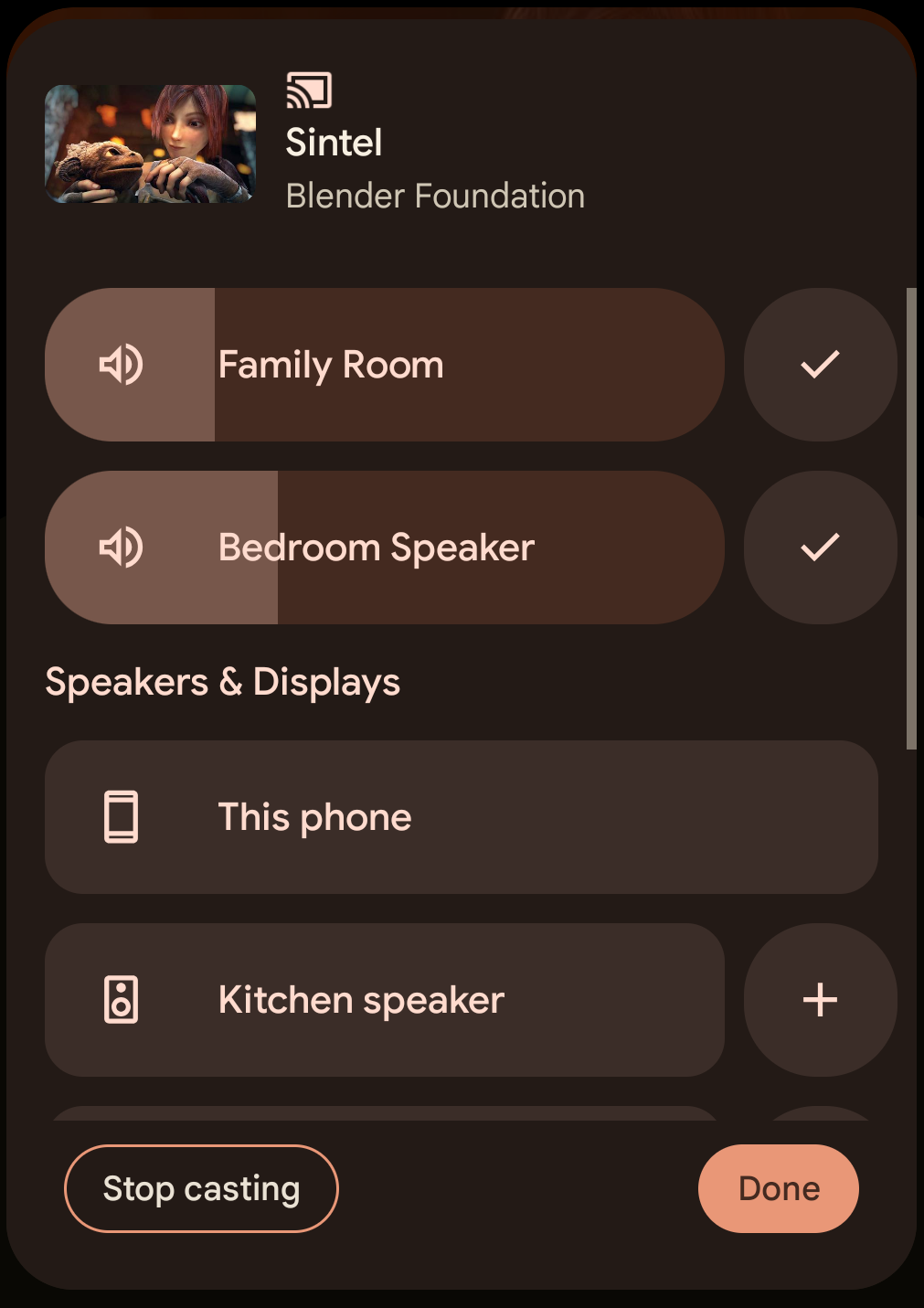
স্ট্রিম বড় করার সময় নতুন বড় করা গ্রুপের নাম পেতে,
CastSession#addCastListener
ব্যবহার করে
Cast.Listener
রেজিস্টার করুন।
তারপরে onDeviceNameChanged কলব্যাক চলাকালীন
CastSession#getCastDevice()
কল করুন।
class MyActivity : Activity() {
    private var mCastSession: CastSession? = null
    private lateinit var mCastContext: CastContext
    private lateinit var mSessionManager: SessionManager
    private val mSessionManagerListener: SessionManagerListener<CastSession> =
        SessionManagerListenerImpl()
    private val mCastListener = CastListener()

    private inner class SessionManagerListenerImpl : SessionManagerListener<CastSession?> {
        override fun onSessionStarting(session: CastSession?) {}

        override fun onSessionStarted(session: CastSession?, sessionId: String) {
            addCastListener(session)
        }

        override fun onSessionStartFailed(session: CastSession?, error: Int) {}

        override fun onSessionSuspended(session: CastSession?, reason Int) {
            removeCastListener()
        }

        override fun onSessionResuming(session: CastSession?, sessionId: String) {}

        override fun onSessionResumed(session: CastSession?, wasSuspended: Boolean) {
            addCastListener(session)
        }

        override fun onSessionResumeFailed(session: CastSession?, error: Int) {}

        override fun onSessionEnding(session: CastSession?) {}

        override fun onSessionEnded(session: CastSession?, error: Int) {
            removeCastListener()
        }
    }

    private inner class CastListener : Cast.Listener() {
        override fun onDeviceNameChanged() {
            mCastSession?.let {
                val castDevice = it.castDevice
                val deviceName = castDevice.friendlyName
                // Update UIs with the new cast device name.
            }
        }
    }

    private fun addCastListener(castSession: CastSession) {
        mCastSession = castSession
        mCastSession?.addCastListener(mCastListener)
    }

    private fun removeCastListener() {
        mCastSession?.removeCastListener(mCastListener)
    }

    override fun onCreate(savedInstanceState: Bundle?) {
        super.onCreate(savedInstanceState)
        mCastContext = CastContext.getSharedInstance(this)
        mSessionManager = mCastContext.sessionManager
        mSessionManager.addSessionManagerListener(mSessionManagerListener, CastSession::class.java)
    }

    override fun onDestroy() {
        super.onDestroy()
        mSessionManager.removeSessionManagerListener(mSessionManagerListener, CastSession::class.java)
    }
}
public class MyActivity extends Activity {
    private CastContext mCastContext;
    private CastSession mCastSession;
    private SessionManager mSessionManager;
    private SessionManagerListener<CastSession> mSessionManagerListener =
            new SessionManagerListenerImpl();
    private Cast.Listener mCastListener = new CastListener();

    private class SessionManagerListenerImpl implements SessionManagerListener<CastSession> {
        @Override
        public void onSessionStarting(CastSession session) {}
        @Override
        public void onSessionStarted(CastSession session, String sessionId) {
            addCastListener(session);
        }
        @Override
        public void onSessionStartFailed(CastSession session, int error) {}
        @Override
        public void onSessionSuspended(CastSession session, int reason) {
            removeCastListener();
        }
        @Override
        public void onSessionResuming(CastSession session, String sessionId) {}
        @Override
        public void onSessionResumed(CastSession session, boolean wasSuspended) {
            addCastListener(session);
        }
        @Override
        public void onSessionResumeFailed(CastSession session, int error) {}
        @Override
        public void onSessionEnding(CastSession session) {}
        @Override
        public void onSessionEnded(CastSession session, int error) {
            removeCastListener();
        }
    }

    private class CastListener extends Cast.Listener {
         @Override
         public void onDeviceNameChanged() {
             if (mCastSession == null) {
                 return;
             }
             CastDevice castDevice = mCastSession.getCastDevice();
             String deviceName = castDevice.getFriendlyName();
             // Update UIs with the new cast device name.
         }
    }

    private void addCastListener(CastSession castSession) {
        mCastSession = castSession;
        mCastSession.addCastListener(mCastListener);
    }

    private void removeCastListener() {
        if (mCastSession != null) {
            mCastSession.removeCastListener(mCastListener);
        }
    }

    @Override
    protected void onCreate(Bundle savedInstanceState) {
        super.onCreate(savedInstanceState);
        mCastContext = CastContext.getSharedInstance(this);
        mSessionManager = mCastContext.getSessionManager();
        mSessionManager.addSessionManagerListener(mSessionManagerListener, CastSession.class);
    }

    @Override
    protected void onDestroy() {
        super.onDestroy();
        mSessionManager.removeSessionManagerListener(mSessionManagerListener, CastSession.class);
    }
}
রিমোট-টু-রিমোট টেস্ট করা হচ্ছে
ফিচারটি পরীক্ষা করে দেখতে:
- সাধারণ কাস্টিং বা লোকাল-টু-রিমোট ব্যবহার করে কাস্ট করার সুবিধা চালু থাকা ডিভাইসে আপনার কন্টেন্ট কাস্ট করুন।
- এন্ট্রি পয়েন্ট-এর মধ্যে যেকোনও একটি ব্যবহার করে আউটপুট সুইচার খুলুন।
- কাস্ট-সক্ষম অন্য ডিভাইসে ট্যাপ করুন, অডিও অ্যাপ অতিরিক্ত ডিভাইসে কন্টেন্ট প্রসারিত করবে, একটি ডাইনামিক গ্রুপ তৈরি করবে।
- আবার Cast-চালু ডিভাইসে ট্যাপ করুন, এটি ডায়নামিক গ্রুপ থেকে সরানো হবে।