

این راهنما نحوه تعامل شرکتهای هواپیمایی با کنسول مدیریت RBM برای مدیریت پروفایلهای کشوری نمایندگان تحت مدل چند شریکی را پوشش میدهد.
بین مدلهای شریک جابجا شوید
بسته به میزان دسترسی در یک کشور خاص، نمایندگان تحت مدل تک شریک یا چند شریک استخدام میشوند.
- مدل تکشرکا : در بیشتر کشورها استفاده میشود، که در آن یک شریک پیامرسانی، راهاندازی عامل و ترافیک پیامرسانی را مدیریت میکند.
- مدل چند شریکی : در ایالات متحده استفاده میشود، که در آن، پذیرش، مسیریابی ترافیک و تأییدیههای راهاندازی شامل یک اکوسیستم مشارکتی از چندین شریک، از جمله شرکای پذیرش (OP)، شرکای برند و شرکای راهاندازی (LP) میشود.
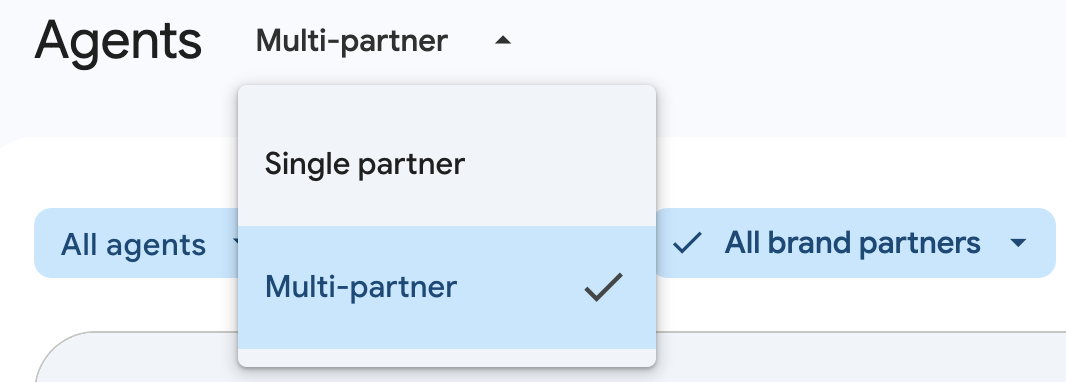
به دلیل این تفاوتها، عاملها در کنسول در نماهای مختلفی گروهبندی میشوند. میتوانید برای مشاهده و مدیریت عاملهای مربوطه، بین این مدلها جابهجا شوید.
برای جابجایی بین مدلهای همکار:
- کنسول مدیریت RBM را باز کنید و با حساب گوگل RCS for Business Carrier خود وارد سیستم شوید.
- در بالای لیست نمایندگان ، از یک منوی کشویی برای انتخاب مدل تک شریک یا چند شریک استفاده کنید.
بررسی درخواستهای راهاندازی عامل
در کشورهایی که از مدل چند شریکی استفاده میکنند (مانند ایالات متحده)، درخواست راهاندازی عامل تنها پس از اتمام بررسی و پذیرش تمام LPهای تعیینشده در یک کشور مشخص، به اپراتورها نمایش داده میشود.
برای بررسی درخواست راهاندازی نمایندگی:
- کنسول مدیریت RBM را باز کنید و با حساب گوگل RCS for Business Carrier خود وارد سیستم شوید.
- در لیست نمایندگان، نمایندهای را که وضعیت آن در حالت انتظار است، فیلتر یا پیدا کنید و برای باز کردن روی آن کلیک کنید.
- برای مشاهده اطلاعات نماینده، به صفحه نمای کلی نماینده بروید:
- مورد استفاده و دسته بندی صورتحساب.
- برای مشاهده سایر اطلاعات نماینده، به صفحه اطلاعات نماینده بروید:
- تمام فیلدهایی که برای کاربران نهایی قابل مشاهده هستند، مانند نام نمایشی نماینده، لوگو، توضیحات و اطلاعات تماس.
- برای بررسی جزئیات خاص راهاندازی و انجمنهای همکار، به صفحه راهاندازی بروید:
- اطلاعات نماینده : نام تجاری که نماینده کسب و کار است.
- نقشهای همکار : LP تعیینشدهای که ترافیک شما را مسیریابی میکند.
- پرسشنامه راهاندازی نمایندگی (ALQ) : پاسخ به سوالات راهاندازی مختص هر کشور.
- مدارک پشتیبان : هرگونه فایل PDF تأیید آپلود شده توسط شریک (ارائه این موارد برای شرکا اختیاری است اما برای زمینه انطباق مفید است).
تأیید یک نماینده
تأیید یک نماینده، راهاندازی آن را در شبکه شما برای نمایه کشور مشخص شده تکمیل میکند. پس از تأیید نماینده، وضعیت آن به راهاندازی شده تغییر میکند و میتواند بلافاصله با مشترکین شما پیام رد و بدل کند.
برای تأیید نماینده:
- در لیست نمایندگان کنسول مدیریت RBM ، نمایندهای را که در وضعیت در انتظار است انتخاب کنید.
- در صفحه مرور کلی یا راهاندازی ، روی تأیید کلیک کنید.
اختیاری. در کادر محاورهای تأیید، یک نظر تأیید برای ارائه زمینه عملیاتی وارد کنید.
روی تأیید کلیک کنید.
وضعیت راهاندازی به راهاندازیشده بهروزرسانی میشود.
رد کردن یک نماینده
اگر یک نماینده نتواند معیارهای نظارتی یا سیاستی شبکه شما را برآورده کند، باید راهاندازی آن را رد کنید. هنگام رد کردن، دلیل رد واضح و مشخصی ارائه دهید.
برای رد کردن یک نماینده:
- در لیست نمایندگان کنسول مدیریت RBM ، نماینده را انتخاب کنید.
- در صفحه راهاندازی ، روی «رد کردن» کلیک کنید.
- در پنجره محاورهای، دلیل رد اجباری را با ذکر نقض سیاستها یا استانداردهای برندسازی وارد کنید.
- روی رد کردن کلیک کنید.
وضعیت راهاندازی به «رد شده» بهروزرسانی میشود. این به اپراتور و اپراتور شبکه اجازه میدهد تا بازخورد اپراتور را بررسی کنند، پیکربندی را بهروزرسانی کنند و دوباره برای تأیید اپراتور ارسال کنند.
تعلیق یک نماینده
اگر نقض خطمشی، هرزنامه یا سایر مشکلات را تشخیص دهید، میتوانید در هر زمان با استفاده از کنسول، یک عامل زنده را در شبکه خود به حالت تعلیق درآورید. قبل از ارسال تعلیق، باید دلیل روشنی ارائه دهید.
برای تعلیق یک نماینده:
- در لیست نمایندگان کنسول مدیریت RBM ، نماینده را انتخاب کنید.
- در صفحه راهاندازی ، روی «تعلیق» کلیک کنید.
- در پنجره محاورهای، دلیل تعلیق اجباری که باید با شرکا به اشتراک گذاشته شود را وارد کنید.
برای ارسال، روی «تعلیق» کلیک کنید.
وضعیت راهاندازی به حالت تعلیق درآمده است.
فعالسازی مجدد یک عامل معلق
پس از اینکه مشکلات مربوط به انطباق عامل با مالک عامل را شناسایی و حل کردید، میتوانید عامل را دوباره فعال کنید تا ترافیک پیامرسانی در شبکه شما به حالت عادی بازگردد.
برای فعال کردن مجدد یک عامل:
- در لیست نمایندگان کنسول مدیریت RBM ، نماینده معلق شده را انتخاب کنید.
- در صفحه راهاندازی ، روی «فعالسازی مجدد» کلیک کنید.
در کادر گفتگوی تأیید، روی «فعالسازی مجدد» کلیک کنید.
وضعیت عامل به «راهاندازیشده» (Launched) برمیگردد.
ارسال بازخورد
شما میتوانید بدون تأیید یا رد نمایندگان کشور مشخصشده، در وضعیت در انتظار ، برای آنها بازخورد ارسال کنید. این بازخورد تاثیری بر وضعیت راهاندازی نماینده ندارد، اما باعث میشود ایمیلی حاوی بازخورد شما به هر دو طرف اپراتور و اپراتور اصلی ارسال شود.
برای ارسال بازخورد مستقل:
- در لیست نمایندگان کنسول مدیریت RBM ، نماینده را انتخاب کنید.
- در صفحه مرور کلی یا راهاندازی ، روی ارسال بازخورد کلیک کنید.
- نظر خود را با جزئیات بازخورد یا سوالات مربوط به شرکا وارد کنید.
روی ارسال بازخورد کلیک کنید.
این نظر برای هر دو کاربر اصلی و کاربر اصلی در جدول صفحه راهاندازی قابل مشاهده است.