
Dialogflow-তে এক্সপ্লোর করুন
Dialogflow-তে আমাদের Responses স্যাম্পেল ইমপোর্ট করতে চালিয়ে যান বিকল্পে ক্লিক করুন। তারপর, স্যাম্পেল ডিপ্লয় ও পরীক্ষা করতে নিচে উল্লেখ করা ধাপগুলি অনুসরণ করুন:
- এজেন্টের নাম লিখুন এবং স্যাম্পেলের জন্য নতুন Dialogflow এজেন্ট তৈরি করুন।
- এজেন্ট ইমপোর্ট করা হয়ে গেলে, এজেন্টে যান বিকল্পে ক্লিক করুন।
- প্রধান নেভিগেশন মেনু থেকে, ফুলফিলমেন্ট বিকল্পে যান।
- ইনলাইন এডিটর চালু করে ডিপ্লয় করুন বিকল্পে ক্লিক করুন। এডিটরে স্যাম্পেল কোড আছে।
- প্রধান নেভিগেশন মেনু থেকে, ইন্টিগ্রেশন বিকল্পে যান, তারপর Google Assistant বিকল্পে ক্লিক করুন।
- যে মোডাল উইন্ডোটি দেখা যাবে, সেখানে পরিবর্তন অটো-প্রিভিউ করুন বিকল্প চালু করুন এবং অ্যাকশন সিমুলেটর খুলতে পরীক্ষা করুন বিকল্পে ক্লিক করুন।
- সিমুলেটরে, স্যাম্পেল পরীক্ষা করতে
Talk to my test appলিখুন!
আপনার অ্যাকশনের সাথে ব্যবহারকারীর ইন্টার্যাকশন আরও উন্নত করতে, আপনি যদি ভিজ্যুয়াল এলিমেন্ট দেখাতে চান, তাহলে রিচ রেসপন্স ব্যবহার করুন। এইসব ভিজ্যুয়াল এলিমেন্ট থেকে আপনি বুঝতে পারবেন যে কীভাবে কথোপকথন চালিয়ে যেতে হবে।
রিচ উত্তর শুধুমাত্র স্ক্রিনে অথবা অডিও ও স্ক্রিন অভিজ্ঞতায় দেখা যেতে পারে। এতে নিম্নলিখিত কম্পোনেন্ট থাকতে পারে:
- এক বা দুটি সহজ উত্তর (চ্যাট বাবল)।
- একটি ঐচ্ছিক বেসিক কার্ড।
- ঐচ্ছিক সাজেশন চিপ।
- একটি ঐচ্ছিক লিঙ্ক-আউট চিপ।
আপনার অ্যাকশনে কীভাবে এইসব ভিজ্যুয়াল এলিমেন্ট যোগ করবেন তা জানতে, আমাদের কথোপকথন ডিজাইন সংক্রান্ত নির্দেশিকা পর্যালোচনা করতে পারেন।
প্রপার্টি
রিচ উত্তরের ক্ষেত্রে নিম্নলিখিত প্রয়োজনীয়তা ও ঐচ্ছিক প্রপার্টি থাকে যা আপনি কনফিগার করতে পারবেন:
actions.capability.SCREEN_OUTPUTক্ষমতা সহ সারফেসে কাজ করে।- রিচ রেসপন্সের প্রথম আইটেমটি অবশ্যই একটি সহজ উত্তর হতে হবে।
- সর্বাধিক দুটি সহজ উত্তর।
- সর্বাধিক একটি বেসিক কার্ড বা
StructuredResponse। - সর্বাধিক ৮টি সাজেশন চিপ।
FinalResponse-এ সাজেশন চিপ ব্যবহার করা যাবে না- স্মার্ট ডিসপ্লে থেকে ওয়েবে লিঙ্ক করার সুবিধা বর্তমানে উপলভ্য নেই।
নিম্নলিখিত বিভাগগুলি আপনাকে দেখায় যে কীভাবে বিভিন্ন ধরনের রিচ রেসপন্স তৈরি করা যায়।
বেসিক কার্ড

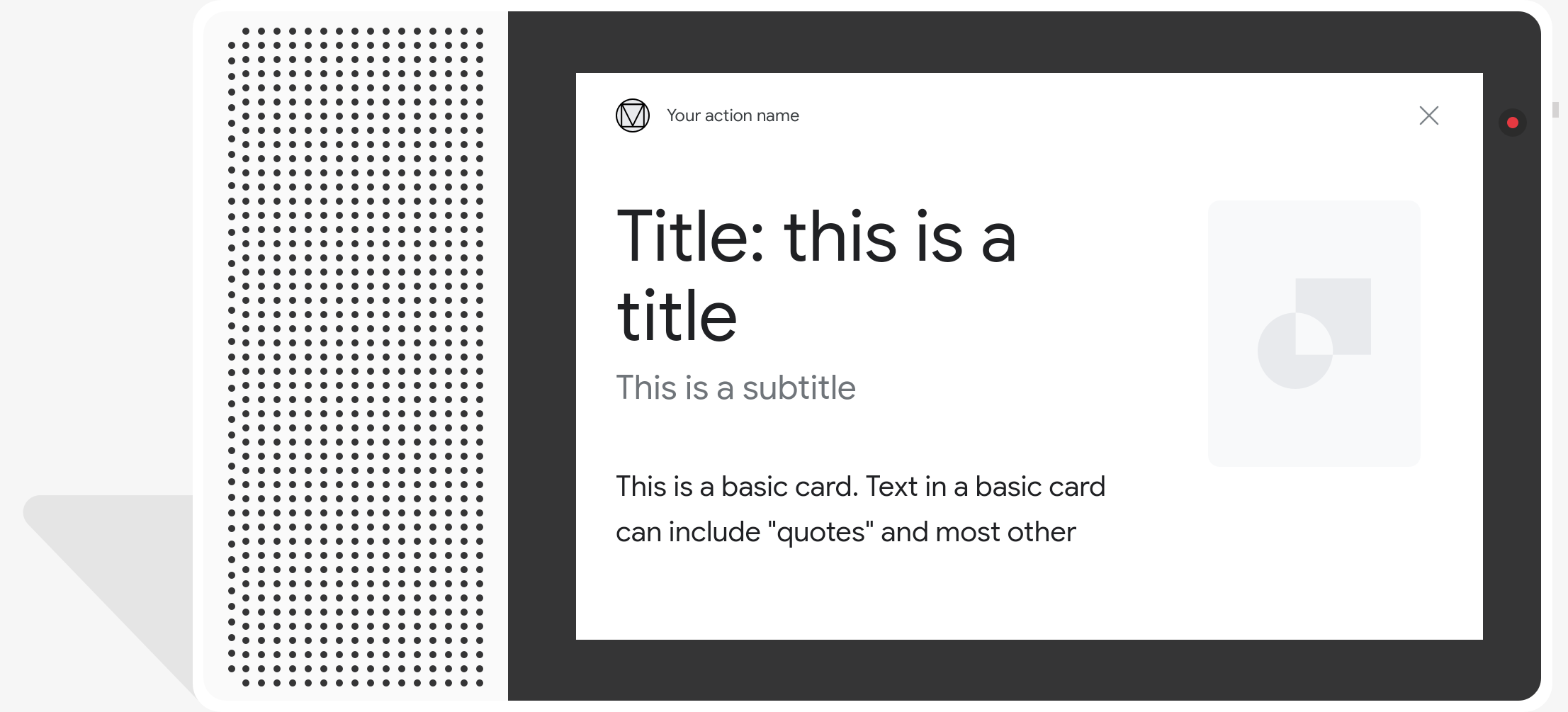
একটি বেসিক কার্ডে তথ্য দেখানো হয়, যার মধ্যে নিম্নলিখিতগুলি অন্তর্ভুক্ত থাকতে পারে:
- ছবি
- শীর্ষক
- সাব-টাইটেল
- টেক্সট বডি
- লিঙ্ক বোতাম
- সীমানা
মূলত দেখানোর উদ্দেশ্যে বেসিক কার্ড ব্যবহার করুন। এগুলি সংক্ষিপ্তভাবে তৈরি করা হয়েছে, ব্যবহারকারীদের মূল (বা সারসংক্ষেপ) তথ্য উপস্থাপন করতে এবং ব্যবহারকারীদের আরও জানতে অনুমতি দিতে আপনি যদি বেছে নেন (একটি ওয়েবলিঙ্ক ব্যবহার করে)।
বেশিরভাগ ক্ষেত্রে, কথোপকথন চালিয়ে যেতে বা অন্য প্রসঙ্গে যেতে, কার্ডের নিচে আপনার সাজেশন চিপ যোগ করা উচিত।
কার্ডে দেখানো তথ্য চ্যাট বাবলে কোনওভাবেই পুনরাবৃত্তি করবেন না।
প্রপার্টি
বেসিক কার্ড রেসপন্স টাইপে নিম্নলিখিত প্রয়োজনীয়তা ও ঐচ্ছিক প্রপার্টি আছে যা আপনি কনফিগার করতে পারবেন:
actions.capability.SCREEN_OUTPUTক্ষমতা সহ সারফেসে কাজ করে।- ফর্ম্যাট করা টেক্সট (ছবি না থাকলে প্রয়োজন)
- ডিফল্ট হিসেবে প্লেন টেক্সট।
- এতে কোনও লিঙ্ক থাকলে চলবে না।
- ছবি সহ ১০ লাইনের সীমা, ছবি ছাড়া ১৫ লাইনের সীমা। এটি প্রায় ৫০০ (ছবি সহ) বা ৭৫০ (ছবি ছাড়া) অক্ষর। এছাড়াও, বড় স্ক্রিনের ফোনের তুলনায় ছোট স্ক্রিনের ফোনে টেক্সট আগে ট্রাঙ্কেট করা হয়। টেক্সটে অনেক বেশি লাইন থাকলে, শেষ শব্দে উপবৃত্ত সহ এটি ট্রাঙ্কেট করা হয়।
- মার্কডাউনের সীমিত সাবসেট কাজ করে:
- \n-এর পরে ডবল স্পেস সহ নতুন লাইন
**bold***italics*
- ছবি (ফর্ম্যাট করা টেক্সট না থাকলে প্রয়োজন)
- সব ছবি ১৯২ ডিপি লম্বা হতে হবে।
- ছবির অ্যাস্পেক্ট রেশিও স্ক্রিনের থেকে আলাদা হলে, ছবিটিকে উল্লম্ব বা অনুভূমিক প্রান্তের যেকোনও একটিতে ধূসর বার সহ কেন্দ্রে রাখা হয়।
- ছবির সোর্স হল একটি URL।
- মোশন GIF ব্যবহার করা যাবে।
ঐচ্ছিক
- শিরোনাম
- প্লেন টেক্সট।
- নির্দিষ্ট ফন্ট ও সাইজ।
- সর্বাধিক এক লাইন; অতিরিক্ত অক্ষর কেটে দেওয়া হয়।
- কোনও শিরোনাম উল্লেখ করা না থাকলে কার্ডের উচ্চতা কমে যায়।
- সাব-টাইটেল
- প্লেন টেক্সট।
- ফন্ট ও ফন্টের সাইজ ঠিক করা হয়েছে।
- সর্বাধিক এক লাইন; অতিরিক্ত অক্ষর কেটে দেওয়া হয়।
- কোনও সাবটাইটেল উল্লেখ করা না থাকলে কার্ডের উচ্চতা কমে যায়।
- লিঙ্ক বোতাম
- লিঙ্কের শীর্ষক লিখতে হবে
- সর্বাধিক একটি লিঙ্ক
- ডেভেলপারের ডোমেনের বাইরে থাকা সাইটের লিঙ্ক অনুমোদিত।
- লিঙ্ক টেক্সট বিভ্রান্তিকর হতে পারবে না। অনুমোদনের প্রসেসে এটি চেক করা হয়।
- কোনও লিঙ্ক ছাড়া বেসিক কার্ডে ইন্টার্যাকশন করার কোনও সুবিধা থাকে না। লিঙ্কে ট্যাপ করলে ব্যবহারকারীকে লিঙ্কে নিয়ে যাওয়া হয়, তবে কার্ডের মূল অংশ ইনঅ্যাক্টিভ থাকে।
- বর্ডার
- আপনার বেসিক কার্ডের প্রেজেন্টেশন কাস্টমাইজ করতে কার্ড ও ইমেজ কন্টেনারের মধ্যে বর্ডার অ্যাডজাস্ট করা যেতে পারে।
- JSON স্ট্রিং প্রপার্টি সেট করে কনফিগার করা হয়েছে
imageDisplayOptions
নমুনা কোড
Node.js
app.intent('Basic Card', (conv) => { if (!conv.screen) { conv.ask('Sorry, try this on a screen device or select the ' + 'phone surface in the simulator.'); conv.ask('Which response would you like to see next?'); return; } conv.ask(`Here's an example of a basic card.`); conv.ask(new BasicCard({ text: `This is a basic card. Text in a basic card can include "quotes" and most other unicode characters including emojis. Basic cards also support some markdown formatting like *emphasis* or _italics_, **strong** or __bold__, and ***bold itallic*** or ___strong emphasis___ as well as other things like line \nbreaks`, // Note the two spaces before '\n' required for // a line break to be rendered in the card. subtitle: 'This is a subtitle', title: 'Title: this is a title', buttons: new Button({ title: 'This is a button', url: 'https://assistant.google.com/', }), image: new Image({ url: 'https://storage.googleapis.com/actionsresources/logo_assistant_2x_64dp.png', alt: 'Image alternate text', }), display: 'CROPPED', })); conv.ask('Which response would you like to see next?'); });
Java
@ForIntent("Basic Card") public ActionResponse basicCard(ActionRequest request) { ResponseBuilder responseBuilder = getResponseBuilder(request); if (!request.hasCapability(Capability.SCREEN_OUTPUT.getValue())) { return responseBuilder .add("Sorry, try ths on a screen device or select the phone surface in the simulator.") .add("Which response would you like to see next?") .build(); } // Prepare formatted text for card String text = "This is a basic card. Text in a basic card can include \"quotes\" and\n" + " most other unicode characters including emoji \uD83D\uDCF1. Basic cards also support\n" + " some markdown formatting like *emphasis* or _italics_, **strong** or\n" + " __bold__, and ***bold itallic*** or ___strong emphasis___ as well as other\n" + " things like line \\nbreaks"; // Note the two spaces before '\n' required for // a line break to be rendered in the card. responseBuilder .add("Here's an example of a basic card.") .add( new BasicCard() .setTitle("Title: this is a title") .setSubtitle("This is a subtitle") .setFormattedText(text) .setImage( new Image() .setUrl( "https://storage.googleapis.com/actionsresources/logo_assistant_2x_64dp.png") .setAccessibilityText("Image alternate text")) .setImageDisplayOptions("CROPPED") .setButtons( new ArrayList<Button>( Arrays.asList( new Button() .setTitle("This is a Button") .setOpenUrlAction( new OpenUrlAction().setUrl("https://assistant.google.com")))))) .add("Which response would you like to see next?"); return responseBuilder.build(); }
Node.js
if (!conv.screen) { conv.ask('Sorry, try this on a screen device or select the ' + 'phone surface in the simulator.'); conv.ask('Which response would you like to see next?'); return; } conv.ask(`Here's an example of a basic card.`); conv.ask(new BasicCard({ text: `This is a basic card. Text in a basic card can include "quotes" and most other unicode characters including emojis. Basic cards also support some markdown formatting like *emphasis* or _italics_, **strong** or __bold__, and ***bold itallic*** or ___strong emphasis___ as well as other things like line \nbreaks`, // Note the two spaces before '\n' required for // a line break to be rendered in the card. subtitle: 'This is a subtitle', title: 'Title: this is a title', buttons: new Button({ title: 'This is a button', url: 'https://assistant.google.com/', }), image: new Image({ url: 'https://storage.googleapis.com/actionsresources/logo_assistant_2x_64dp.png', alt: 'Image alternate text', }), display: 'CROPPED', })); conv.ask('Which response would you like to see next?');
Java
ResponseBuilder responseBuilder = getResponseBuilder(request); if (!request.hasCapability(Capability.SCREEN_OUTPUT.getValue())) { return responseBuilder .add("Sorry, try ths on a screen device or select the phone surface in the simulator.") .add("Which response would you like to see next?") .build(); } // Prepare formatted text for card String text = "This is a basic card. Text in a basic card can include \"quotes\" and\n" + " most other unicode characters including emoji \uD83D\uDCF1. Basic cards also support\n" + " some markdown formatting like *emphasis* or _italics_, **strong** or\n" + " __bold__, and ***bold itallic*** or ___strong emphasis___ as well as other\n" + " things like line \\nbreaks"; // Note the two spaces before '\n' required for // a line break to be rendered in the card. responseBuilder .add("Here's an example of a basic card.") .add( new BasicCard() .setTitle("Title: this is a title") .setSubtitle("This is a subtitle") .setFormattedText(text) .setImage( new Image() .setUrl( "https://storage.googleapis.com/actionsresources/logo_assistant_2x_64dp.png") .setAccessibilityText("Image alternate text")) .setImageDisplayOptions("CROPPED") .setButtons( new ArrayList<Button>( Arrays.asList( new Button() .setTitle("This is a Button") .setOpenUrlAction( new OpenUrlAction().setUrl("https://assistant.google.com")))))) .add("Which response would you like to see next?"); return responseBuilder.build();
JSON
মনে রাখবেন, নিচের JSON-এ ওয়েবহুক রেসপন্স বর্ণনা করা হয়েছে।
{
  "payload": {
    "google": {
      "expectUserResponse": true,
      "richResponse": {
        "items": [
          {
            "simpleResponse": {
              "textToSpeech": "Here's an example of a basic card."
            }
          },
          {
            "basicCard": {
              "title": "Title: this is a title",
              "subtitle": "This is a subtitle",
              "formattedText": "This is a basic card.  Text in a basic card can include \"quotes\" and\n    most other unicode characters including emojis.  Basic cards also support\n    some markdown formatting like *emphasis* or _italics_, **strong** or\n    __bold__, and ***bold itallic*** or ___strong emphasis___ as well as other\n    things like line  \nbreaks",
              "image": {
                "url": "https://storage.googleapis.com/actionsresources/logo_assistant_2x_64dp.png",
                "accessibilityText": "Image alternate text"
              },
              "buttons": [
                {
                  "title": "This is a button",
                  "openUrlAction": {
                    "url": "https://assistant.google.com/"
                  }
                }
              ],
              "imageDisplayOptions": "CROPPED"
            }
          },
          {
            "simpleResponse": {
              "textToSpeech": "Which response would you like to see next?"
            }
          }
        ]
      }
    }
  }
}
JSON
মনে রাখবেন, নিচের JSON-এ ওয়েবহুক রেসপন্স বর্ণনা করা হয়েছে।
{
  "expectUserResponse": true,
  "expectedInputs": [
    {
      "possibleIntents": [
        {
          "intent": "actions.intent.TEXT"
        }
      ],
      "inputPrompt": {
        "richInitialPrompt": {
          "items": [
            {
              "simpleResponse": {
                "textToSpeech": "Here's an example of a basic card."
              }
            },
            {
              "basicCard": {
                "title": "Title: this is a title",
                "subtitle": "This is a subtitle",
                "formattedText": "This is a basic card.  Text in a basic card can include \"quotes\" and\n    most other unicode characters including emojis.  Basic cards also support\n    some markdown formatting like *emphasis* or _italics_, **strong** or\n    __bold__, and ***bold itallic*** or ___strong emphasis___ as well as other\n    things like line  \nbreaks",
                "image": {
                  "url": "https://storage.googleapis.com/actionsresources/logo_assistant_2x_64dp.png",
                  "accessibilityText": "Image alternate text"
                },
                "buttons": [
                  {
                    "title": "This is a button",
                    "openUrlAction": {
                      "url": "https://assistant.google.com/"
                    }
                  }
                ],
                "imageDisplayOptions": "CROPPED"
              }
            },
            {
              "simpleResponse": {
                "textToSpeech": "Which response would you like to see next?"
              }
            }
          ]
        }
      }
    }
  ]
}
ব্রাউজিং ক্যারোজেল
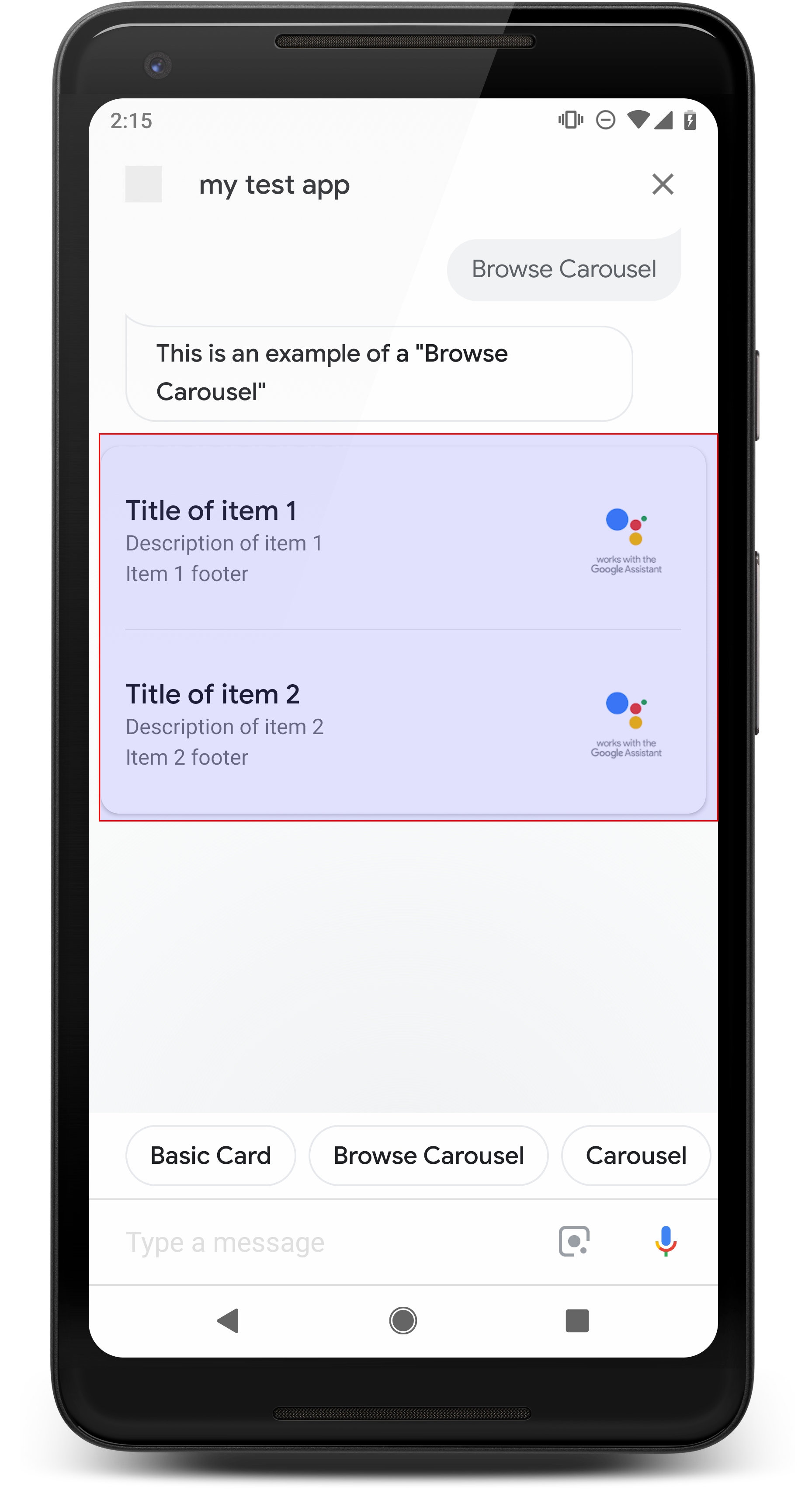
ব্রাউজিং ক্যারোজেল হল একটি বিস্তারিত উত্তর যা ব্যবহারকারীদের উল্লম্বভাবে স্ক্রোল করতে এবং একটি সংগ্রহে একটি টাইল বেছে নিতে দেয়। ব্রাউজিং ক্যারোজেল বিশেষভাবে ওয়েব কন্টেন্টের জন্য ডিজাইন করা হয়েছে। এটি ওয়েব ব্রাউজারে (বা এএমপি ব্রাউজারে, যদি সব টাইল এএমপি-চালু থাকে) বেছে নেওয়া টাইল খুলে দেখায়। এছাড়াও, পরে ব্রাউজ করার জন্য ব্যবহারকারীর Assistant সারফেসে ব্রাউজিং ক্যারোজেল থেকে যায়।
প্রপার্টি
ব্রাউজিং ক্যারোজেল উত্তরের ধরন সংক্রান্ত নিম্নলিখিত প্রয়োজনীয়তা ও ঐচ্ছিক প্রপার্টি আছে যা আপনি কনফিগার করতে পারবেন:
actions.capability.SCREEN_OUTPUTএবংactions.capability.WEB_BROWSERদুটি ক্ষমতা আছে এমন সারফেসে কাজ করে। এই ধরনের উত্তর বর্তমানে স্মার্ট ডিসপ্লেতে উপলভ্য নয়।- ব্রাউজিং ক্যারোজেল
- সর্বাধিক দশটি টাইল।
- কমপক্ষে দুটি টাইল।
- ক্যারোজেলের সব টাইল অবশ্যই ওয়েব কন্টেন্টের সাথে লিঙ্ক করা থাকতে হবে (AMP কন্টেন্ট
সাজেস্ট করা হয়)।
- ব্যবহারকারীকে এএমপি ভিউয়ারে নিয়ে যাওয়ার জন্য, এএমপি কন্টেন্ট টাইলে
urlHintType"AMP_CONTENT" হিসেবে সেট করতে হবে।
- ব্যবহারকারীকে এএমপি ভিউয়ারে নিয়ে যাওয়ার জন্য, এএমপি কন্টেন্ট টাইলে
- ব্রাউজিং ক্যারোজেল টাইলস
- টাইল কনসিস্টেন্সি (প্রয়োজনীয়):
- ব্রাউজিং ক্যারোজেলের সব টাইলসে একই কম্পোনেন্ট থাকতে হবে। যেমন, একটি টাইলসে ছবির ফিল্ড থাকলে, ক্যারোজেলের বাকি টাইলসেও ছবির ফিল্ড থাকতে হবে।
- ব্রাউজিং ক্যারোজেলের সব টাইল যদি AMP-চালু থাকা কন্টেন্টের সাথে লিঙ্ক করা থাকে, তাহলে ব্যবহারকারীকে অতিরিক্ত কার্যকারিতা সহ একটি AMP ব্রাউজারে নিয়ে যাওয়া হয়। কোনও টাইল যদি নন-এএমপি কন্টেন্টের সাথে লিঙ্ক করা থাকে, তাহলে সব টাইল ব্যবহারকারীকে ওয়েব ব্রাউজারে নিয়ে যায়।
- ছবি (ঐচ্ছিক)
- ছবিটি ১২৮ ডিপি লম্বা x ২৩২ ডিপি চওড়া হতে হবে।
- ছবির অ্যাস্পেক্ট রেশিও ছবির বাউন্ডিং বক্সের সাথে না মিললে, ছবিটি দু'পাশে বার সহ কেন্দ্রে থাকে। স্মার্টফোনে, ছবিটি গোলাকার কোণ সহ একটি বর্গক্ষেত্রের কেন্দ্রে থাকে।
- কোনও ছবির লিঙ্ক কাজ না করলে, তার পরিবর্তে প্লেসহোল্ডার ছবি ব্যবহার করা হয়।
- ছবিতে অলটারনেট টেক্সট দিতে হবে।
- শীর্ষক (প্রয়োজনীয়)
- বেসিক টেক্সট কার্ডের মতো একই ফর্ম্যাটিং বিকল্প।
- টাইটেল অনন্য হতে হবে (ভয়েস বেছে নেওয়ার সুবিধা দিতে)।
- সর্বাধিক দুই লাইনের টেক্সট।
- ফন্ট সাইজ ১৬ sp.
- বিবরণ (ঐচ্ছিক)
- বেসিক টেক্সট কার্ডের মতো একই ফর্ম্যাটিং বিকল্প।
- সর্বাধিক চার লাইনের টেক্সট।
- ডট ডট ডট (...) দিয়ে ট্রাঙ্কেট করা হয়েছে
- ফন্ট সাইজ ১৪sp, ধূসর রঙ।
- ফুটার (ঐচ্ছিক)
- ফন্ট ও ফন্টের সাইজ ঠিক করা হয়েছে।
- সর্বাধিক এক লাইনের টেক্সট।
- ডট ডট ডট (...) দিয়ে ট্রাঙ্কেট করা হয়েছে
- নিচে অ্যাঙ্কর করা, তাই বডি টেক্সটে কম লাইন সহ টাইলসের সাব-টেক্সটের উপরে সাদা স্পেস থাকতে পারে।
- ফন্ট সাইজ ১৪sp, ধূসর রঙ।
- টাইল কনসিস্টেন্সি (প্রয়োজনীয়):
- ইন্টার্যাকশন
- ব্যবহারকারী আইটেম দেখতে উল্লম্বভাবে স্ক্রল করতে পারবেন।
- ট্যাপ কার্ড: কোনও আইটেমে ট্যাপ করলে ব্যবহারকারীকে ব্রাউজারে নিয়ে যাওয়া হয় এবং লিঙ্ক করা পৃষ্ঠা দেখানো হয়।
- ভয়েস ইনপুট
- মাইকের আচরণ
- ব্যবহারকারীকে ব্রাউজিং ক্যারোজেল পাঠানো হলে মাইক আবার চালু হয় না।
- ব্যবহারকারী এখনও মাইকে ট্যাপ করতে বা Assistant-কে ("OK Google") মাইক আবার খুলতে বলতে পারেন।
- মাইকের আচরণ
নির্দেশিকা
ডিফল্ট হিসেবে, ব্রাউজ ক্যারোজেল পাঠানোর পরে মাইক বন্ধ থাকে। আপনি যদি পরে কথোপকথন চালিয়ে যেতে চান, তাহলে আমরা ক্যারোজেলের নিচে সাজেশন চিপ যোগ করার জন্য বিশেষভাবে সাজেস্ট করি।
তালিকায় দেখানো বিকল্পগুলি সাজেশন চিপ হিসেবে কখনও রিপিট করবেন না। এই প্রসঙ্গে চিপ ব্যবহার করা হয় কথোপকথন পিভট করার জন্য (পছন্দ বেছে নেওয়ার জন্য নয়)।
তালিকার মতোই, ক্যারোজেল কার্ডের সাথে থাকা চ্যাট বাবল হল অডিওর (TTS/SSML) সাবসেট। এখানে অডিও (TTS/SSML) ক্যারোজেলের প্রথম টাইলকে ইন্টিগ্রেট করে এবং আমরা ক্যারোজেল থেকে সব এলিমেন্ট পড়ার ব্যাপারেও নিরুৎসাহিত করি। প্রথম আইটেমটি উল্লেখ করা এবং সেটি সেখানে থাকার কারণ উল্লেখ করা সবচেয়ে ভালো (যেমন, সবচেয়ে জনপ্রিয়, সবচেয়ে সম্প্রতি কেনা, সবচেয়ে বেশি আলোচিত)।
নমুনা কোড
Node.js
app.intent('Browsing Carousel', (conv) => { if (!conv.screen || !conv.surface.capabilities.has('actions.capability.WEB_BROWSER')) { conv.ask('Sorry, try this on a phone or select the ' + 'phone surface in the simulator.'); conv.ask('Which response would you like to see next?'); return; } conv.ask(`Here's an example of a browsing carousel.`); conv.ask(new BrowseCarousel({ items: [ new BrowseCarouselItem({ title: 'Title of item 1', url: 'https://example.com', description: 'Description of item 1', image: new Image({ url: 'https://storage.googleapis.com/actionsresources/logo_assistant_2x_64dp.png', alt: 'Image alternate text', }), footer: 'Item 1 footer', }), new BrowseCarouselItem({ title: 'Title of item 2', url: 'https://example.com', description: 'Description of item 2', image: new Image({ url: 'https://storage.googleapis.com/actionsresources/logo_assistant_2x_64dp.png', alt: 'Image alternate text', }), footer: 'Item 2 footer', }), ], })); });
Java
@ForIntent("Browsing Carousel") public ActionResponse browseCarousel(ActionRequest request) { ResponseBuilder responseBuilder = getResponseBuilder(request); if (!request.hasCapability(Capability.SCREEN_OUTPUT.getValue()) || !request.hasCapability(Capability.WEB_BROWSER.getValue())) { return responseBuilder .add("Sorry, try this on a phone or select the phone surface in the simulator.") .add("Which response would you like to see next?") .build(); } responseBuilder .add("Here's an example of a browsing carousel.") .add( new CarouselBrowse() .setItems( new ArrayList<CarouselBrowseItem>( Arrays.asList( new CarouselBrowseItem() .setTitle("Title of item 1") .setDescription("Description of item 1") .setOpenUrlAction(new OpenUrlAction().setUrl("https://example.com")) .setImage( new Image() .setUrl( "https://storage.googleapis.com/actionsresources/logo_assistant_2x_64dp.png") .setAccessibilityText("Image alternate text")) .setFooter("Item 1 footer"), new CarouselBrowseItem() .setTitle("Title of item 2") .setDescription("Description of item 2") .setOpenUrlAction(new OpenUrlAction().setUrl("https://example.com")) .setImage( new Image() .setUrl( "https://storage.googleapis.com/actionsresources/logo_assistant_2x_64dp.png") .setAccessibilityText("Image alternate text")) .setFooter("Item 2 footer"))))); return responseBuilder.build(); }
Node.js
if (!conv.screen || !conv.surface.capabilities.has('actions.capability.WEB_BROWSER')) { conv.ask('Sorry, try this on a phone or select the ' + 'phone surface in the simulator.'); conv.ask('Which response would you like to see next?'); return; } conv.ask(`Here's an example of a browsing carousel.`); conv.ask(new BrowseCarousel({ items: [ new BrowseCarouselItem({ title: 'Title of item 1', url: 'https://example.com', description: 'Description of item 1', image: new Image({ url: 'https://storage.googleapis.com/actionsresources/logo_assistant_2x_64dp.png', alt: 'Image alternate text', }), footer: 'Item 1 footer', }), new BrowseCarouselItem({ title: 'Title of item 2', url: 'https://example.com', description: 'Description of item 2', image: new Image({ url: 'https://storage.googleapis.com/actionsresources/logo_assistant_2x_64dp.png', alt: 'Image alternate text', }), footer: 'Item 2 footer', }), ], }));
Java
ResponseBuilder responseBuilder = getResponseBuilder(request); if (!request.hasCapability(Capability.SCREEN_OUTPUT.getValue()) || !request.hasCapability(Capability.WEB_BROWSER.getValue())) { return responseBuilder .add("Sorry, try this on a phone or select the phone surface in the simulator.") .add("Which response would you like to see next?") .build(); } responseBuilder .add("Here's an example of a browsing carousel.") .add( new CarouselBrowse() .setItems( new ArrayList<CarouselBrowseItem>( Arrays.asList( new CarouselBrowseItem() .setTitle("Title of item 1") .setDescription("Description of item 1") .setOpenUrlAction(new OpenUrlAction().setUrl("https://example.com")) .setImage( new Image() .setUrl( "https://storage.googleapis.com/actionsresources/logo_assistant_2x_64dp.png") .setAccessibilityText("Image alternate text")) .setFooter("Item 1 footer"), new CarouselBrowseItem() .setTitle("Title of item 2") .setDescription("Description of item 2") .setOpenUrlAction(new OpenUrlAction().setUrl("https://example.com")) .setImage( new Image() .setUrl( "https://storage.googleapis.com/actionsresources/logo_assistant_2x_64dp.png") .setAccessibilityText("Image alternate text")) .setFooter("Item 2 footer"))))); return responseBuilder.build();
JSON
মনে রাখবেন, নিচের JSON-এ ওয়েবহুক রেসপন্স বর্ণনা করা হয়েছে।
{
  "payload": {
    "google": {
      "expectUserResponse": true,
      "richResponse": {
        "items": [
          {
            "simpleResponse": {
              "textToSpeech": "Here's an example of a browsing carousel."
            }
          },
          {
            "carouselBrowse": {
              "items": [
                {
                  "title": "Title of item 1",
                  "openUrlAction": {
                    "url": "https://example.com"
                  },
                  "description": "Description of item 1",
                  "footer": "Item 1 footer",
                  "image": {
                    "url": "https://storage.googleapis.com/actionsresources/logo_assistant_2x_64dp.png",
                    "accessibilityText": "Image alternate text"
                  }
                },
                {
                  "title": "Title of item 2",
                  "openUrlAction": {
                    "url": "https://example.com"
                  },
                  "description": "Description of item 2",
                  "footer": "Item 2 footer",
                  "image": {
                    "url": "https://storage.googleapis.com/actionsresources/logo_assistant_2x_64dp.png",
                    "accessibilityText": "Image alternate text"
                  }
                }
              ]
            }
          }
        ]
      }
    }
  }
}
JSON
মনে রাখবেন, নিচের JSON-এ ওয়েবহুক রেসপন্স বর্ণনা করা হয়েছে।
{
  "expectUserResponse": true,
  "expectedInputs": [
    {
      "inputPrompt": {
        "richInitialPrompt": {
          "items": [
            {
              "simpleResponse": {
                "textToSpeech": "Here's an example of a browsing carousel."
              }
            },
            {
              "carouselBrowse": {
                "items": [
                  {
                    "description": "Description of item 1",
                    "footer": "Item 1 footer",
                    "image": {
                      "accessibilityText": "Image alternate text",
                      "url": "https://storage.googleapis.com/actionsresources/logo_assistant_2x_64dp.png"
                    },
                    "openUrlAction": {
                      "url": "https://example.com"
                    },
                    "title": "Title of item 1"
                  },
                  {
                    "description": "Description of item 2",
                    "footer": "Item 2 footer",
                    "image": {
                      "accessibilityText": "Image alternate text",
                      "url": "https://storage.googleapis.com/actionsresources/logo_assistant_2x_64dp.png"
                    },
                    "openUrlAction": {
                      "url": "https://example.com"
                    },
                    "title": "Title of item 2"
                  }
                ]
              }
            }
          ]
        }
      },
      "possibleIntents": [
        {
          "intent": "actions.intent.TEXT"
        }
      ]
    }
  ]
}
বেছে নেওয়া আইটেম ম্যানেজ করা হচ্ছে
ব্রাউজ ক্যারোজেল আইটেমের সাথে ব্যবহারকারীর ইন্টার্যাকশনের জন্য কোনও ফলো-আপ ফুলফিলমেন্টের প্রয়োজন নেই, কারণ ক্যারোজেল ব্রাউজার হ্যান্ডঅফ ম্যানেজ করে। মনে রাখবেন যে ব্যবহারকারী ব্রাউজ ক্যারোজেল আইটেমের সাথে ইন্টার্যাক্ট করার পরে মাইক আবার চালু হবে না, তাই আপনাকে কথোপকথন শেষ করতে হবে অথবা উপরে দেওয়া নির্দেশিকা অনুযায়ী আপনার উত্তরে সাজেশন চিপ অন্তর্ভুক্ত করতে হবে।
সাজেশন চিপ
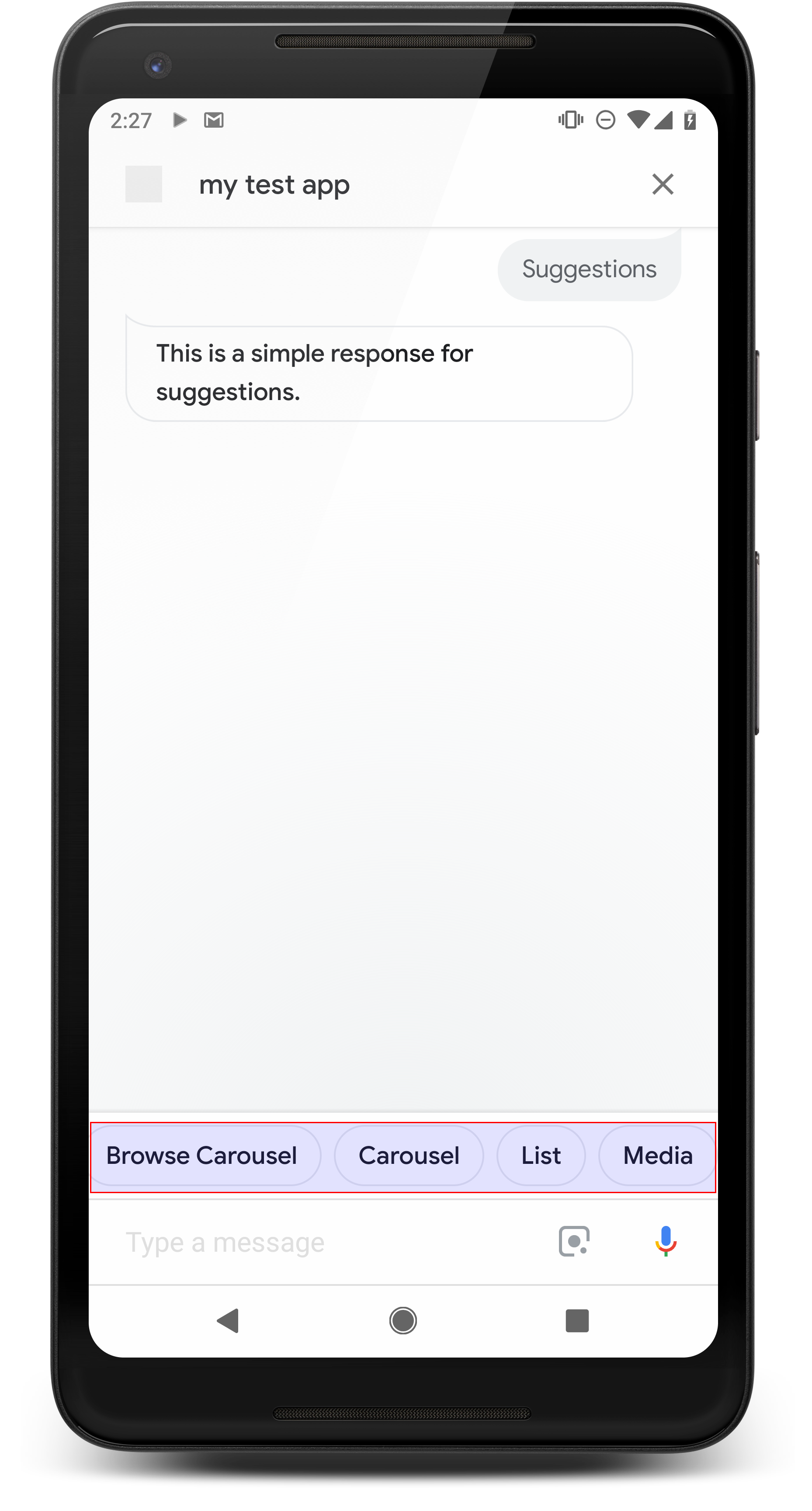
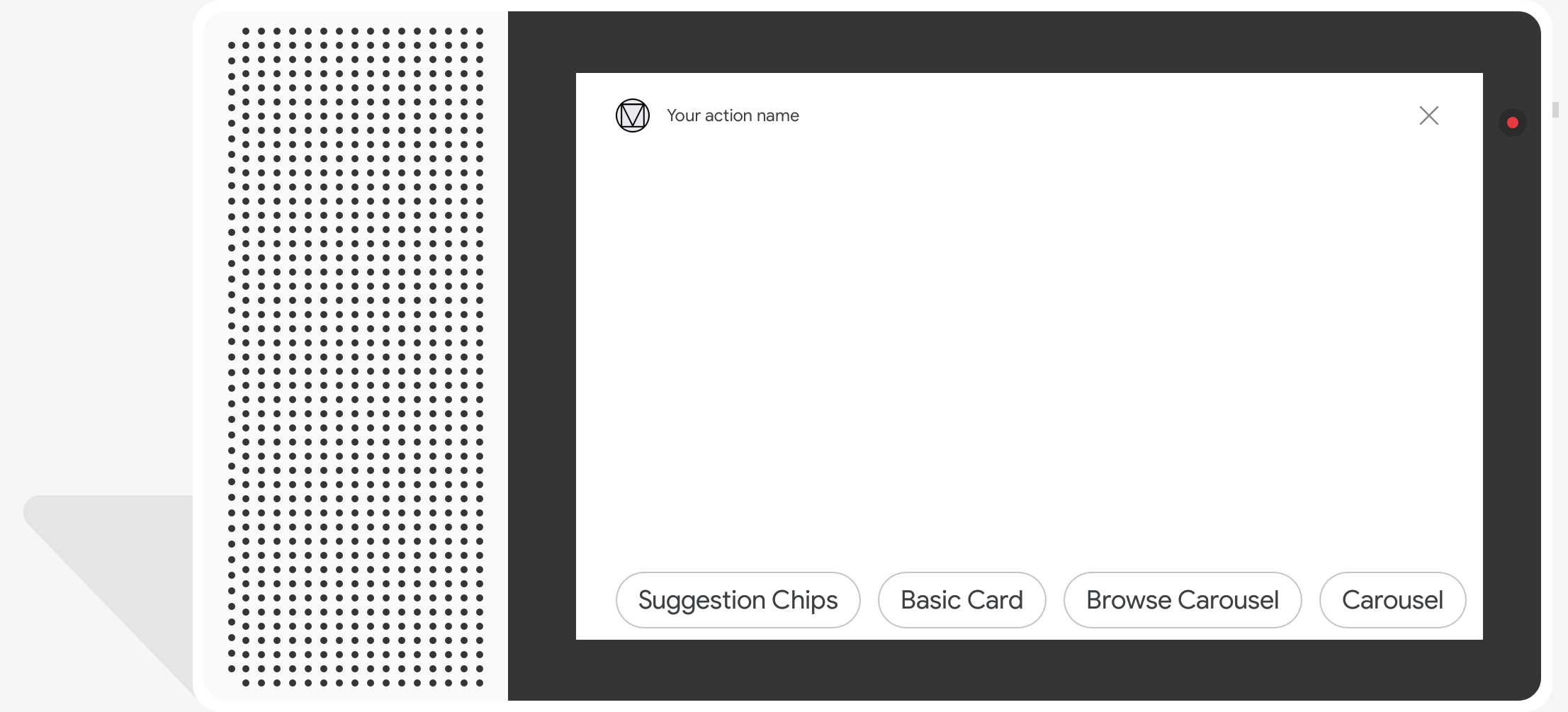
কথোপকথন চালিয়ে যেতে বা অন্য কোনও বিষয়ে কথা বলতে, উত্তরের ইঙ্গিত দিতে সাজেশন চিপ ব্যবহার করুন। কথোপকথনের সময় যদি কোনও প্রাথমিক কল ফর অ্যাকশন থাকে, তাহলে সেটি প্রথম সাজেশন চিপ হিসেবে তালিকাভুক্ত করার কথা বিবেচনা করুন।
সম্ভব হলে, চ্যাট বাবলের অংশ হিসেবে একটি মূল সাজেশন অন্তর্ভুক্ত করা উচিত, তবে এটি তখনই করা উচিত যখন উত্তর বা চ্যাট কথোপকথন স্বাভাবিক মনে হয়।
প্রপার্টি
সাজেশন চিপের ক্ষেত্রে নিম্নলিখিত প্রয়োজনীয়তা ও ঐচ্ছিক প্রপার্টি আছে যা আপনি কনফিগার করতে পারবেন:
actions.capability.SCREEN_OUTPUTক্ষমতা সহ সারফেসে কাজ করে।- ওয়েবে সাজেশন চিপ লিঙ্ক করতে, সারফেসেও অবশ্যই
actions.capability.WEB_BROWSERক্ষমতা থাকতে হবে। এই ক্ষমতা বর্তমানে স্মার্ট ডিসপ্লেতে উপলভ্য নেই। - সর্বাধিক আটটি চিপ।
- সর্বাধিক ২৫টি অক্ষর লেখা যাবে।
শুধুমাত্র প্লেন টেক্সট কাজ করে।
নমুনা কোড
Node.js
app.intent('Suggestion Chips', (conv) => { if (!conv.screen) { conv.ask('Chips can be demonstrated on screen devices.'); conv.ask('Which response would you like to see next?'); return; } conv.ask('These are suggestion chips.'); conv.ask(new Suggestions('Suggestion 1')); conv.ask(new Suggestions(['Suggestion 2', 'Suggestion 3'])); conv.ask(new LinkOutSuggestion({ name: 'Suggestion Link', url: 'https://assistant.google.com/', })); conv.ask('Which type of response would you like to see next?'); ; });
Java
@ForIntent("Suggestion Chips") public ActionResponse suggestionChips(ActionRequest request) { ResponseBuilder responseBuilder = getResponseBuilder(request); if (!request.hasCapability(Capability.SCREEN_OUTPUT.getValue())) { return responseBuilder .add("Sorry, try ths on a screen device or select the phone surface in the simulator.") .add("Which response would you like to see next?") .build(); } responseBuilder .add("These are suggestion chips.") .addSuggestions(new String[] {"Suggestion 1", "Suggestion 2", "Suggestion 3"}) .add( new LinkOutSuggestion() .setDestinationName("Suggestion Link") .setUrl("https://assistant.google.com/")) .add("Which type of response would you like to see next?"); return responseBuilder.build(); }
Node.js
if (!conv.screen) { conv.ask('Chips can be demonstrated on screen devices.'); conv.ask('Which response would you like to see next?'); return; } conv.ask('These are suggestion chips.'); conv.ask(new Suggestions('Suggestion 1')); conv.ask(new Suggestions(['Suggestion 2', 'Suggestion 3'])); conv.ask(new LinkOutSuggestion({ name: 'Suggestion Link', url: 'https://assistant.google.com/', })); conv.ask('Which type of response would you like to see next?');
Java
ResponseBuilder responseBuilder = getResponseBuilder(request); if (!request.hasCapability(Capability.SCREEN_OUTPUT.getValue())) { return responseBuilder .add("Sorry, try ths on a screen device or select the phone surface in the simulator.") .add("Which response would you like to see next?") .build(); } responseBuilder .add("These are suggestion chips.") .addSuggestions(new String[] {"Suggestion 1", "Suggestion 2", "Suggestion 3"}) .add( new LinkOutSuggestion() .setDestinationName("Suggestion Link") .setUrl("https://assistant.google.com/")) .add("Which type of response would you like to see next?"); return responseBuilder.build();
JSON
মনে রাখবেন, নিচের JSON-এ ওয়েবহুক রেসপন্স বর্ণনা করা হয়েছে।
{
  "payload": {
    "google": {
      "expectUserResponse": true,
      "richResponse": {
        "items": [
          {
            "simpleResponse": {
              "textToSpeech": "These are suggestion chips."
            }
          },
          {
            "simpleResponse": {
              "textToSpeech": "Which type of response would you like to see next?"
            }
          }
        ],
        "suggestions": [
          {
            "title": "Suggestion 1"
          },
          {
            "title": "Suggestion 2"
          },
          {
            "title": "Suggestion 3"
          }
        ],
        "linkOutSuggestion": {
          "destinationName": "Suggestion Link",
          "url": "https://assistant.google.com/"
        }
      }
    }
  }
}
JSON
মনে রাখবেন, নিচের JSON-এ ওয়েবহুক রেসপন্স বর্ণনা করা হয়েছে।
{
  "expectUserResponse": true,
  "expectedInputs": [
    {
      "possibleIntents": [
        {
          "intent": "actions.intent.TEXT"
        }
      ],
      "inputPrompt": {
        "richInitialPrompt": {
          "items": [
            {
              "simpleResponse": {
                "textToSpeech": "These are suggestion chips."
              }
            },
            {
              "simpleResponse": {
                "textToSpeech": "Which type of response would you like to see next?"
              }
            }
          ],
          "suggestions": [
            {
              "title": "Suggestion 1"
            },
            {
              "title": "Suggestion 2"
            },
            {
              "title": "Suggestion 3"
            }
          ],
          "linkOutSuggestion": {
            "destinationName": "Suggestion Link",
            "url": "https://assistant.google.com/"
          }
        }
      }
    }
  ]
}
মিডিয়া সংক্রান্ত উত্তর
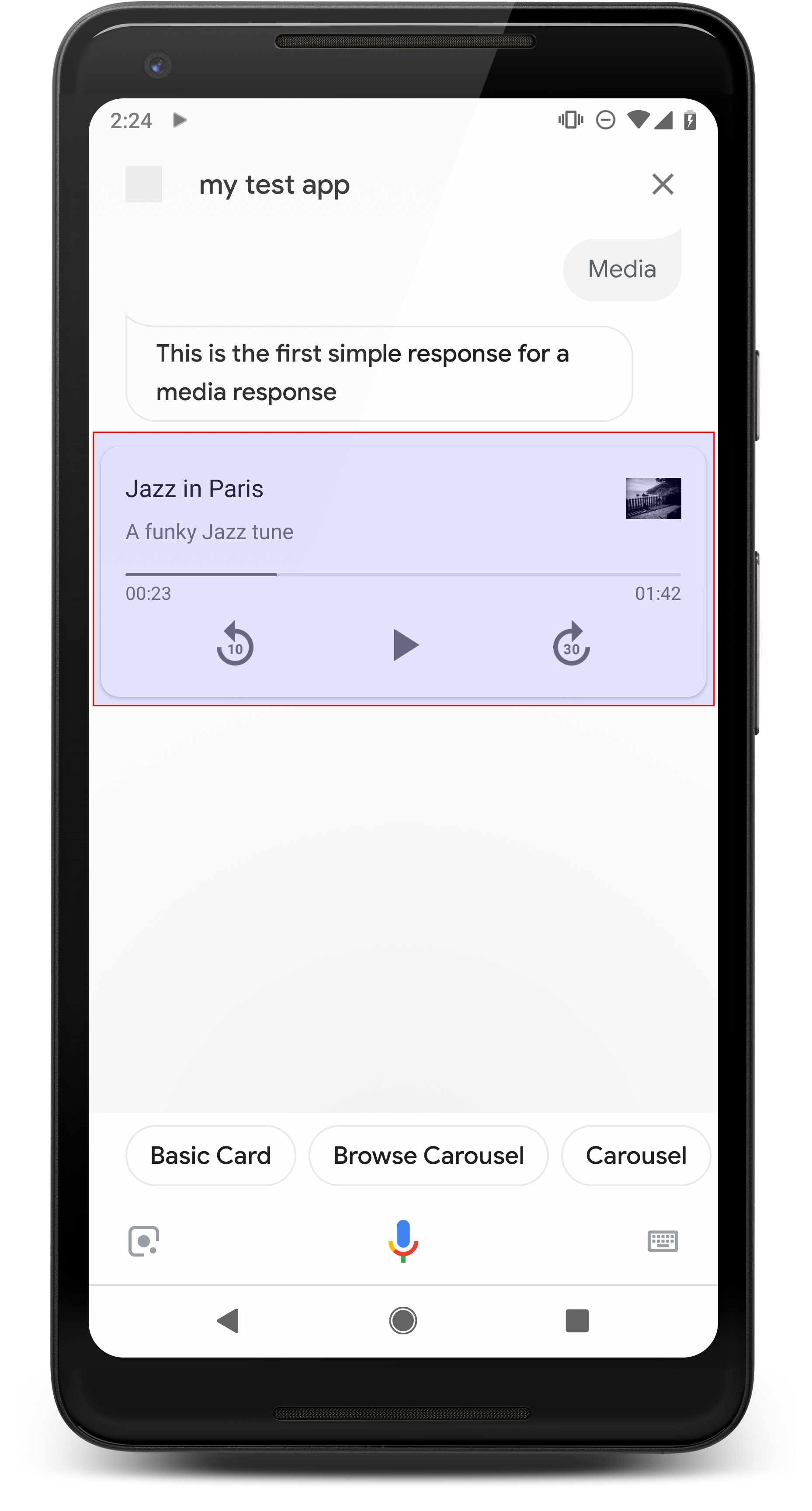
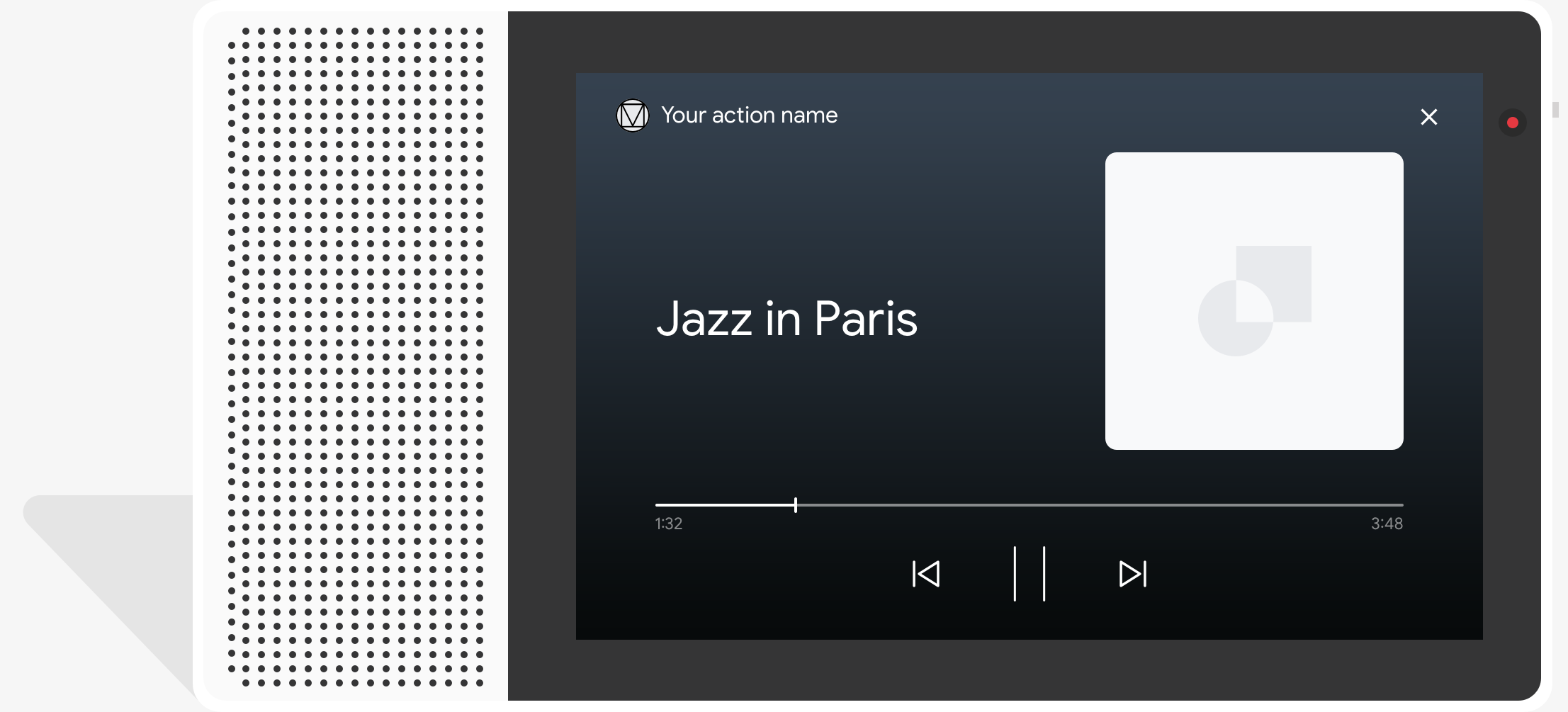
মিডিয়া রেসপন্স আপনার অ্যাকশনকে SSML-এর ২৪০ সেকেন্ডের সীমার চেয়ে বেশি সময় ধরে অডিও কন্টেন্ট চালাতে দেয়। মিডিয়া উত্তরের প্রাথমিক কম্পোনেন্ট হল সিঙ্গেল-ট্র্যাক কার্ড। কার্ডটি ব্যবহারকারীকে এইসব অপারেশন করার অনুমতি দেয়:
- শেষ ১০ সেকেন্ড রিপ্লে করুন।
- ৩০ সেকেন্ড এগিয়ে যান।
- মিডিয়া কন্টেন্টের মোট দৈর্ঘ্য দেখুন।
- অডিও প্লেব্যাকের জন্য প্রগ্রেস ইন্ডিকেটর দেখুন।
- প্লেব্যাকের অতিবাহিত সময় দেখুন।
ভয়েস ইন্টার্যাকশনের জন্য মিডিয়া রেসপন্স নিম্নলিখিত অডিও কন্ট্রোল সাপোর্ট করে:
- “Ok Google, চালাও।”
- “Ok Google, পজ করো।”
- “Ok Google, বন্ধ করো।”
- “Ok Google, আবার শুরু করো।”
এছাড়াও, ব্যবহারকারীরা "Ok Google, ভলিউম বাড়িয়ে দাও" অথবা "Ok Google, ভলিউম ৫০ শতাংশে সেট করো"-এর মতো কথা বলে ভলিউম কন্ট্রোল করতে পারবেন। আপনার Action-এ ইনটেন্ট একই ধরনের ট্রেনিং ফ্রেজ ম্যানেজ করলে, সেটিকে অগ্রাধিকার দেওয়া হয়। আপনার অ্যাকশনের কোনও নির্দিষ্ট কারণ না থাকলে, Assistant-কে এইসব ব্যবহারকারীর অনুরোধ ম্যানেজ করতে দিন।
প্রপার্টি
মিডিয়া রেসপন্সের ক্ষেত্রে নিম্নলিখিত প্রয়োজনীয়তা ও ঐচ্ছিক প্রপার্টি থাকে যা আপনি কনফিগার করতে পারবেন:
actions.capability.MEDIA_RESPONSE_AUDIOক্ষমতা সহ সারফেসে কাজ করে।- প্লেব্যাকের জন্য অডিও অবশ্যই সঠিকভাবে ফর্ম্যাট করা
.mp3ফাইলে থাকতে হবে। লাইভ স্ট্রিমিং কাজ করে না। - প্লেব্যাকের জন্য মিডিয়া ফাইল অবশ্যই HTTPS URL হিসেবে উল্লেখ করতে হবে।
- ছবি (ঐচ্ছিক)
- আপনি চাইলে কোনও আইকন বা ছবি যোগ করতে পারেন।
- আইকন
- মিডিয়া প্লেয়ার কার্ডের ডানদিকে আপনার আইকন বর্ডারলেস থাম্বনেল হিসেবে দেখা যায়।
- সাইজ ৩৬ x ৩৬ ডিপি হতে হবে। বড় সাইজের ছবি ফিট করার জন্য ছোট বড় করা হয়।
- ছবি
- ছবির কন্টেনার ১৯২ ডিপি লম্বা হবে।
- আপনার ছবি মিডিয়া প্লেয়ার কার্ডের উপরে দেখা যায় এবং কার্ডের সম্পূর্ণ প্রস্থ জুড়ে থাকে। বেশিরভাগ ছবি উপরে বা পাশে বার সহ দেখা যাবে।
- মোশন GIF ব্যবহার করা যাবে।
- আপনাকে অবশ্যই URL হিসেবে ছবির সোর্স উল্লেখ করতে হবে।
- সব ছবিতে অলটারনেট টেক্সট থাকতে হবে।
সারফেসে আচরণ
Android ফোন ও Google Home-এ মিডিয়া সংক্রান্ত উত্তর দেওয়ার সুবিধা উপলভ্য। মিডিয়া রেসপন্সের আচরণ নির্ভর করে ব্যবহারকারী আপনার অ্যাকশনের সাথে কোন সারফেসে ইন্টার্যাক্ট করছেন তার উপর।
Android ফোনে, ব্যবহারকারীরা মিডিয়া রেসপন্স দেখতে পাবেন যখন এইসব শর্তের মধ্যে যেকোনও একটি পূরণ করা হবে:
- Google Assistant ফোরগ্রাউন্ডে আছে এবং ফোনের স্ক্রিন চালু আছে।
- অডিও চলাকালীন ব্যবহারকারী Google Assistant থেকে বেরিয়ে যান এবং প্লেব্যাক শেষ হওয়ার ১০ মিনিটের মধ্যে Google Assistant-এ ফিরে আসেন। Google Assistant-এ ফিরে আসার পরে, ব্যবহারকারী মিডিয়া কার্ড ও সাজেশন চিপ দেখতে পান।
- Assistant ব্যবহারকারীদের আপনার কথোপকথনমূলক অ্যাকশনের মধ্যে ডিভাইসের ভলিউম নিয়ন্ত্রণ করতে দেয় "ভলিউম বাড়ান" বা "ভলিউম ৫০ শতাংশে সেট করুন"-এর মতো কথা বলে। আপনার কাছে একই ধরনের ট্রেনিং ফ্রেজ ম্যানেজ করার ইনটেন্ট থাকলে, আপনার ইনটেন্টকে অগ্রাধিকার দেওয়া হয়। আপনার অ্যাকশনের কোনও নির্দিষ্ট কারণ না থাকলে, আমরা সাজেস্ট করি যে Assistant-কে এইসব ব্যবহারকারীর অনুরোধ ম্যানেজ করতে দিন।
ফোন লক করা থাকলেও মিডিয়া কন্ট্রোল উপলভ্য থাকে। Android-এ, কন্ট্রোলগুলি বিজ্ঞপ্তি এলাকাতেও দেখা যায়।
নমুনা কোড
নিম্নলিখিত কোড স্যাম্পেল থেকে আপনি জানতে পারবেন যে কীভাবে মিডিয়া অন্তর্ভুক্ত করার জন্য রিচ রেসপন্স আপডেট করতে হয়।
Node.js
app.intent('Media Response', (conv) => { if (!conv.surface.capabilities .has('actions.capability.MEDIA_RESPONSE_AUDIO')) { conv.ask('Sorry, this device does not support audio playback.'); conv.ask('Which response would you like to see next?'); return; } conv.ask('This is a media response example.'); conv.ask(new MediaObject({ name: 'Jazz in Paris', url: 'https://storage.googleapis.com/automotive-media/Jazz_In_Paris.mp3', description: 'A funky Jazz tune', icon: new Image({ url: 'https://storage.googleapis.com/automotive-media/album_art.jpg', alt: 'Album cover of an ocean view', }), })); conv.ask(new Suggestions(['Basic Card', 'List', 'Carousel', 'Browsing Carousel'])); });
Java
@ForIntent("Media Response") public ActionResponse mediaResponse(ActionRequest request) { ResponseBuilder responseBuilder = getResponseBuilder(request); if (!request.hasCapability(Capability.MEDIA_RESPONSE_AUDIO.getValue())) { return responseBuilder .add("Sorry, this device does not support audio playback.") .add("Which response would you like to see next?") .build(); } responseBuilder .add("This is a media response example.") .add( new MediaResponse() .setMediaObjects( new ArrayList<MediaObject>( Arrays.asList( new MediaObject() .setName("Jazz in Paris") .setDescription("A funky Jazz tune") .setContentUrl( "https://storage.googleapis.com/automotive-media/Jazz_In_Paris.mp3") .setIcon( new Image() .setUrl( "https://storage.googleapis.com/automotive-media/album_art.jpg") .setAccessibilityText("Album cover of an ocean view"))))) .setMediaType("AUDIO")) .addSuggestions(new String[] {"Basic Card", "List", "Carousel", "Browsing Carousel"}); return responseBuilder.build(); }
Node.js
if (!conv.surface.capabilities .has('actions.capability.MEDIA_RESPONSE_AUDIO')) { conv.ask('Sorry, this device does not support audio playback.'); conv.ask('Which response would you like to see next?'); return; } conv.ask('This is a media response example.'); conv.ask(new MediaObject({ name: 'Jazz in Paris', url: 'https://storage.googleapis.com/automotive-media/Jazz_In_Paris.mp3', description: 'A funky Jazz tune', icon: new Image({ url: 'https://storage.googleapis.com/automotive-media/album_art.jpg', alt: 'Album cover of an ocean view', }), })); conv.ask(new Suggestions(['Basic Card', 'List', 'Carousel', 'Browsing Carousel']));
Java
ResponseBuilder responseBuilder = getResponseBuilder(request); if (!request.hasCapability(Capability.MEDIA_RESPONSE_AUDIO.getValue())) { return responseBuilder .add("Sorry, this device does not support audio playback.") .add("Which response would you like to see next?") .build(); } responseBuilder .add("This is a media response example.") .add( new MediaResponse() .setMediaObjects( new ArrayList<MediaObject>( Arrays.asList( new MediaObject() .setName("Jazz in Paris") .setDescription("A funky Jazz tune") .setContentUrl( "https://storage.googleapis.com/automotive-media/Jazz_In_Paris.mp3") .setIcon( new Image() .setUrl( "https://storage.googleapis.com/automotive-media/album_art.jpg") .setAccessibilityText("Album cover of an ocean view"))))) .setMediaType("AUDIO")) .addSuggestions(new String[] {"Basic Card", "List", "Carousel", "Browsing Carousel"}); return responseBuilder.build();
JSON
মনে রাখবেন, নিচের JSON-এ ওয়েবহুক রেসপন্স বর্ণনা করা হয়েছে।
{
  "payload": {
    "google": {
      "expectUserResponse": true,
      "richResponse": {
        "items": [
          {
            "simpleResponse": {
              "textToSpeech": "This is a media response example."
            }
          },
          {
            "mediaResponse": {
              "mediaType": "AUDIO",
              "mediaObjects": [
                {
                  "contentUrl": "https://storage.googleapis.com/automotive-media/Jazz_In_Paris.mp3",
                  "description": "A funky Jazz tune",
                  "icon": {
                    "url": "https://storage.googleapis.com/automotive-media/album_art.jpg",
                    "accessibilityText": "Album cover of an ocean view"
                  },
                  "name": "Jazz in Paris"
                }
              ]
            }
          }
        ],
        "suggestions": [
          {
            "title": "Basic Card"
          },
          {
            "title": "List"
          },
          {
            "title": "Carousel"
          },
          {
            "title": "Browsing Carousel"
          }
        ]
      }
    }
  }
}
JSON
মনে রাখবেন, নিচের JSON-এ ওয়েবহুক রেসপন্স বর্ণনা করা হয়েছে।
{
  "expectUserResponse": true,
  "expectedInputs": [
    {
      "possibleIntents": [
        {
          "intent": "actions.intent.TEXT"
        }
      ],
      "inputPrompt": {
        "richInitialPrompt": {
          "items": [
            {
              "simpleResponse": {
                "textToSpeech": "This is a media response example."
              }
            },
            {
              "mediaResponse": {
                "mediaType": "AUDIO",
                "mediaObjects": [
                  {
                    "contentUrl": "https://storage.googleapis.com/automotive-media/Jazz_In_Paris.mp3",
                    "description": "A funky Jazz tune",
                    "icon": {
                      "url": "https://storage.googleapis.com/automotive-media/album_art.jpg",
                      "accessibilityText": "Album cover of an ocean view"
                    },
                    "name": "Jazz in Paris"
                  }
                ]
              }
            }
          ],
          "suggestions": [
            {
              "title": "Basic Card"
            },
            {
              "title": "List"
            },
            {
              "title": "Carousel"
            },
            {
              "title": "Browsing Carousel"
            }
          ]
        }
      }
    }
  ]
}
নির্দেশিকা
আপনার উত্তরে অবশ্যই একটি mediaResponse থাকতে হবে যার mediaType হল AUDIO এবং
রিচ রেসপন্সের আইটেম অ্যারের মধ্যে একটি mediaObject থাকতে হবে। মিডিয়া
রেসপন্স একটি মিডিয়া অবজেক্ট সাপোর্ট করে। মিডিয়া অবজেক্টে অডিও ফাইলের কন্টেন্ট URL
থাকতে হবে। মিডিয়া অবজেক্টে ঐচ্ছিকভাবে নাম, সাব-টেক্সট (বিবরণ) এবং আইকন বা ছবির URL থাকতে পারে।
ফোন এবং Google Home-এ, আপনার অ্যাকশন অডিও প্লেব্যাক সম্পূর্ণ করলে,
Google Assistant চেক করে দেখে যে মিডিয়া রেসপন্স FinalResponse কিনা।
তা না হলে, এটি আপনার ফুলফিলমেন্টে একটি কলব্যাক পাঠায়, যা আপনাকে ব্যবহারকারীর প্রশ্নের উত্তর দিতে
অনুমতি দেয়।
উত্তরটি FinalResponse না হলে আপনার অ্যাকশনে অবশ্যই সাজেশন চিপ অন্তর্ভুক্ত থাকতে হবে।
প্লেব্যাক সম্পূর্ণ হওয়ার পরে কলব্যাক ম্যানেজ করা হচ্ছে
আপনার অ্যাকশনকে actions.intent.MEDIA_STATUS ইনটেন্ট ম্যানেজ করতে হবে যাতে ব্যবহারকারীকে ফলো-আপের জন্য প্রম্পট করা যায় (যেমন, অন্য গান চালানোর জন্য)। মিডিয়া প্লেব্যাক সম্পূর্ণ হলে
আপনার অ্যাকশন এই কলব্যাক পায়। কলব্যাকে,
MEDIA_STATUS আর্গুমেন্টে বর্তমান মিডিয়া সম্পর্কে স্ট্যাটাস সংক্রান্ত তথ্য থাকে। স্ট্যাটাস
ভ্যালু হয় FINISHED অথবা STATUS_UNSPECIFIED হবে।
Dialogflow ব্যবহার করা
আপনি Dialogflow-তে কথোপকথনের ব্রাঞ্চিং করতে চাইলে, আপনাকে ইনটেন্টে actions_capability_media_response_audio-এর ইনপুট কন্টেক্সট সেট-আপ করতে হবে
যাতে এটি শুধুমাত্র মিডিয়া রেসপন্স কাজ করে এমন সারফেসে ট্রিগার করে।
আপনার ফুলফিলমেন্ট তৈরি করা হচ্ছে
নিচের কোড স্নিপেট থেকে আপনি জানতে পারবেন যে কীভাবে আপনার অ্যাকশনের জন্য ফুলফিলমেন্ট কোড লিখতে
হবে। আপনি Dialogflow ব্যবহার করলে, actions.intent.MEDIA_STATUS-এর পরিবর্তে
ইনটেন্টে উল্লেখ করা অ্যাকশনের নাম লিখুন যা
actions_intent_MEDIA_STATUS ইভেন্ট রিসিভ করে (যেমন, "media.status.update")।
Node.js
app.intent('Media Status', (conv) => { const mediaStatus = conv.arguments.get('MEDIA_STATUS'); let response = 'Unknown media status received.'; if (mediaStatus && mediaStatus.status === 'FINISHED') { response = 'Hope you enjoyed the tune!'; } conv.ask(response); conv.ask('Which response would you like to see next?'); });
Java
@ForIntent("Media Status") public ActionResponse mediaStatus(ActionRequest request) { ResponseBuilder responseBuilder = getResponseBuilder(request); String mediaStatus = request.getMediaStatus(); String response = "Unknown media status received."; if (mediaStatus != null && mediaStatus.equals("FINISHED")) { response = "Hope you enjoyed the tune!"; } responseBuilder.add(response); responseBuilder.add("Which response would you like to see next?"); return responseBuilder.build(); }
Node.js
app.intent('actions.intent.MEDIA_STATUS', (conv) => { const mediaStatus = conv.arguments.get('MEDIA_STATUS'); let response = 'Unknown media status received.'; if (mediaStatus && mediaStatus.status === 'FINISHED') { response = 'Hope you enjoyed the tune!'; } conv.ask(response); conv.ask('Which response would you like to see next?'); });
Java
@ForIntent("actions.intent.MEDIA_STATUS") public ActionResponse mediaStatus(ActionRequest request) { ResponseBuilder responseBuilder = getResponseBuilder(request); String mediaStatus = request.getMediaStatus(); String response = "Unknown media status received."; if (mediaStatus != null && mediaStatus.equals("FINISHED")) { response = "Hope you enjoyed the tune!"; } responseBuilder.add(response); responseBuilder.add("Which response would you like to see next?"); return responseBuilder.build(); }
JSON
মনে রাখবেন যে নিচের JSON একটি ওয়েবহুক অনুরোধের বর্ণনা দেয়।
{
  "responseId": "151b68df-98de-41fb-94b5-caeace90a7e9-21947381",
  "queryResult": {
    "queryText": "actions_intent_MEDIA_STATUS",
    "parameters": {},
    "allRequiredParamsPresent": true,
    "fulfillmentText": "Webhook failed for intent: Media Status",
    "fulfillmentMessages": [
      {
        "text": {
          "text": [
            "Webhook failed for intent: Media Status"
          ]
        }
      }
    ],
    "outputContexts": [
      {
        "name": "projects/df-responses-kohler/agent/sessions/ABwppHHsebncupHK11oKhsCTgyH96GRNYH-xpeeMTqb-cvOxbd67QenbRlZM4bGAIB8_KXdTfI7-7lYVKN1ovAhCaA/contexts/actions_capability_media_response_audio"
      },
      {
        "name": "projects/df-responses-kohler/agent/sessions/ABwppHHsebncupHK11oKhsCTgyH96GRNYH-xpeeMTqb-cvOxbd67QenbRlZM4bGAIB8_KXdTfI7-7lYVKN1ovAhCaA/contexts/actions_capability_account_linking"
      },
      {
        "name": "projects/df-responses-kohler/agent/sessions/ABwppHHsebncupHK11oKhsCTgyH96GRNYH-xpeeMTqb-cvOxbd67QenbRlZM4bGAIB8_KXdTfI7-7lYVKN1ovAhCaA/contexts/actions_capability_web_browser"
      },
      {
        "name": "projects/df-responses-kohler/agent/sessions/ABwppHHsebncupHK11oKhsCTgyH96GRNYH-xpeeMTqb-cvOxbd67QenbRlZM4bGAIB8_KXdTfI7-7lYVKN1ovAhCaA/contexts/actions_capability_screen_output"
      },
      {
        "name": "projects/df-responses-kohler/agent/sessions/ABwppHHsebncupHK11oKhsCTgyH96GRNYH-xpeeMTqb-cvOxbd67QenbRlZM4bGAIB8_KXdTfI7-7lYVKN1ovAhCaA/contexts/actions_capability_audio_output"
      },
      {
        "name": "projects/df-responses-kohler/agent/sessions/ABwppHHsebncupHK11oKhsCTgyH96GRNYH-xpeeMTqb-cvOxbd67QenbRlZM4bGAIB8_KXdTfI7-7lYVKN1ovAhCaA/contexts/google_assistant_input_type_voice"
      },
      {
        "name": "projects/df-responses-kohler/agent/sessions/ABwppHHsebncupHK11oKhsCTgyH96GRNYH-xpeeMTqb-cvOxbd67QenbRlZM4bGAIB8_KXdTfI7-7lYVKN1ovAhCaA/contexts/actions_intent_media_status",
        "parameters": {
          "MEDIA_STATUS": {
            "@type": "type.googleapis.com/google.actions.v2.MediaStatus",
            "status": "FINISHED"
          }
        }
      }
    ],
    "intent": {
      "name": "projects/df-responses-kohler/agent/intents/068b27d3-c148-4044-bfab-dfa37eebd90d",
      "displayName": "Media Status"
    },
    "intentDetectionConfidence": 1,
    "languageCode": "en"
  },
  "originalDetectIntentRequest": {
    "source": "google",
    "version": "2",
    "payload": {
      "user": {
        "locale": "en-US",
        "lastSeen": "2019-08-04T23:57:15Z",
        "userVerificationStatus": "VERIFIED"
      },
      "conversation": {
        "conversationId": "ABwppHHsebncupHK11oKhsCTgyH96GRNYH-xpeeMTqb-cvOxbd67QenbRlZM4bGAIB8_KXdTfI7-7lYVKN1ovAhCaA",
        "type": "ACTIVE",
        "conversationToken": "[]"
      },
      "inputs": [
        {
          "intent": "actions.intent.MEDIA_STATUS",
          "rawInputs": [
            {
              "inputType": "VOICE"
            }
          ],
          "arguments": [
            {
              "name": "MEDIA_STATUS",
              "extension": {
                "@type": "type.googleapis.com/google.actions.v2.MediaStatus",
                "status": "FINISHED"
              }
            }
          ]
        }
      ],
      "surface": {
        "capabilities": [
          {
            "name": "actions.capability.MEDIA_RESPONSE_AUDIO"
          },
          {
            "name": "actions.capability.ACCOUNT_LINKING"
          },
          {
            "name": "actions.capability.WEB_BROWSER"
          },
          {
            "name": "actions.capability.SCREEN_OUTPUT"
          },
          {
            "name": "actions.capability.AUDIO_OUTPUT"
          }
        ]
      },
      "isInSandbox": true,
      "availableSurfaces": [
        {
          "capabilities": [
            {
              "name": "actions.capability.WEB_BROWSER"
            },
            {
              "name": "actions.capability.AUDIO_OUTPUT"
            },
            {
              "name": "actions.capability.SCREEN_OUTPUT"
            }
          ]
        }
      ],
      "requestType": "SIMULATOR"
    }
  },
  "session": "projects/df-responses-kohler/agent/sessions/ABwppHHsebncupHK11oKhsCTgyH96GRNYH-xpeeMTqb-cvOxbd67QenbRlZM4bGAIB8_KXdTfI7-7lYVKN1ovAhCaA"
}
JSON
মনে রাখবেন যে নিচের JSON একটি ওয়েবহুক অনুরোধের বর্ণনা দেয়।
{
  "user": {
    "locale": "en-US",
    "lastSeen": "2019-08-06T07:38:40Z",
    "userVerificationStatus": "VERIFIED"
  },
  "conversation": {
    "conversationId": "ABwppHGcqunXh1M6IE0lu2sVqXdpJfdpC5FWMkMSXQskK1nzb4IkSUSRqQzoEr0Ly0z_G3mwyZlk5rFtd1w",
    "type": "NEW"
  },
  "inputs": [
    {
      "intent": "actions.intent.MEDIA_STATUS",
      "rawInputs": [
        {
          "inputType": "VOICE"
        }
      ],
      "arguments": [
        {
          "name": "MEDIA_STATUS",
          "extension": {
            "@type": "type.googleapis.com/google.actions.v2.MediaStatus",
            "status": "FINISHED"
          }
        }
      ]
    }
  ],
  "surface": {
    "capabilities": [
      {
        "name": "actions.capability.SCREEN_OUTPUT"
      },
      {
        "name": "actions.capability.WEB_BROWSER"
      },
      {
        "name": "actions.capability.AUDIO_OUTPUT"
      },
      {
        "name": "actions.capability.MEDIA_RESPONSE_AUDIO"
      },
      {
        "name": "actions.capability.ACCOUNT_LINKING"
      }
    ]
  },
  "isInSandbox": true,
  "availableSurfaces": [
    {
      "capabilities": [
        {
          "name": "actions.capability.WEB_BROWSER"
        },
        {
          "name": "actions.capability.AUDIO_OUTPUT"
        },
        {
          "name": "actions.capability.SCREEN_OUTPUT"
        }
      ]
    }
  ],
  "requestType": "SIMULATOR"
}
টেবিল কার্ড
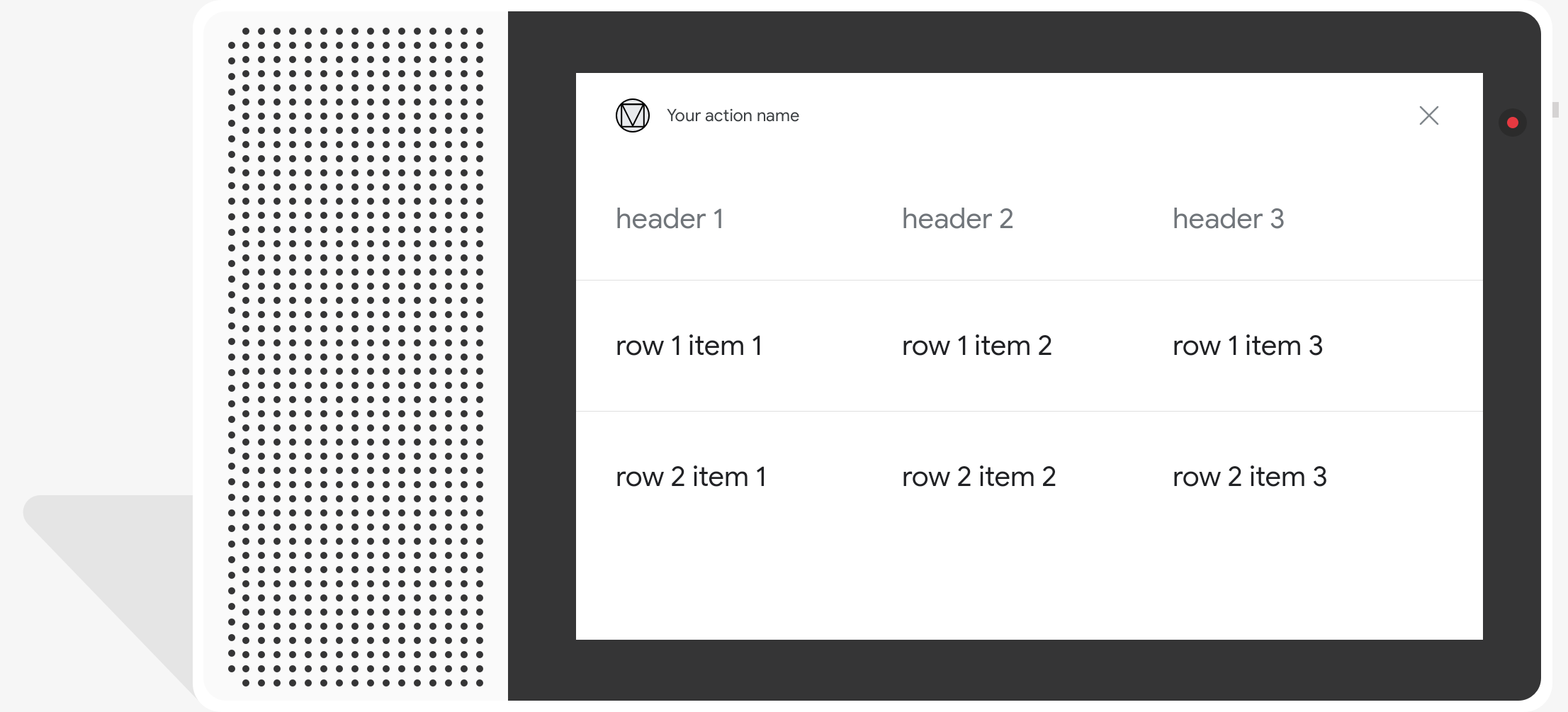
টেবিল কার্ডের মাধ্যমে আপনি উত্তরে সারণীবদ্ধ ডেটা দেখাতে পারবেন (যেমন, খেলাধূলার স্ট্যান্ডিং, নির্বাচনের ফলাফল এবং ফ্লাইট)। আপনার টেবিল কার্ডে Assistant-কে যে কলাম ও সারি (প্রতিটি সর্বাধিক ৩টি) দেখাতে হবে তা আপনি নির্ধারণ করতে পারবেন। এছাড়াও, আপনি অতিরিক্ত কলাম ও সারি এবং সেগুলির অগ্রাধিকার নির্ধারণ করতে পারবেন।
টেবিল ও উল্লম্ব তালিকা এক নয়, কারণ টেবিলে স্ট্যাটিক ডেটা দেখানো হয় এবং তালিকার এলিমেন্টের মতো ইন্টার্যাক্ট করা যায় না।
প্রপার্টি
টেবিল কার্ডের নিম্নলিখিত প্রয়োজনীয়তা এবং ঐচ্ছিক বৈশিষ্ট্য রয়েছে যা আপনি কনফিগার করতে পারেন:
actions.capability.SCREEN_OUTPUTক্ষমতা সহ সারফেসে কাজ করে।
নিম্নলিখিত বিভাগে সারণী কার্ডে আপনি কীভাবে এলিমেন্ট কাস্টমাইজ করতে পারবেন তার সারসংক্ষেপ দেওয়া হয়েছে।
| নাম | ঐচ্ছিক কিনা | কাস্টমাইজ করা যায় | কাস্টমাইজেশন সংক্রান্ত নোট |
|---|---|---|---|
title |
হ্যাঁ | হ্যাঁ | টেবিলের সামগ্রিক শিরোনাম। সাবটাইটেল সেট করা থাকলে এটি সেট করতে হবে। আপনি ফন্ট ফ্যামিলি ও রঙ কাস্টমাইজ করতে পারবেন। |
subtitle |
হ্যাঁ | না | টেবিলের সাবটাইটেল। |
image |
হ্যাঁ | হ্যাঁ | টেবিলের সাথে যুক্ত ছবি। |
Row |
না | হ্যাঁ |
টেবিলের রো ডেটা। এতে প্রথম ৩টি সারি দেখানো হবেই, তবে অন্যান্য সারি নির্দিষ্ট সারফেসে দেখা নাও যেতে পারে। একটি নির্দিষ্ট সারফেসের জন্য কোন সারিগুলি দেখানো হয়েছে তা দেখতে সিমুলেটর দিয়ে পরীক্ষা করুন। |
ColumnProperties |
হ্যাঁ | হ্যাঁ | কলামের জন্য হেডার ও অ্যালাইনমেন্ট। এতে header
প্রপার্টি (কলামের হেডার টেক্সট দেখায়) এবং
horizontal_alignment প্রপার্টি (HorizontalAlignment
ধরনের) থাকে। |
Cell |
না | হ্যাঁ | একটি সারিতে একটি সেল বর্ণনা করে। প্রতিটি সেলে একটি স্ট্রিং থাকে যা একটি টেক্সট ভ্যালু প্রতিনিধিত্ব করে। আপনি সেলের টেক্সট কাস্টমাইজ করতে পারবেন। |
Button |
হ্যাঁ | হ্যাঁ | একটি বোতাম অবজেক্ট যা সাধারণত কার্ডের নিচে দেখা যায়। একটি টেবিল কার্ডে শুধুমাত্র ১টি বোতাম থাকতে পারে। আপনি বোতামের রঙ কাস্টমাইজ করতে পারবেন। |
HorizontalAlignment |
হ্যাঁ | হ্যাঁ | সেলের মধ্যে কন্টেন্টের অনুভূমিক অ্যালাইনমেন্ট। ভ্যালু
LEADING, CENTER, অথবা TRAILING হতে পারে। উল্লেখ
না করা থাকলে, কন্টেন্ট সেলের প্রথম প্রান্তের সাথে অ্যালাইন করা হয়। |
নমুনা কোড
নিম্নলিখিত স্নিপেট থেকে বোঝা যায় যে কীভাবে একটি সাধারণ টেবিল কার্ড প্রয়োগ করতে হয়:
Node.js
app.intent('Simple Table Card', (conv) => { if (!conv.screen) { conv.ask('Sorry, try this on a screen device or select the ' + 'phone surface in the simulator.'); conv.ask('Which response would you like to see next?'); return; } conv.ask('This is a simple table example.'); conv.ask(new Table({ dividers: true, columns: ['header 1', 'header 2', 'header 3'], rows: [ ['row 1 item 1', 'row 1 item 2', 'row 1 item 3'], ['row 2 item 1', 'row 2 item 2', 'row 2 item 3'], ], })); conv.ask('Which response would you like to see next?'); });
Java
@ForIntent("Simple Table Card") public ActionResponse simpleTable(ActionRequest request) { ResponseBuilder responseBuilder = getResponseBuilder(request); if (!request.hasCapability(Capability.SCREEN_OUTPUT.getValue())) { return responseBuilder .add("Sorry, try ths on a screen device or select the phone surface in the simulator.") .add("Which response would you like to see next?") .build(); } responseBuilder .add("This is a simple table example.") .add( new TableCard() .setColumnProperties( Arrays.asList( new TableCardColumnProperties().setHeader("header 1"), new TableCardColumnProperties().setHeader("header 2"), new TableCardColumnProperties().setHeader("header 3"))) .setRows( Arrays.asList( new TableCardRow() .setCells( Arrays.asList( new TableCardCell().setText("row 1 item 1"), new TableCardCell().setText("row 1 item 2"), new TableCardCell().setText("row 1 item 3"))), new TableCardRow() .setCells( Arrays.asList( new TableCardCell().setText("row 2 item 1"), new TableCardCell().setText("row 2 item 2"), new TableCardCell().setText("row 2 item 3")))))); return responseBuilder.build(); }
Node.js
if (!conv.screen) { conv.ask('Sorry, try this on a screen device or select the ' + 'phone surface in the simulator.'); conv.ask('Which response would you like to see next?'); return; } conv.ask('This is a simple table example.'); conv.ask(new Table({ dividers: true, columns: ['header 1', 'header 2', 'header 3'], rows: [ ['row 1 item 1', 'row 1 item 2', 'row 1 item 3'], ['row 2 item 1', 'row 2 item 2', 'row 2 item 3'], ], })); conv.ask('Which response would you like to see next?');
Java
ResponseBuilder responseBuilder = getResponseBuilder(request); if (!request.hasCapability(Capability.SCREEN_OUTPUT.getValue())) { return responseBuilder .add("Sorry, try ths on a screen device or select the phone surface in the simulator.") .add("Which response would you like to see next?") .build(); } responseBuilder .add("This is a simple table example.") .add( new TableCard() .setColumnProperties( Arrays.asList( new TableCardColumnProperties().setHeader("header 1"), new TableCardColumnProperties().setHeader("header 2"), new TableCardColumnProperties().setHeader("header 3"))) .setRows( Arrays.asList( new TableCardRow() .setCells( Arrays.asList( new TableCardCell().setText("row 1 item 1"), new TableCardCell().setText("row 1 item 2"), new TableCardCell().setText("row 1 item 3"))), new TableCardRow() .setCells( Arrays.asList( new TableCardCell().setText("row 2 item 1"), new TableCardCell().setText("row 2 item 2"), new TableCardCell().setText("row 2 item 3")))))); return responseBuilder.build();
JSON
মনে রাখবেন, নিচের JSON-এ ওয়েবহুক রেসপন্স বর্ণনা করা হয়েছে।
{
  "payload": {
    "google": {
      "expectUserResponse": true,
      "richResponse": {
        "items": [
          {
            "simpleResponse": {
              "textToSpeech": "This is a simple table example."
            }
          },
          {
            "tableCard": {
              "rows": [
                {
                  "cells": [
                    {
                      "text": "row 1 item 1"
                    },
                    {
                      "text": "row 1 item 2"
                    },
                    {
                      "text": "row 1 item 3"
                    }
                  ],
                  "dividerAfter": true
                },
                {
                  "cells": [
                    {
                      "text": "row 2 item 1"
                    },
                    {
                      "text": "row 2 item 2"
                    },
                    {
                      "text": "row 2 item 3"
                    }
                  ],
                  "dividerAfter": true
                }
              ],
              "columnProperties": [
                {
                  "header": "header 1"
                },
                {
                  "header": "header 2"
                },
                {
                  "header": "header 3"
                }
              ]
            }
          },
          {
            "simpleResponse": {
              "textToSpeech": "Which response would you like to see next?"
            }
          }
        ]
      }
    }
  }
}
JSON
মনে রাখবেন, নিচের JSON-এ ওয়েবহুক রেসপন্স বর্ণনা করা হয়েছে।
{
  "expectUserResponse": true,
  "expectedInputs": [
    {
      "inputPrompt": {
        "richInitialPrompt": {
          "items": [
            {
              "simpleResponse": {
                "textToSpeech": "This is a simple table example."
              }
            },
            {
              "tableCard": {
                "columnProperties": [
                  {
                    "header": "header 1"
                  },
                  {
                    "header": "header 2"
                  },
                  {
                    "header": "header 3"
                  }
                ],
                "rows": [
                  {
                    "cells": [
                      {
                        "text": "row 1 item 1"
                      },
                      {
                        "text": "row 1 item 2"
                      },
                      {
                        "text": "row 1 item 3"
                      }
                    ],
                    "dividerAfter": true
                  },
                  {
                    "cells": [
                      {
                        "text": "row 2 item 1"
                      },
                      {
                        "text": "row 2 item 2"
                      },
                      {
                        "text": "row 2 item 3"
                      }
                    ],
                    "dividerAfter": true
                  }
                ]
              }
            },
            {
              "simpleResponse": {
                "textToSpeech": "Which response would you like to see next?"
              }
            }
          ]
        }
      },
      "possibleIntents": [
        {
          "intent": "actions.intent.TEXT"
        }
      ]
    }
  ]
}
নিম্নলিখিত স্নিপেট থেকে জানতে পারবেন যে কীভাবে জটিল টেবিল কার্ড প্রয়োগ করতে হয়:
Node.js
app.intent('Advanced Table Card', (conv) => { if (!conv.screen) { conv.ask('Sorry, try this on a screen device or select the ' + 'phone surface in the simulator.'); conv.ask('Which response would you like to see next?'); return; } conv.ask('This is a table with all the possible fields.'); conv.ask(new Table({ title: 'Table Title', subtitle: 'Table Subtitle', image: new Image({ url: 'https://storage.googleapis.com/actionsresources/logo_assistant_2x_64dp.png', alt: 'Alt Text', }), columns: [ { header: 'header 1', align: 'CENTER', }, { header: 'header 2', align: 'LEADING', }, { header: 'header 3', align: 'TRAILING', }, ], rows: [ { cells: ['row 1 item 1', 'row 1 item 2', 'row 1 item 3'], dividerAfter: false, }, { cells: ['row 2 item 1', 'row 2 item 2', 'row 2 item 3'], dividerAfter: true, }, { cells: ['row 3 item 1', 'row 3 item 2', 'row 3 item 3'], }, ], buttons: new Button({ title: 'Button Text', url: 'https://assistant.google.com', }), })); conv.ask('Which response would you like to see next?'); });
Java
@ForIntent("Advanced Table Card") public ActionResponse advancedTable(ActionRequest request) { ResponseBuilder responseBuilder = getResponseBuilder(request); if (!request.hasCapability(Capability.SCREEN_OUTPUT.getValue())) { return responseBuilder .add("Sorry, try ths on a screen device or select the phone surface in the simulator.") .add("Which response would you like to see next?") .build(); } responseBuilder .add("This is a table with all the possible fields.") .add( new TableCard() .setTitle("Table Title") .setSubtitle("Table Subtitle") .setImage( new Image() .setUrl( "https://storage.googleapis.com/actionsresources/logo_assistant_2x_64dp.png") .setAccessibilityText("Alt text")) .setButtons( Arrays.asList( new Button() .setTitle("Button Text") .setOpenUrlAction( new OpenUrlAction().setUrl("https://assistant.google.com")))) .setColumnProperties( Arrays.asList( new TableCardColumnProperties() .setHeader("header 1") .setHorizontalAlignment("CENTER"), new TableCardColumnProperties() .setHeader("header 2") .setHorizontalAlignment("LEADING"), new TableCardColumnProperties() .setHeader("header 3") .setHorizontalAlignment("TRAILING"))) .setRows( Arrays.asList( new TableCardRow() .setCells( Arrays.asList( new TableCardCell().setText("row 1 item 1"), new TableCardCell().setText("row 1 item 2"), new TableCardCell().setText("row 1 item 3"))) .setDividerAfter(false), new TableCardRow() .setCells( Arrays.asList( new TableCardCell().setText("row 2 item 1"), new TableCardCell().setText("row 2 item 2"), new TableCardCell().setText("row 2 item 3"))) .setDividerAfter(true), new TableCardRow() .setCells( Arrays.asList( new TableCardCell().setText("row 2 item 1"), new TableCardCell().setText("row 2 item 2"), new TableCardCell().setText("row 2 item 3")))))); return responseBuilder.build(); }
Node.js
if (!conv.screen) { conv.ask('Sorry, try this on a screen device or select the ' + 'phone surface in the simulator.'); conv.ask('Which response would you like to see next?'); return; } conv.ask('This is a table with all the possible fields.'); conv.ask(new Table({ title: 'Table Title', subtitle: 'Table Subtitle', image: new Image({ url: 'https://storage.googleapis.com/actionsresources/logo_assistant_2x_64dp.png', alt: 'Alt Text', }), columns: [ { header: 'header 1', align: 'CENTER', }, { header: 'header 2', align: 'LEADING', }, { header: 'header 3', align: 'TRAILING', }, ], rows: [ { cells: ['row 1 item 1', 'row 1 item 2', 'row 1 item 3'], dividerAfter: false, }, { cells: ['row 2 item 1', 'row 2 item 2', 'row 2 item 3'], dividerAfter: true, }, { cells: ['row 3 item 1', 'row 3 item 2', 'row 3 item 3'], }, ], buttons: new Button({ title: 'Button Text', url: 'https://assistant.google.com', }), })); conv.ask('Which response would you like to see next?');
Java
ResponseBuilder responseBuilder = getResponseBuilder(request); if (!request.hasCapability(Capability.SCREEN_OUTPUT.getValue())) { return responseBuilder .add("Sorry, try ths on a screen device or select the phone surface in the simulator.") .add("Which response would you like to see next?") .build(); } responseBuilder .add("This is a table with all the possible fields.") .add( new TableCard() .setTitle("Table Title") .setSubtitle("Table Subtitle") .setImage( new Image() .setUrl( "https://storage.googleapis.com/actionsresources/logo_assistant_2x_64dp.png") .setAccessibilityText("Alt text")) .setButtons( Arrays.asList( new Button() .setTitle("Button Text") .setOpenUrlAction( new OpenUrlAction().setUrl("https://assistant.google.com")))) .setColumnProperties( Arrays.asList( new TableCardColumnProperties() .setHeader("header 1") .setHorizontalAlignment("CENTER"), new TableCardColumnProperties() .setHeader("header 2") .setHorizontalAlignment("LEADING"), new TableCardColumnProperties() .setHeader("header 3") .setHorizontalAlignment("TRAILING"))) .setRows( Arrays.asList( new TableCardRow() .setCells( Arrays.asList( new TableCardCell().setText("row 1 item 1"), new TableCardCell().setText("row 1 item 2"), new TableCardCell().setText("row 1 item 3"))) .setDividerAfter(false), new TableCardRow() .setCells( Arrays.asList( new TableCardCell().setText("row 2 item 1"), new TableCardCell().setText("row 2 item 2"), new TableCardCell().setText("row 2 item 3"))) .setDividerAfter(true), new TableCardRow() .setCells( Arrays.asList( new TableCardCell().setText("row 2 item 1"), new TableCardCell().setText("row 2 item 2"), new TableCardCell().setText("row 2 item 3")))))); return responseBuilder.build();
JSON
মনে রাখবেন, নিচের JSON-এ ওয়েবহুক রেসপন্স বর্ণনা করা হয়েছে।
{
  "payload": {
    "google": {
      "expectUserResponse": true,
      "richResponse": {
        "items": [
          {
            "simpleResponse": {
              "textToSpeech": "This is a table with all the possible fields."
            }
          },
          {
            "tableCard": {
              "title": "Table Title",
              "subtitle": "Table Subtitle",
              "image": {
                "url": "https://storage.googleapis.com/actionsresources/logo_assistant_2x_64dp.png",
                "accessibilityText": "Alt Text"
              },
              "rows": [
                {
                  "cells": [
                    {
                      "text": "row 1 item 1"
                    },
                    {
                      "text": "row 1 item 2"
                    },
                    {
                      "text": "row 1 item 3"
                    }
                  ],
                  "dividerAfter": false
                },
                {
                  "cells": [
                    {
                      "text": "row 2 item 1"
                    },
                    {
                      "text": "row 2 item 2"
                    },
                    {
                      "text": "row 2 item 3"
                    }
                  ],
                  "dividerAfter": true
                },
                {
                  "cells": [
                    {
                      "text": "row 3 item 1"
                    },
                    {
                      "text": "row 3 item 2"
                    },
                    {
                      "text": "row 3 item 3"
                    }
                  ]
                }
              ],
              "columnProperties": [
                {
                  "header": "header 1",
                  "horizontalAlignment": "CENTER"
                },
                {
                  "header": "header 2",
                  "horizontalAlignment": "LEADING"
                },
                {
                  "header": "header 3",
                  "horizontalAlignment": "TRAILING"
                }
              ],
              "buttons": [
                {
                  "title": "Button Text",
                  "openUrlAction": {
                    "url": "https://assistant.google.com"
                  }
                }
              ]
            }
          },
          {
            "simpleResponse": {
              "textToSpeech": "Which response would you like to see next?"
            }
          }
        ]
      }
    }
  }
}
JSON
মনে রাখবেন, নিচের JSON-এ ওয়েবহুক রেসপন্স বর্ণনা করা হয়েছে।
{
  "expectUserResponse": true,
  "expectedInputs": [
    {
      "possibleIntents": [
        {
          "intent": "actions.intent.TEXT"
        }
      ],
      "inputPrompt": {
        "richInitialPrompt": {
          "items": [
            {
              "simpleResponse": {
                "textToSpeech": "This is a table with all the possible fields."
              }
            },
            {
              "tableCard": {
                "title": "Table Title",
                "subtitle": "Table Subtitle",
                "image": {
                  "url": "https://storage.googleapis.com/actionsresources/logo_assistant_2x_64dp.png",
                  "accessibilityText": "Alt Text"
                },
                "rows": [
                  {
                    "cells": [
                      {
                        "text": "row 1 item 1"
                      },
                      {
                        "text": "row 1 item 2"
                      },
                      {
                        "text": "row 1 item 3"
                      }
                    ],
                    "dividerAfter": false
                  },
                  {
                    "cells": [
                      {
                        "text": "row 2 item 1"
                      },
                      {
                        "text": "row 2 item 2"
                      },
                      {
                        "text": "row 2 item 3"
                      }
                    ],
                    "dividerAfter": true
                  },
                  {
                    "cells": [
                      {
                        "text": "row 3 item 1"
                      },
                      {
                        "text": "row 3 item 2"
                      },
                      {
                        "text": "row 3 item 3"
                      }
                    ]
                  }
                ],
                "columnProperties": [
                  {
                    "header": "header 1",
                    "horizontalAlignment": "CENTER"
                  },
                  {
                    "header": "header 2",
                    "horizontalAlignment": "LEADING"
                  },
                  {
                    "header": "header 3",
                    "horizontalAlignment": "TRAILING"
                  }
                ],
                "buttons": [
                  {
                    "title": "Button Text",
                    "openUrlAction": {
                      "url": "https://assistant.google.com"
                    }
                  }
                ]
              }
            },
            {
              "simpleResponse": {
                "textToSpeech": "Which response would you like to see next?"
              }
            }
          ]
        }
      }
    }
  ]
}
আপনার উত্তর কাস্টমাইজ করা হচ্ছে
কাস্টম থিম তৈরি করে আপনি রিচ রেসপন্সের চেহারা পরিবর্তন করতে পারবেন। আপনার অ্যাকশন প্রোজেক্টের জন্য কোনও থিম নির্ধারণ করলে, আপনার প্রোজেক্টের অ্যাকশন জুড়ে রিচ রেসপন্স আপনার থিম অনুযায়ী স্টাইল করা হবে। এই কাস্টম ব্র্যান্ডিং কথোপকথনের একটি অনন্য লুক ও ফিল নির্ধারণ করার জন্য উপযোগী হতে পারে, যখন ব্যবহারকারীরা স্ক্রিন সহ কোনও সারফেসে আপনার অ্যাকশন চালু করেন।
কাস্টম উত্তর থিম সেট করতে, নিম্নলিখিত ধাপগুলি অনুসরণ করুন:
- Actions কনসোলে, ডেভেলপ করুন > থিম কাস্টমাইজেশন বিকল্পে যান।
- নিম্নলিখিত যেকোনও একটি বা সবকটি সেট করুন:
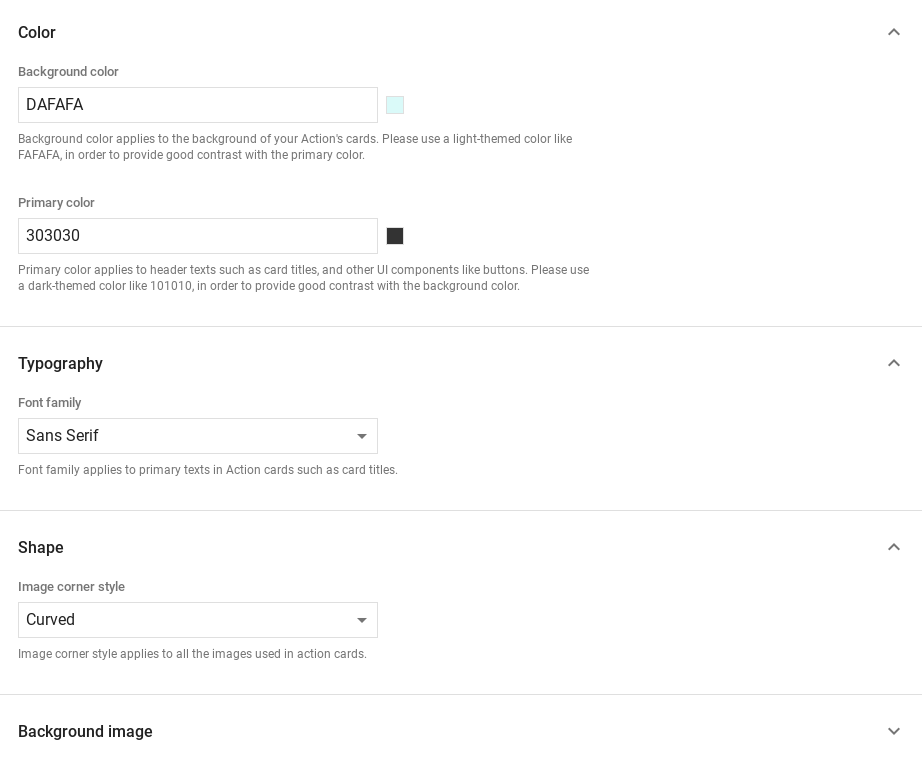
- আপনার কার্ডের ব্যাকগ্রাউন্ড হিসেবে ব্যবহার করার জন্য ব্যাকগ্রাউন্ডের রঙ। সাধারণত, ব্যাকগ্রাউন্ডের জন্য হালকা রঙ ব্যবহার করা উচিত যাতে কার্ডের কন্টেন্ট সহজে পড়া যায়।
- প্রাথমিক রঙ হল আপনার কার্ডের হেডার টেক্সট এবং UI এলিমেন্টের প্রধান রঙ। সাধারণত, ব্যাকগ্রাউন্ডের সাথে বৈপরীত্য তৈরি করতে আপনার গাঢ় প্রাথমিক রঙ ব্যবহার করা উচিত।
- ফন্ট ফ্যামিলি শিরোনাম ও অন্যান্য বিশিষ্ট টেক্সট এলিমেন্টের জন্য ব্যবহৃত ফন্টের ধরন বর্ণনা করে।
- ছবির কোণের স্টাইল আপনার কার্ডের কোণের লুক পরিবর্তন করতে পারে।
- ব্যাকগ্রাউন্ড ছবি ব্যাকগ্রাউন্ড রঙের পরিবর্তে একটি কাস্টম ছবি ব্যবহার করে। সারফেস ডিভাইস ল্যান্ডস্কেপ বা পোর্ট্রেট মোডে থাকলে, আপনাকে দুটি আলাদা ছবি দিতে হবে। মনে রাখবেন যে আপনি ব্যাকগ্রাউন্ড ছবি ব্যবহার করলে, প্রাথমিক রঙ সাদা হিসেবে সেট করা হয়।
- সেভ করুন বিকল্পে ক্লিক করুন।