

Livello di programmazione: Intermedio
Durata: 20 minuti
Tipo di progetto: Automazione con un menu personalizzato
Obiettivi
- Comprendere il funzionamento della soluzione.
- Comprendere il funzionamento dei servizi Apps Script all'interno della soluzione.
- Configurare l'ambiente.
- Configurare lo script.
- Eseguire lo script.
Informazioni su questa soluzione
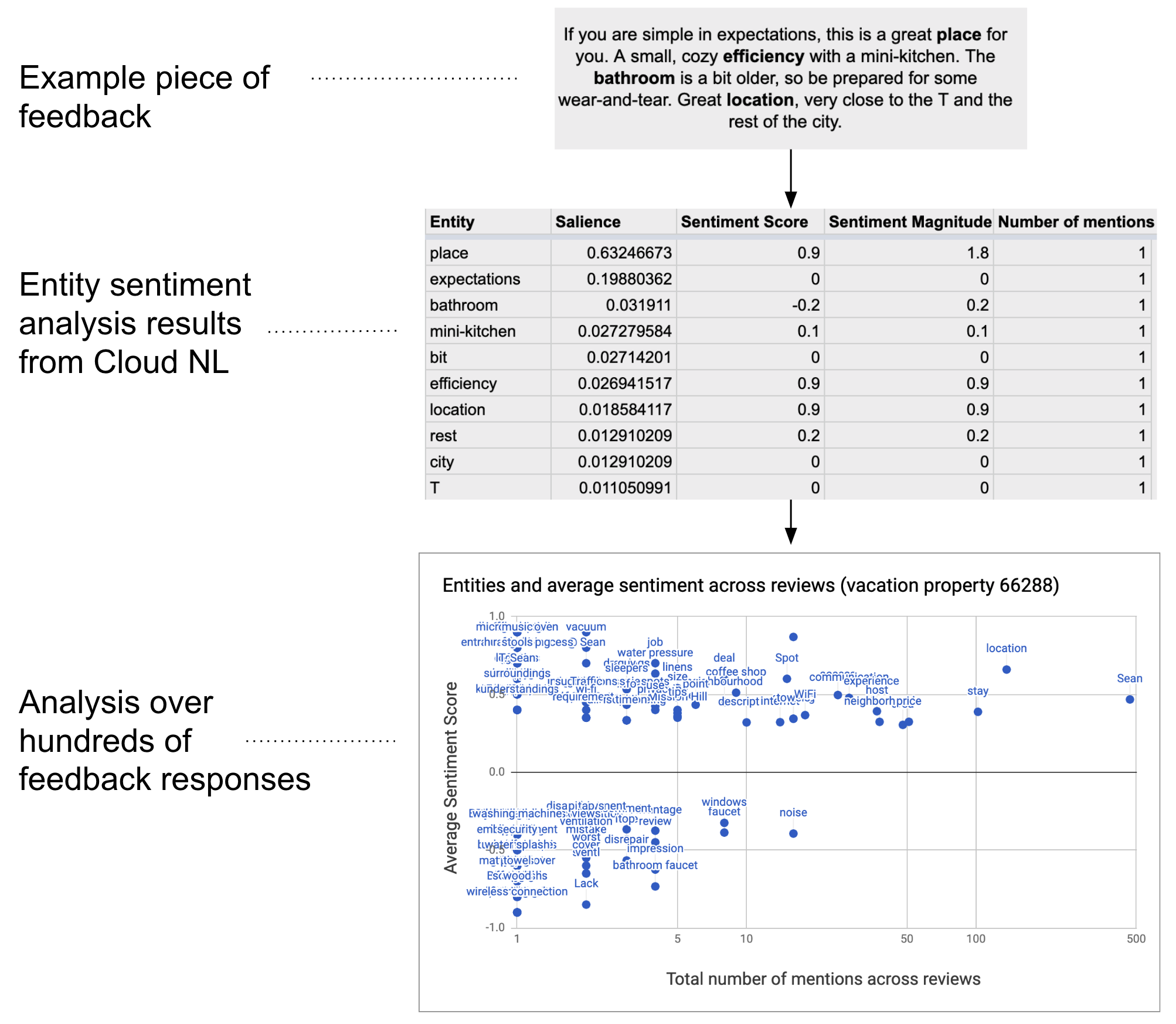
Puoi analizzare su vasta scala i dati di testo, ad esempio il feedback a risposta aperta. Per eseguire l'analisi del sentiment e dell'entità da Fogli Google, questa soluzione utilizza il servizio UrlFetch per connettersi all' API Google Cloud Natural Language.
Come funziona
Lo script raccoglie il testo dal foglio di lavoro e si connette all'API Cloud Natural Language di Google per analizzare le entità e il sentiment presenti nella stringa. Una tabella pivot riepiloga il punteggio medio del sentiment per ogni entità menzionata in tutte le righe di dati di testo.
Servizi Apps Script
Questa soluzione utilizza i seguenti servizi:
- Servizio Fogli: invia i dati di testo all'API Cloud Natural Language e contrassegna ogni riga come "Completata" una volta analizzato il sentiment.
- Servizio UrlFetch: si connette all'API Google Cloud Natural Language per eseguire l'analisi del sentiment e l'analisi delle entità sul testo.
Prerequisiti
Per utilizzare questo esempio, devi soddisfare i seguenti prerequisiti:
- Un Account Google (gli account Google Workspace potrebbero richiedere l'approvazione dell'amministratore).
Un browser web con accesso a internet.
Un progetto Google Cloud con un account di fatturazione associato. Consulta Abilitare la fatturazione per un progetto.
Configurare l'ambiente
Per utilizzare questa soluzione, completa i seguenti passaggi di configurazione.
Aprire il progetto Cloud nella console Google Cloud
Se non è già aperto, apri il progetto Cloud che intendi utilizzare per questo esempio:
- Nella console Google Cloud, vai alla pagina Seleziona un progetto.
- Seleziona il progetto Google Cloud che vuoi utilizzare. In alternativa, fai clic su Crea progetto e segui le istruzioni sullo schermo. Se crei un progetto Google Cloud, potresti dover attivare la fatturazione per il progetto.
Abilitare l'API Cloud Natural Language di Google
Questa soluzione si connette all'API Cloud Natural Language. Prima di utilizzare le API di Google, devi attivarle in un progetto Google Cloud. Puoi attivare una o più API in un singolo progetto Google Cloud.
Nel progetto Cloud, attiva l'API Cloud Natural Language.
Configurare la schermata per il consenso OAuth
Questa soluzione richiede un progetto Cloud con una schermata per il consenso configurata. La configurazione della schermata per il consenso OAuth definisce ciò che Google mostra agli utenti e registra la tua app in modo che tu possa pubblicarla in un secondo momento.
- Nella console dell'API di Google, vai a Menu > Piattaforma Google Auth > Branding.
- Se hai già configurato la piattaforma Google Auth, puoi configurare le seguenti impostazioni della schermata per il consenso OAuth in Branding, Pubblico e Accesso ai dati. Se visualizzi il messaggio Google Auth Platform non ancora configurata, fai clic su Inizia:
- In Informazioni sull'app, nel campo Nome app, inserisci un nome per l'app.
- In Email di assistenza utente, scegli un indirizzo email di assistenza a cui gli utenti possono contattarti in caso di domande sul consenso.
- Fai clic su Avanti.
- In Pubblico, seleziona Interno.
- Fai clic su Avanti.
- In Dati di contatto, inserisci un indirizzo email a cui ricevere notifiche in caso di modifiche al progetto.
- Fai clic su Avanti.
- In Fine , esamina le Norme relative ai dati utente dei servizi API di Google e, se le accetti, seleziona Accetto le Norme relative ai dati utente: servizi API di Google.
- Fai clic su Continua.
- Fai clic su Crea.
- Per il momento, puoi saltare l'aggiunta di ambiti. In futuro, quando crei un'app da utilizzare al di fuori della tua organizzazione Google Workspace, devi impostare il Tipo di utente su Esterno. Aggiungi poi gli ambiti di autorizzazione richiesti dalla tua app. Per saperne di più, consulta la guida completa Configurare il consenso OAuth guide.
Ottenere una chiave API per l'API Cloud Natural Language di Google Cloud
- Vai alla console dell'API di Google. Assicurati che il progetto con la fatturazione abilitata sia aperto.
Nella console dell'API di Google, vai a Menu > API e servizi > Credenziali.
Fai clic su Crea credenziali > Chiave API.
Prendi nota della chiave API per utilizzarla in un passaggio successivo.
Configurare lo script
Per configurare lo script:
Creare il progetto Apps Script
Fai clic sul pulsante seguente per creare una copia del foglio di lavoro di esempio Analisi del sentiment per il feedback. Il progetto Apps Script per questa soluzione è allegato al foglio di lavoro.
Fai clic su Estensioni > Apps Script.
Aggiorna la seguente variabile nel file dello script con la tua chiave API:
const myApiKey = 'YOUR_API_KEY'; // Replace with your API key.
Fai clic su Salva
 .
.
Aggiungere dati di testo
- Torna al foglio di lavoro.
- Aggiungi dati di testo alle colonne id e comments. Puoi utilizzare le recensioni di proprietà in affitto per le vacanze di esempio di Kaggle o utilizzare i tuoi dati. Se necessario, puoi aggiungere altre colonne, ma per l'esecuzione corretta, lo script deve avere dati nelle colonne id e comments.
Eseguire lo script
- Nella parte superiore del foglio di lavoro, fai clic su Strumenti per il sentiment > Contrassegna entità e sentiment. Potresti dover aggiornare la pagina per visualizzare questo menu personalizzato.
- Quando ti viene richiesto, autorizza lo script. <<../_snippets/oauth.md>>
- Fai di nuovo clic su Strumenti per il sentiment > Contrassegna entità e sentiment.
- Al termine dello script, passa al foglio Tabella pivot per visualizzare i risultati.
Esaminare il codice
Per esaminare il codice Apps Script per questa soluzione, fai clic su Visualizza codice sorgente:
Visualizza codice sorgente
Code.gs
Collaboratori
Questo esempio è gestito da Google con l'aiuto di Esperti Google Developers.
Passaggi successivi
- Blog: Analyzing text in Sheets using Google Cloud Natural Language API and Apps Script
- Documentazione dell'API Cloud Natural Language di Google