

编码水平:初级
时长:10 分钟
项目类型:使用事件驱动型触发器和时间驱动型触发器进行自动化
目标
- 了解解决方案的功能。
- 了解 Apps 脚本服务在解决方案中的作用。
- 设置脚本。
- 运行脚本。
关于此解决方案
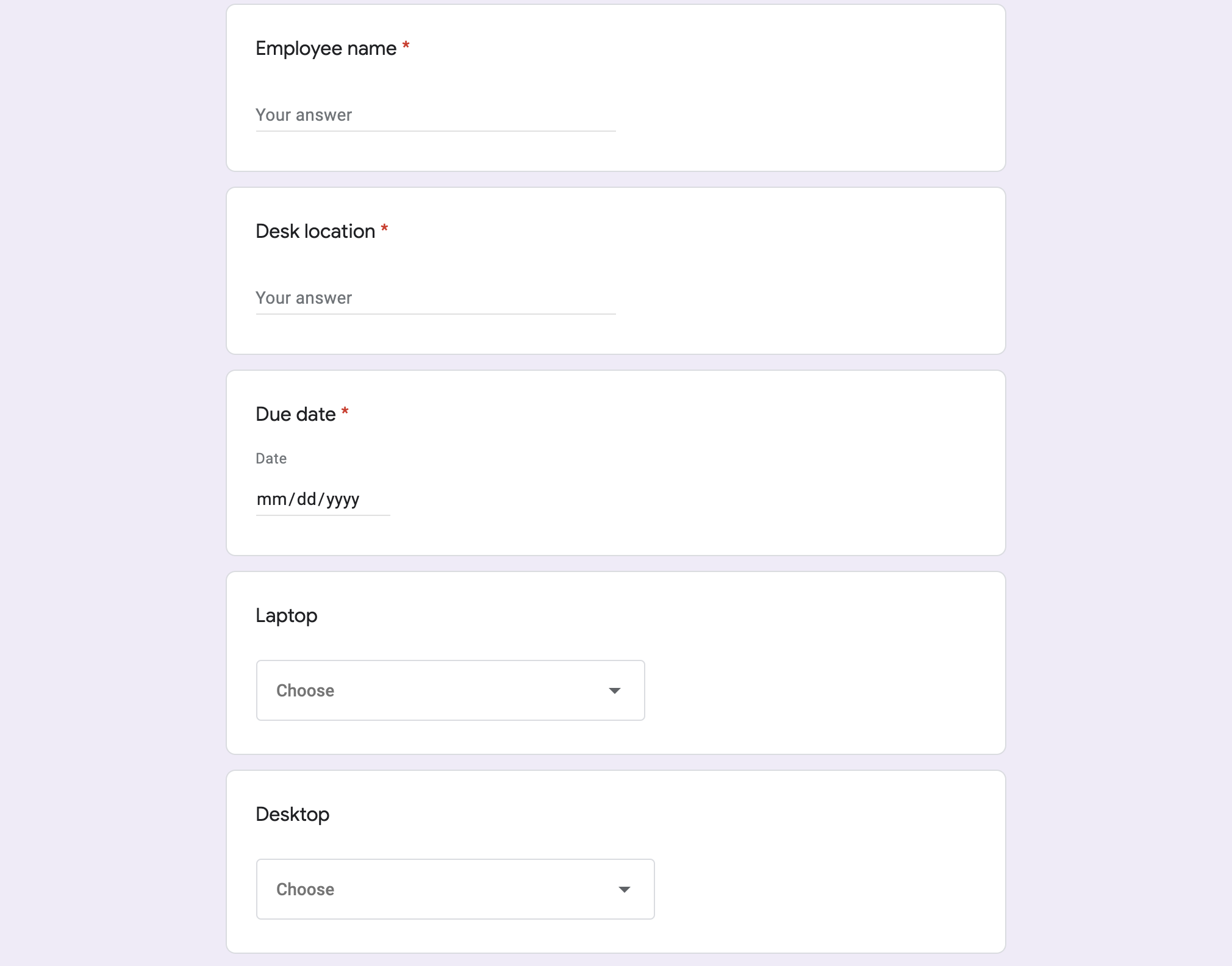
新员工通常需要 IT 部门提供系统访问权限和设备。为了管理这些请求,您可以使用 Google 表单 创建一个表单,供用户指明员工需要哪些访问权限和设备。IT 部门完成请求并更新其状态后,申请者会收到一封电子邮件通知。
运作方式
该脚本会创建设备申请表单。您可以在示例脚本的代码中自定义表单上的项目。当有人提交表单时,脚本会向指定的请求联系人发送邮件通知。当电子表格中的请求状态更改为“已完成”后,脚本会向提交表单的人员发送确认电子邮件。
Apps 脚本服务
此解决方案使用以下服务:
- 表单服务:创建用于 IT 请求的表单。
- 电子表格服务:检查请求表单是否已存在,以减少重复项。通过将表单回答移至待处理和已完成工作表来管理表单回答。
- 邮件服务:创建并发送请求和完成通知电子邮件。
- 脚本服务:创建触发器。一个在提交表单时运行,另一个每 5 分钟运行一次,以检查请求的状态是否标记为“已完成”。
前提条件
如需使用此示例,您需要满足以下前提条件:
- Google 账号(Google Workspace 账号可能需要管理员批准)。
- 可访问互联网的网络浏览器。
设置脚本
完成以下步骤以设置脚本。
创建 Apps 脚本项目
点击以下按钮,复制管理员工设备申请电子表格。此解决方案的 Apps 脚本项目已附加到电子表格:
依次点击扩展程序 > Apps 脚本。
在
REQUEST_NOTIFICATION_EMAIL变量旁边,将示例电子邮件地址替换为您的电子邮件地址。点击“保存”图标
 。
。
设置电子表格
- 返回电子表格,然后依次点击设备申请 > 设置。您可能需要刷新页面才能看到此自定义菜单。
- 根据提示为脚本授权。 <<../_snippets/oauth.md>>
- 依次点击设备申请 > 再次点击设置。
运行脚本
- 依次点击工具 > 管理表单 > 前往实时表单。
- 填写并提交表单。
- 查看电子邮件,了解有关设备申请的通知。
- 返回到电子表格,然后在待处理的请求工作表中,将相应请求的状态更改为已完成。
- 在 5 分钟内,脚本会发送另一封电子邮件,通知您请求已完成。该脚本会将请求从待处理的请求工作表移至已完成的请求工作表。
查看代码
如需查看此解决方案的 Apps 脚本代码,请点击查看源代码:
查看源代码
Code.gs
</section>
<section>
  <h3>new-equipment-request.html</h3>
</section>
<section>
  <h3>request-complete.html</h3>
</section>
贡献者
此示例由 Google 在 Google 开发者专家的帮助下维护。