

Poziom kodowania: początkujący
Czas trwania: 10 minut
Typ projektu: automatyzacja z regułą opartą na zdarzeniach i regułą opartą na czasie
Cele
- Dowiedz się, co robi rozwiązanie.
- Dowiedz się, co robią usługi Apps Script w ramach rozwiązania.
- Skonfiguruj skrypt.
- Uruchom skrypt.
Informacje o rozwiązaniu
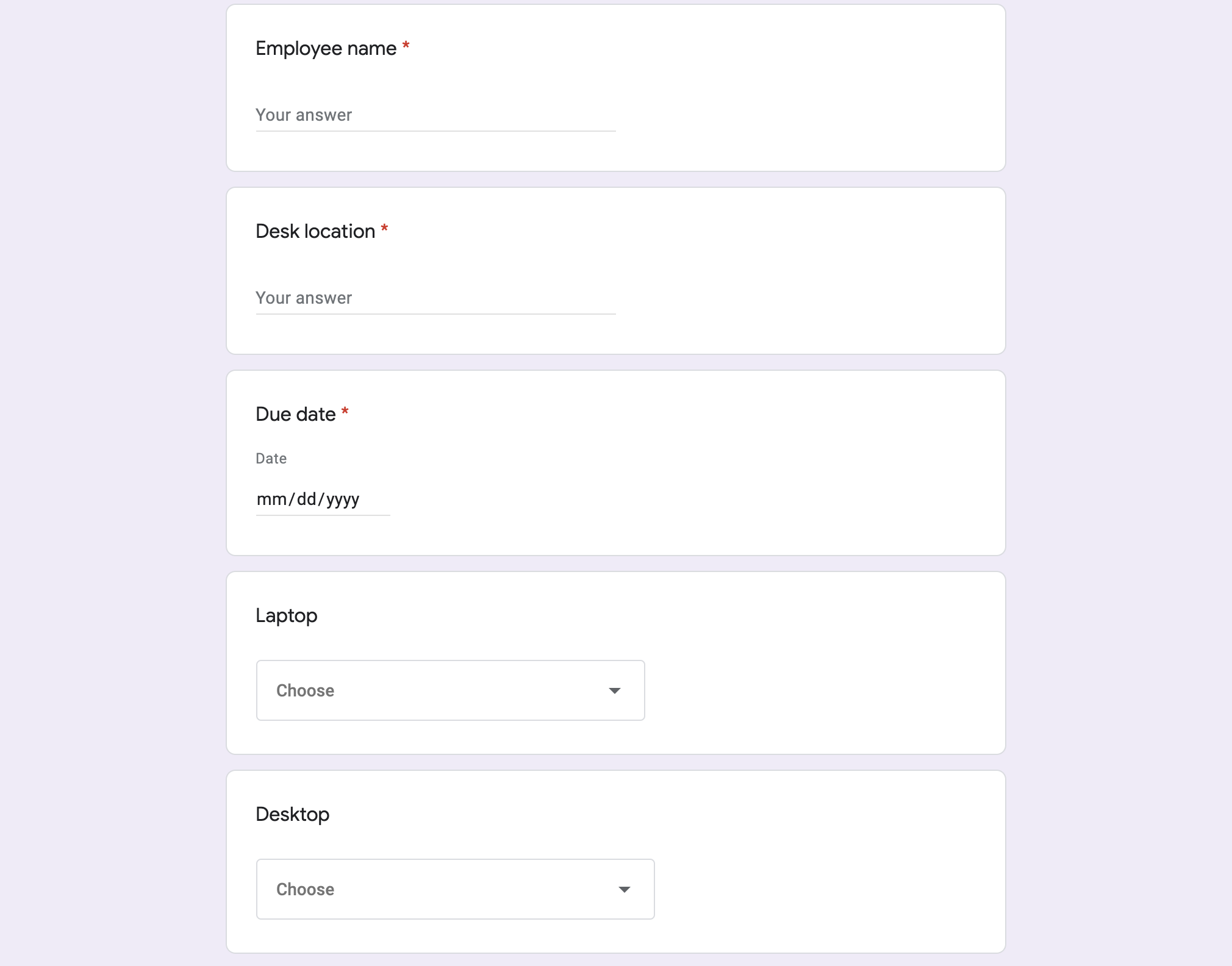
Nowi pracownicy zwykle potrzebują dostępu do systemu i sprzętu od działu IT. Aby zarządzać tymi prośbami, możesz utworzyć w Formularzach Google formularz, w którym użytkownicy będą mogli określić, jakiego dostępu i jakich urządzeń potrzebują pracownicy. Gdy dział IT zrealizuje prośbę i zaktualizuje jej stan, osoby zgłaszające prośbę otrzymają e-maila z powiadomieniem.
Jak to działa
Skrypt tworzy formularz prośby o sprzęt. Możesz dostosować elementy formularza w kodzie przykładowego skryptu. Gdy ktoś prześle formularz, skrypt wyśle e-maila z powiadomieniem do wyznaczonej osoby kontaktowej dla próśb. Gdy stan prośby w arkuszu kalkulacyjnym zmieni się na „Ukończono”, skrypt wyśle e-maila z potwierdzeniem do osoby, która przesłała formularz.
Usługi Apps Script
To rozwiązanie korzysta z tych usług:
- Usługa Formularze: tworzy formularz zgłoszeń do działu IT.
- Usługa arkuszy kalkulacyjnych: sprawdza, czy formularz zgłoszenia już istnieje, aby uniknąć duplikatów. Zarządza odpowiedziami na formularz, przenosząc je w razie potrzeby na arkusze Oczekujące i Ukończone.
- Usługa poczty: tworzy i wysyła e-maile z prośbą o dostęp oraz powiadomienia o zakończeniu.
- Usługa skryptu: tworzy aktywatory. Jeden skrypt jest uruchamiany po przesłaniu formularza, a drugi co 5 minut, aby sprawdzić, czy stan prośby jest oznaczony jako „Ukończono”.
Wymagania wstępne
Aby użyć tego przykładu, musisz spełnić te wymagania wstępne:
- Konto Google (w przypadku kont Google Workspace może być wymagana zgoda administratora).
- przeglądarkę internetową z dostępem do internetu,
Konfigurowanie skryptu
Aby skonfigurować skrypt, wykonaj te czynności:
Tworzenie projektu Apps Script
Kliknij poniższy przycisk, aby utworzyć kopię arkusza kalkulacyjnego Zarządzanie prośbami o sprzęt dla pracowników. Projekt Apps Script dla tego rozwiązania jest dołączony do arkusza kalkulacyjnego:
Kliknij Rozszerzenia > Apps Script.
Obok zmiennej
REQUEST_NOTIFICATION_EMAILzastąp przykładowy adres e-mail swoim adresem.Kliknij Zapisz
 .
.
Konfigurowanie arkusza kalkulacyjnego
- Wróć do arkusza kalkulacyjnego i kliknij Prośby o sprzęt > Skonfiguruj. Aby wyświetlić to menu niestandardowe, konieczne może być odświeżenie strony.
- Gdy pojawi się odpowiedni komunikat, autoryzuj skrypt. <<../_snippets/oauth.md>>
- Kliknij Prośby o sprzęt > Skonfiguruj.
Uruchamianie skryptu
- Kliknij Narzędzia > Zarządzaj formularzem > Otwórz aktywny formularz.
- Wypełnij i prześlij formularz.
- Sprawdź e-maila, aby zobaczyć powiadomienie o prośbie o sprzęt.
- Wróć do arkusza kalkulacyjnego i na karcie Oczekujące prośby zmień stan prośby na Zakończono.
- W ciągu 5 minut skrypt wyśle kolejnego e-maila z powiadomieniem o zakończeniu żądania. Skrypt przenosi prośbę z arkusza Oczekujące prośby do arkusza Zrealizowane prośby.
Sprawdź kod
Aby sprawdzić kod Apps Script tego rozwiązania, kliknij Wyświetl kod źródłowy:
Pokaż kod źródłowy
Code.gs
</section>
<section>
  <h3>new-equipment-request.html</h3>
</section>
<section>
  <h3>request-complete.html</h3>
</section>
Współtwórcy
Ten przykład jest obsługiwany przez Google przy pomocy Ekspertów Google Developers.