

Kodlama düzeyi: Başlangıç
Süre: 15 dakika
Proje türü: Özel menü ile otomasyon
Hedefler
- Çözümün ne yaptığını anlayın.
- Apps Komut Dosyası hizmetlerinin çözümde ne yaptığını anlayın.
- Ortamınızı ayarlayın.
- Komut dosyasını ayarlayın.
- Komut dosyasını çalıştırın.
Bu çözüm hakkında
Google E-Tablolar'daki çalışan verilerini kullanarak Google Slaytlar Çalışan Sertifikası şablonunu otomatik olarak özelleştirin, ardından sertifikaları Gmail'i kullanarak gönderin.
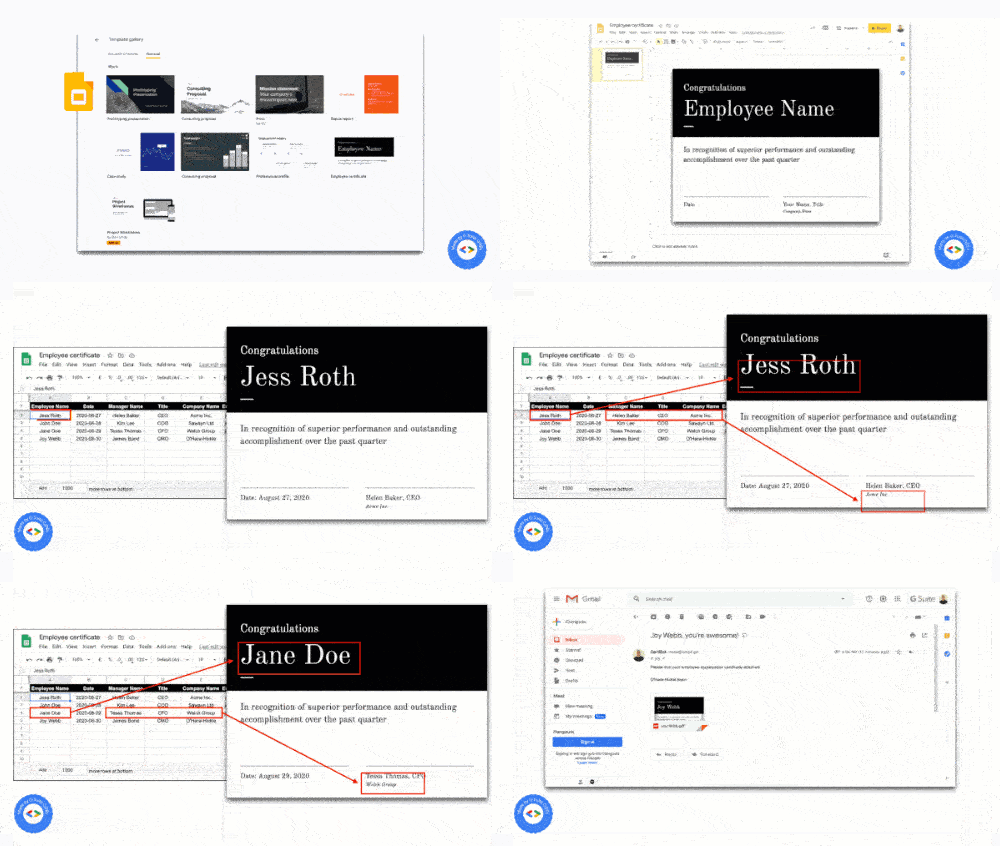
İşleyiş şekli
Komut dosyası, Slaytlar'daki Çalışan Sertifikası sunum şablonunu ve çalışan bilgilerini içeren bir E-Tablolar elektronik tablosunu kullanır. Komut dosyası, şablonu kopyalar ve yer tutucuları elektronik tablodaki verilerle değiştirir. Komut dosyası her çalışan için bir slayt oluşturduktan sonra her bir slaytı PDF eki olarak çıkarır ve sertifikaları çalışanlara gönderir.
Apps Komut Dosyası hizmetleri
Bu çözümde aşağıdaki hizmetler kullanılır:
- Google Drive hizmeti: Slaytlar Çalışan Sertifikası şablonunu kopyalar.
- E-tablo hizmeti: Çalışan ayrıntılarını sağlar ve listelenen her çalışanın durumunu günceller.
- Slaytlar hizmeti: Sunudaki yer tutucuları e-tablodaki çalışan verileriyle değiştirir.
- Gmail hizmeti: Her bir slaytı PDF olarak alır ve çalışanlara gönderir.
Ön koşullar
Bu örneği kullanmak için aşağıdaki ön koşulları karşılamanız gerekir:
- Google Hesabı (Google Workspace hesapları için yönetici onayı gerekebilir).
- İnternete erişimi olan bir web tarayıcısı.
Ortamınızı ayarlama
- Çalışan sertifikaları Slides şablonunun kopyasını oluşturmak için aşağıdaki düğmeyi tıklayın.
Sonraki adımda kullanmak üzere sunumunuzun kimliğini not edin. Kimliği URL'de bulabilirsiniz:
https://docs.google.com/presentation/d/PRESENTATION_ID/editDrive'da sertifikaları saklamak için yeni bir klasör oluşturun.
Sonraki adımda kullanmak üzere klasör kimliğinizi not edin. Kimliği URL'de bulabilirsiniz:
https://drive.google.com/drive/folders/FOLDER_ID
Komut dosyasını ayarlama
Çalışan sertifikaları örnek E-Tablolar e-tablosunun kopyasını oluşturmak için aşağıdaki düğmeyi tıklayın. Bu çözümün Apps Komut Dosyası projesi e-tabloya eklenir:
E-tabloda Uzantılar > Apps Komut Dosyası'nı tıklayarak Apps Komut Dosyası projesini açın.
slideTemplateIddeğişkeni içinPRESENTATION_IDyerine sununuzun kimliğini yazın.tempFolderIddeğişkeni içinFOLDER_IDyerine klasörünüzün kimliğini yazın.Kaydet'i
 tıklayın.
Komut dosyasını çalıştırma
- E-tabloya geri dönün ve Teşekkür > Sertifika oluştur'u tıklayın. Bu özel menünün görünmesi için sayfayı yenilemeniz gerekebilir.
- İstendiğinde komut dosyasını yetkilendirin. <<../_snippets/oauth.md>>
- Teşekkür > Sertifika oluştur'u tekrar tıklayın.
- Tüm satırların durum sütunu Oluşturuldu olarak güncellendikten sonra Teşekkür > Sertifika gönder'i tıklayın.
Kodu inceleme
Bu çözümün Apps Komut Dosyası kodunu incelemek için Kaynak kodu görüntüle'yi tıklayın:
Kaynak kodu göster
Code.gs
</section>
Katkıda bulunanlar
Bu örnek, blog yazarı ve Google Geliştirici Uzmanı Sourabh Choraria tarafından oluşturuldu.
- Sourabh'ı Twitter'da @schoraria911 kullanıcı adıyla bulabilirsiniz.
- Sourabh'ın blogunu okuyun.
Bu örnek, Google Geliştirici Uzmanları'nın yardımıyla Google tarafından yönetilir.