

Poziom kodowania: początkujący
Czas trwania: 15 minut
Typ projektu: automatyzacja z menu niestandardowym
Cele
- Dowiedz się, co robi rozwiązanie.
- Dowiedz się, co robią usługi Apps Script w ramach rozwiązania.
- Skonfiguruj skrypt.
- Uruchom skrypt.
Informacje o rozwiązaniu
Aby zaoszczędzić czas i zmniejszyć liczbę błędów wynikających z ręcznego kopiowania i wklejania, możesz automatycznie importować treści z wielu dokumentów do jednego głównego dokumentu Google. To rozwiązanie koncentruje się na agregowaniu raportów o stanie projektu, ale możesz je dostosować do swoich potrzeb.
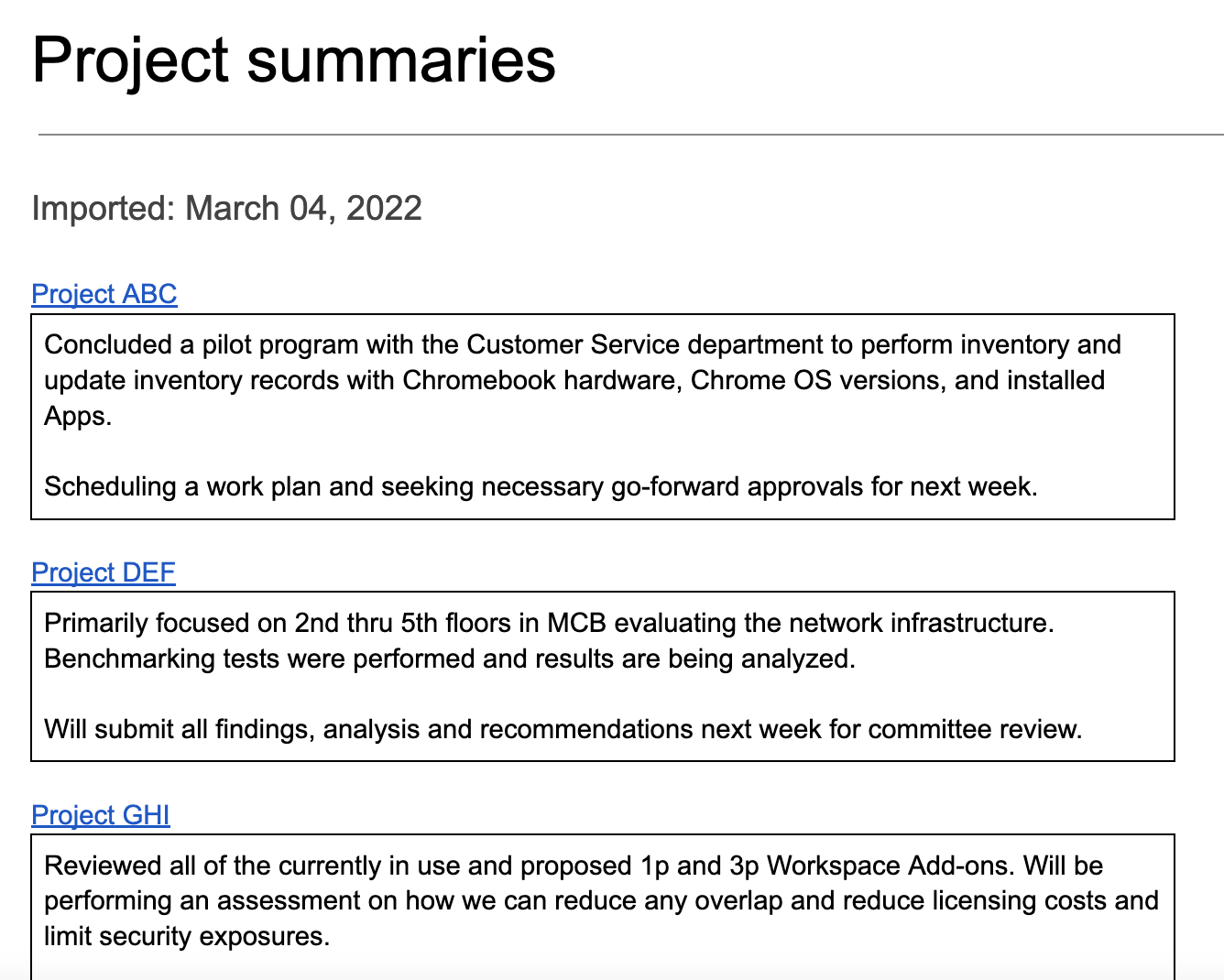
Jak to działa
Skrypt tworzy folder do przechowywania dokumentów, z których chcesz zaimportować treść, oraz dokument szablonu, z którego chcesz rozpocząć importowanie. Skrypt zawiera też funkcje, które tworzą przykładowe dokumenty do zaprezentowania tego rozwiązania.
Gdy użytkownik wybierze Importuj podsumowania w menu niestandardowym, skrypt pobierze wszystkie pliki Dokumentów w folderze i przejdzie przez każdy z nich. Skrypt wyszukuje określony ciąg tekstowy i typ nagłówka, aby zidentyfikować tekst podsumowania, który ma skopiować. Po skopiowaniu tekstu skrypt zmienia kolor tekstu ciągu identyfikatora, aby uniknąć duplikacji. Skrypt wkleja podsumowania do głównego dokumentu, każde w osobnej tabeli z 1 komórką.
Usługi Apps Script
To rozwiązanie korzysta z tych usług:
- Usługa dokumentów: tworzy szablon i przykładowe dokumenty źródłowe. Przetwarza każdy dokument źródłowy w poszukiwaniu nowych podsumowań projektów do zaimportowania. Importuje podsumowania do głównego dokumentu. Aktualizuje dokumenty źródłowe, aby zapobiec importowaniu podsumowań więcej niż raz.
- Usługa Dysku Google: tworzy folder do przechowywania dokumentów źródłowych. Dodaje do folderu dokument szablonu i przykładowe dokumenty źródłowe.
- Usługa narzędziowa: formatuje datę, którą skrypt dodaje do głównego dokumentu za każdym razem, gdy importuje podsumowania z dokumentów źródłowych.
- Usługa podstawowa: używa klasy
Sessiondo pobierania strefy czasowej skryptu. Skrypt używa strefy czasowej podczas dodawania daty importu do dokumentu głównego.
Wymagania wstępne
Aby użyć tego przykładu, musisz spełnić te wymagania wstępne:
Aby użyć tego przykładu, musisz spełnić te wymagania wstępne:
- Konto Google (w przypadku kont Google Workspace może być wymagana zgoda administratora).
- przeglądarkę internetową z dostępem do internetu,
Konfigurowanie skryptu
Aby utworzyć kopię dokumentu Zbiorcze treści, kliknij ten przycisk:
Uruchamianie skryptu
Aby uruchomić skrypt i sprawdzić, jak działa, wykonaj te czynności.
Przeprowadź wersję demonstracyjną z przykładowymi dokumentami
- Kliknij Importuj podsumowania > Skonfiguruj > Uruchom konfigurację demonstracyjną z przykładowymi dokumentami. Aby wyświetlić to menu niestandardowe, konieczne może być odświeżenie strony.
- Gdy pojawi się odpowiedni komunikat, autoryzuj skrypt. <<../_snippets/oauth.md>>
- Kliknij Importuj podsumowania > Skonfiguruj > Uruchom konfigurację wersji demonstracyjnej z przykładowymi dokumentami.
- Gdy pojawi się prośba, skopiuj adres URL folderu na Dysku, aby użyć go w późniejszym kroku.
- Kliknij OK.
- Kliknij Importuj podsumowania > Importuj podsumowania.
- Gdy pojawi się odpowiedni komunikat, kliknij OK.
- Sprawdź podsumowania projektów zaimportowane z przykładowych dokumentów.
Dodawanie i importowanie podsumowania
- W nowej karcie przeglądarki wklej adres URL folderu, aby otworzyć folder Stan projektu.
- Otwórz plik Project ABC.
- Utwórz nowe podsumowanie do zaimportowania, dodając na końcu dokumentu te treści:
- Wpisz
Summaryi ustaw styl tekstu na Nagłówek 3. - Bezpośrednio pod symbolem
Summarywstaw tabelę 1 x 1. Sprawdź, czy międzySummarya tabelą nie ma pustych wierszy. - W tabeli wpisz
Hello world!.
- Wpisz
- Wróć do głównego dokumentu i kliknij Importuj podsumowania > Importuj podsumowania.
- Gdy pojawi się odpowiedni komunikat, kliknij OK.
- Najnowszy import znajdziesz na końcu dokumentu.
Sprawdź kod
Aby sprawdzić kod Apps Script tego rozwiązania, kliknij Wyświetl kod źródłowy:
Pokaż kod źródłowy
Code.gs
</section>
<section>
  <h3>Menu.gs</h3>
</section>
<section>
  <h3>Setup.gs</h3>
</section>
<section>
  <h3>Utilities.gs</h3>
</section>
Współtwórcy
Ten przykład jest obsługiwany przez Google przy pomocy Ekspertów Google Developers.