

אחרי אימות האירועים, צריך לאמת את ההטמעה. שרת האימות מאמת שהאירועים בנויים בצורה הנכונה, אבל כדי לוודא שהם נשלחים בצורה נכונה לנכס, צריך לבצע את הפעולות הבאות:
אם האירועים לא מופיעים אחרי שביצעתם את השלבים האלה, כדאי לעיין בפתרון בעיות כדי לראות אם יש שגיאות נפוצות בהטמעה.
שליחת אירוע מלקוח
בוחרים את הלקוח:
כדי שאירוע יהיה תקף, צריך להיות לו app_instance_id שכבר שימש לשליחת אירוע מ-Google Analytics for Firebase SDK.
צריך לתעד את מזהה הלקוח הזה בצד הלקוח ולכלול אותו בקריאה ל-Measurement Protocol. בדוגמה send an event to your property, אנחנו משתמשים ב-"app_instance_id" בתור app_instance_id. תצטרכו להחליף את הערך הזה בערך אמיתי של app_instance_id שמגיע מ-SDK. במאמר האם אתם משתמשים בערך הנכון של app_instance_id? מוסבר איך לוודא שאתם משתמשים בערך תקין.
שליחת אירוע לנכס
אחרי ששולחים אירוע מלקוח ומתעדים app_instance_idתקין, אפשר לשלוח אירוע באמצעות Measurement Protocol. כשבודקים את ההטמעה, צריך לשלוח את האירוע המדויק שמנסים למדוד באמצעות Measurement Protocol.
לדוגמה, הקוד הבא שולח אירוע refund:
const firebaseAppId = "FIREBASE_APP_ID";
const apiSecret = "API_SECRET";

fetch(`https://www.google-analytics.com/mp/collect?firebase_app_id=${firebaseAppId}&api_secret=${apiSecret}`, {
  method: "POST",
  headers: {
    "Content-Type": "application/json"
  },
  body: JSON.stringify({
    "app_instance_id": "APP_INSTANCE_ID",
    "events": [{
      "name": "refund",
      "params": {
        "currency": "USD",
        "value": "9.99",
        "transaction_id": "ABC-123"
      }
    }]
  })
});
בדיקה בתצוגה 'זמן אמת'
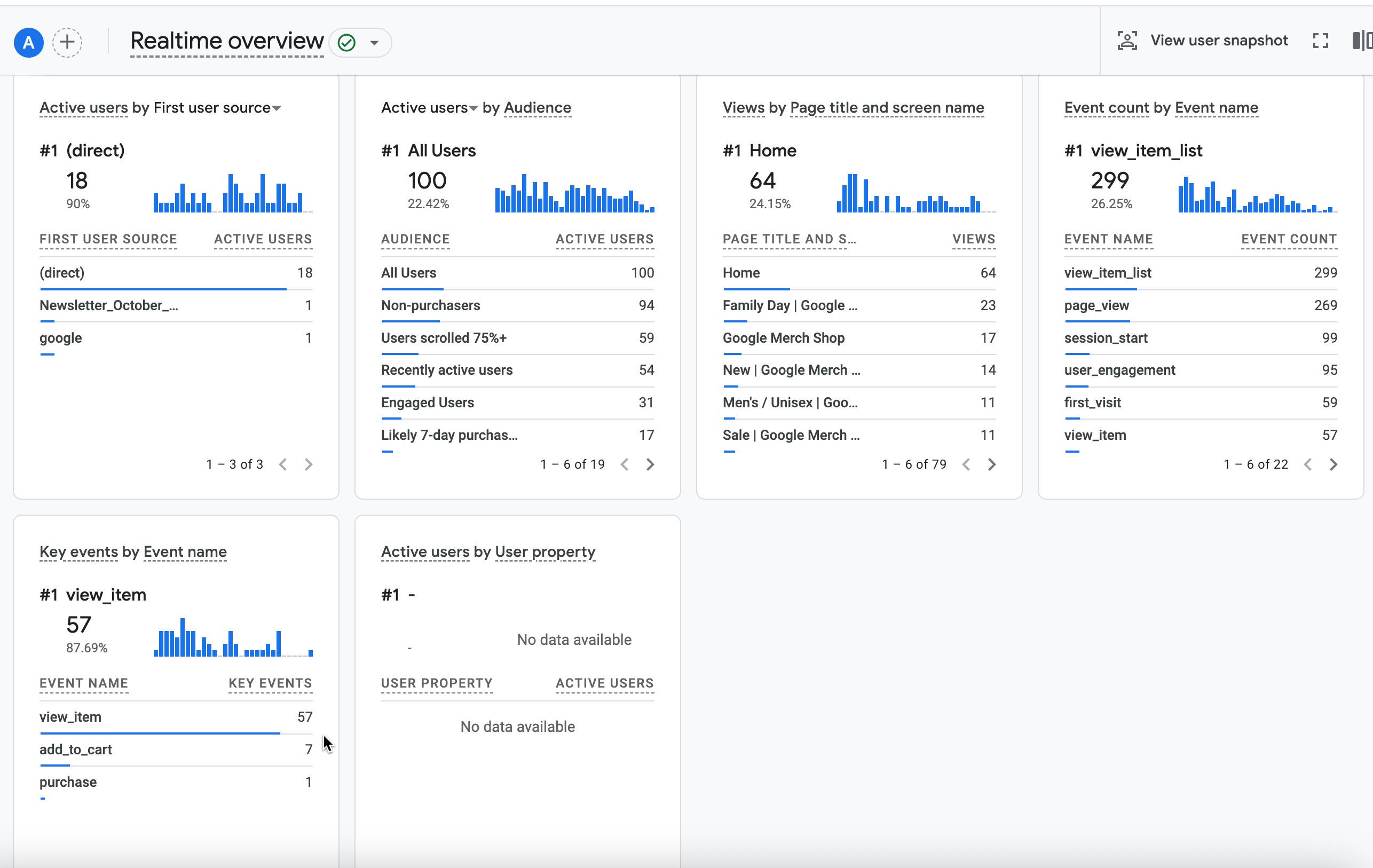
אחרי ששולחים אירוע באמצעות Measurement Protocol, בודקים את התצוגה 'פעילות בזמן אמת' בנכס. בדרך כלל האירועים מופיעים תוך כמה שניות.
כדי לעבור לתצוגה 'פעילות בזמן אמת', פותחים את Google Analytics ועוברים אל דוחות > פעילות בזמן אמת בתפריט הניווט הימני. כדאי להתמקד בתרשימים התחתונים, כמו 'מספר האירועים לפי שם האירוע' ו'אירועים מרכזיים לפי שם האירוע'.
בדיקה ב-DebugView
אם התצוגה 'זמן אמת' לא מספקת מספיק פרטים כדי לוודא שההטמעה תקינה, אפשר להפעיל מצב ניפוי באגים באירועי בדיקה מסוימים. לשם כך, צריך לכלול את הפרמטרים הבאים באוסף params כדי לעקוב אחרי האירועים ולבדוק אותם בDebugView:
"debug_mode": trueאו"debug_mode": 1-
"engagement_time_msec"מוגדר כמספר חיובי
לדוגמה, הפקודה הבאה שולחת החזר כספי עם הפעלת מצב ניפוי הבאגים:
const firebaseAppId = "FIREBASE_APP_ID";
const apiSecret = "API_SECRET";

fetch(`https://www.google-analytics.com/mp/collect?firebase_app_id=${firebaseAppId}&api_secret=${apiSecret}`, {
  method: "POST",
  headers: {
    "Content-Type": "application/json"
  },
  body: JSON.stringify({
    "app_instance_id": "APP_INSTANCE_ID",
    "events": [{
      "name": "refund",
      "params": {
        "currency": "USD",
        "value": "9.99",
        "transaction_id": "ABC-123",
        "engagement_time_msec": 1200,
        "debug_mode": true
      }
    }]
  })
});
אחרי ששולחים אירועים עם מצב ניפוי באגים מופעל, פועלים לפי ההוראות למעקב אחרי אירועים באמצעות DebugView כדי לאמת את ההטמעה.