

En esta guía, se muestra cómo configurar parámetros para eventos recomendados y eventos personalizados en tu sitio web para que puedas recopilar más información de tus eventos. Para obtener información sobre cómo agregar parámetros centrados en el artículo, consulta Cómo medir el comercio electrónico.
Público
Quieres recopilar más información sobre la actividad de tus usuarios a través de los eventos que ya configuraste.
Utilizas la etiqueta de Google (gtag.js) o Google Tag Manager en tu sitio web. Si deseas configurar parámetros de eventos para una app para dispositivos móviles, consulta Cómo registrar eventos.
Antes de comenzar
En esta guía, se da por sentado que ya hiciste lo siguiente:
- Cómo crear una cuenta y una propiedad de Google Analytics
- Crear un flujo de datos web para tu sitio
- Colocar fragmentos de Tag Manager en tu sitio web
- Cómo conectar el destino de Google Analytics en tu contenedor de Google Tag Manager
También se da por sentado que tienes lo siguiente:
- Acceso al contenedor de Tag Manager correspondiente al sitio web
- Rol de editor (o superior) en la cuenta de Google Analytics
También deberías leer Cómo configurar eventos antes de leer esta guía.
Información sobre los parámetros de eventos
Los parámetros proporcionan información adicional sobre las formas en las que los usuarios interactúan con tu sitio web. Por ejemplo, cuando un usuario ve un producto que vendes, puedes incluir parámetros que describan ese producto, como el nombre, la categoría y el precio.
Los eventos recopilados automáticamente y de medición optimizada incluyen parámetros de forma predeterminada. Google también proporciona un conjunto de parámetros obligatorios y opcionales para incluir en cada evento recomendado. Además, puedes agregar más parámetros de eventos cuando los necesites.
Configura parámetros de eventos
En los siguientes pasos, se muestra cómo agregar parámetros a un evento personalizado llamado "Signup newsletter" para que el evento incluya la etiqueta del botón en el que el usuario hizo clic. En estos pasos, se supone que seguiste los pasos que se indican en Configura eventos.
Paso 1: Crea variables para los parámetros de evento
- En Google Tag Manager,
ve a
 Etiquetas.
- Abre tu etiqueta Google Analytics: Evento de GA4.
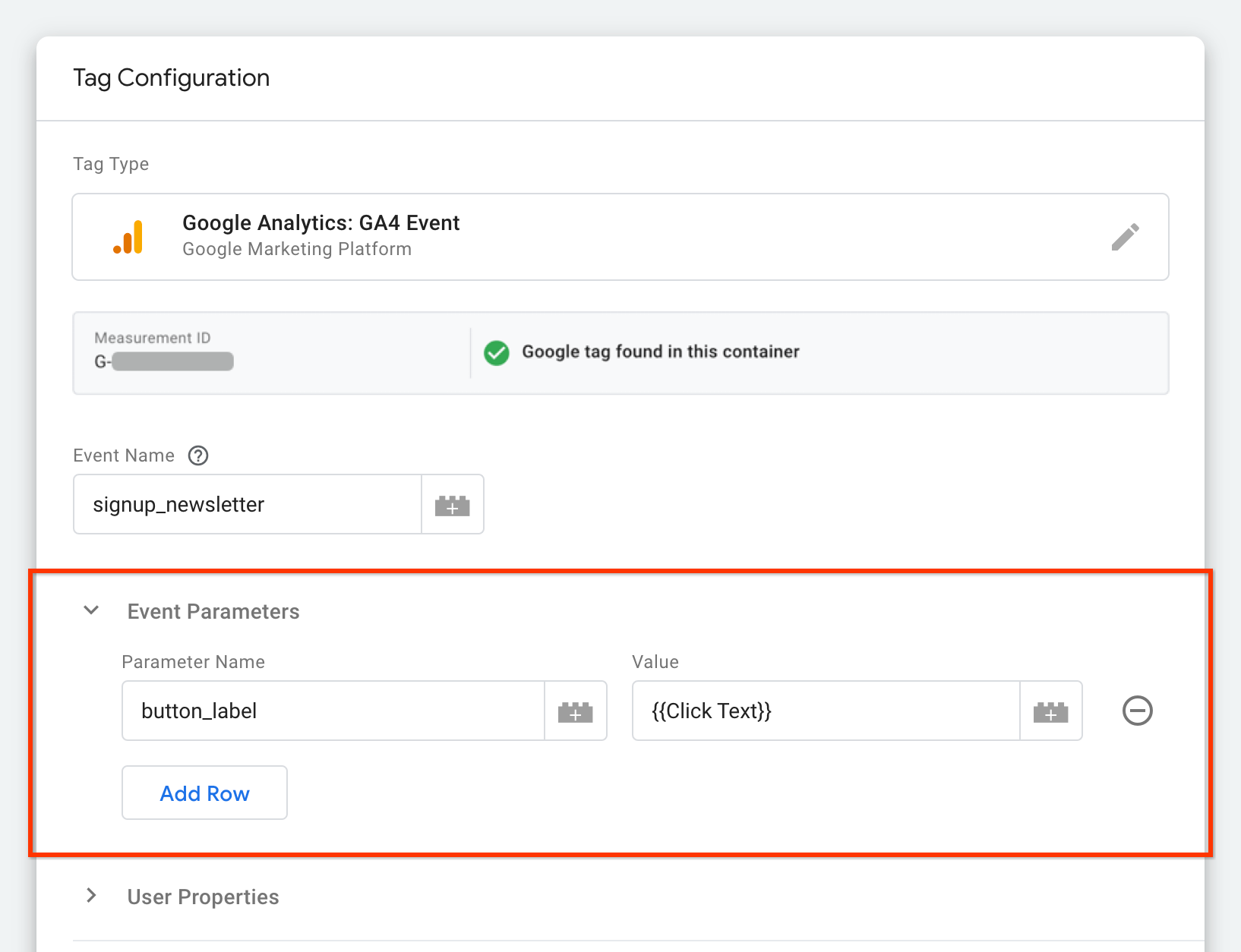
- En Configuración de la etiqueta, expande Parámetros del evento.
- En Nombre del parámetro, ingresa un nombre para el parámetro, como
button_label. - En Valor, haz clic en
 junto al campo para agregar una variable.
Elige una variable para el valor del parámetro de evento. Por ejemplo, elige Texto del clic para el texto del botón en el que se hizo clic.
Si usas un objeto de capa de datos, puedes seleccionar + en la esquina superior derecha y elegir Variable de capa de datos.
Guarda los cambios y publica el contenedor.
Tu configuración debería verse similar a esta:
Paso 2: Obtén una vista previa de los cambios
Antes de publicar tu evento nuevo en Tag Manager, haz clic en Vista previa para ver los datos que se registran cuando haces clic en el botón "Registrarse para recibir el boletín informativo".
Puedes usar el modo de vista previa para probar los cambios en tu contenedor antes de publicarlos en tu sitio web. Obtén más información sobre el modo de vista previa.
Importante: Registra los parámetros personalizados
Enviar parámetros personalizados en tu código es solo el primer paso. Para que Google Analytics muestre y te permita analizar datos de cualquier parámetro personalizado en informes y exploraciones estándar, debes registrarlos como dimensiones o métricas personalizadas en la interfaz de Google Analytics. Sin este registro, se recopilan los datos de los parámetros, pero no están disponibles para los informes.
Obtén más información sobre las dimensiones y métricas personalizadas.
Consulte sus eventos en Analytics
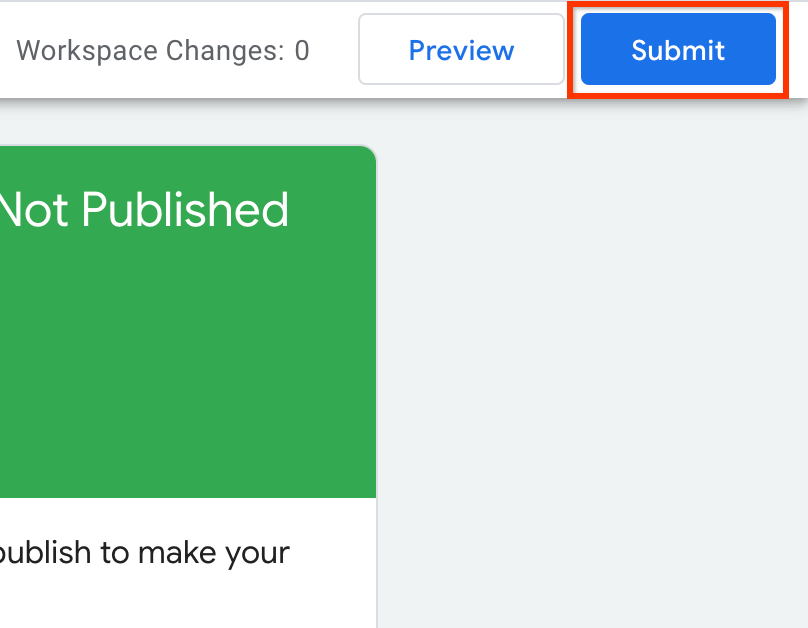
Cuando tengas todo listo para publicar los cambios, haz clic en Enviar.
Puedes verificar que tus eventos y parámetros se envíen correctamente con los informes En tiempo real y DebugView. Estos informes muestran los datos a medida que llegan. Ten en cuenta que el informe de DebugView requiere cierta configuración adicional para poder usarlo.
Sin embargo, para ver y analizar los valores de los parámetros personalizados que envías dentro de la interfaz de informes más amplia de Google Analytics (como en Exploraciones o informes estándares), primero debes registrarlos como dimensiones o métricas personalizadas. Después de registrar una dimensión o métrica personalizada, los datos pueden tardar hasta 48 horas en estar disponibles en tus informes.
Obtén más información sobre las dimensiones y métricas personalizadas.
Verifica en DebugView
Cuando usas el informe de DebugView, los parámetros definidos con gtag('set') se aplican a todas las invocaciones de gtag('event') posteriores en la página. Para verificarlo,
asegúrate de que el comando gtag('set') se ejecute antes de que se active el evento.
Luego, selecciona un evento en DebugView y examina su pestaña Parámetros para ver la
lista combinada de parámetros, incluidos los que se establecieron de forma global.
Algunos parámetros propagan automáticamente las dimensiones y métricas compiladas previamente en Google Analytics. Por ejemplo, los parámetros de los eventos recopilados automáticamente y de medición optimizada, así como los parámetros obligatorios y opcionales que envías con los eventos recomendados, propagan las dimensiones y métricas compiladas previamente.
Para ver los valores de otros parámetros en Google Analytics, debes crear dimensiones y métricas personalizadas.
Próximos pasos
Crea dimensiones y métricas personalizadas para tus parámetros de eventos personalizados.