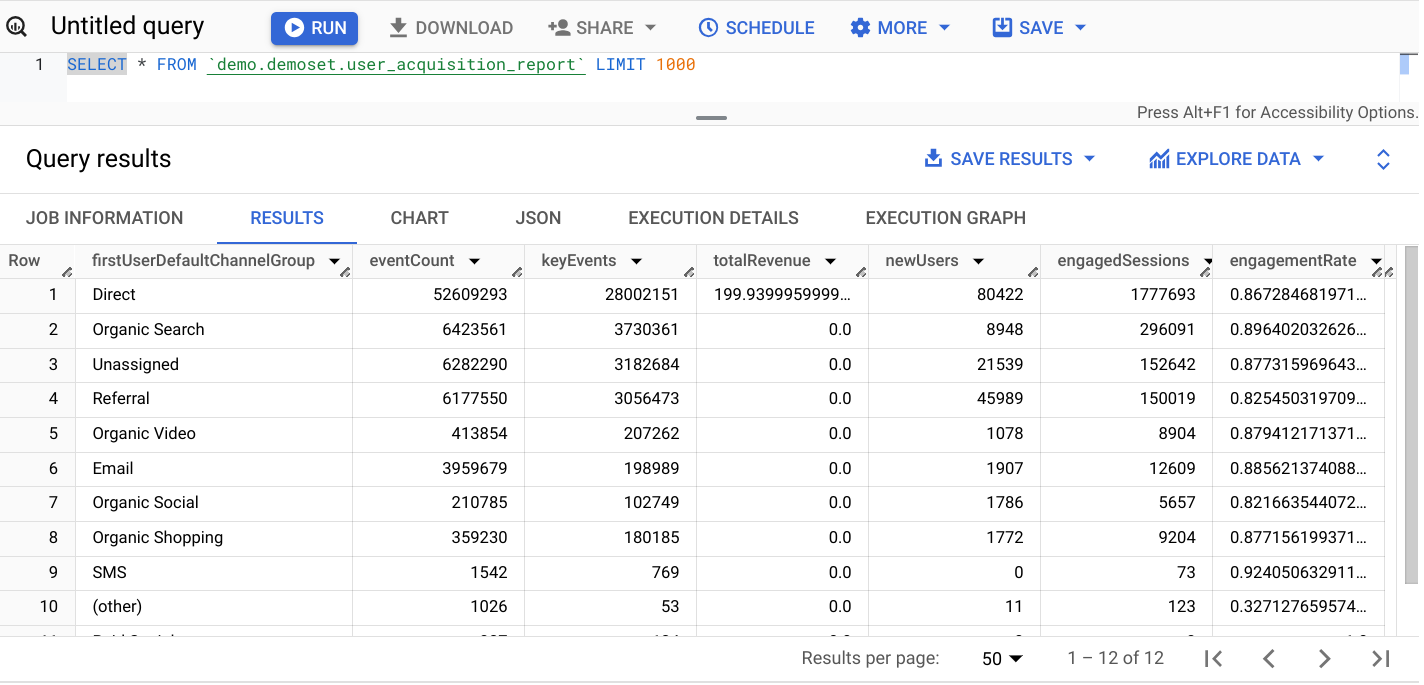
このガイドでは、Google アナリティクス シート アドオンと Google ドライブ BigQuery コネクタを使用して、BigQuery から Google アナリティクスのカスタム レポートにアクセスする方法について説明します。
このガイドでは、Google アナリティクス スプレッドシート アドオンを使用してカスタム レポートを生成し、レポート結果シートを BigQuery 外部テーブルとして公開してから、BigQuery からレポートデータをクエリする方法について説明します。
このガイドでは、ユーザー獲得レポートを例として使用していますが、これらの手順はどのレポートタイプにも適用できます。
ステップ 1: Google スプレッドシートでカスタム レポートを設定する
Google Workspace Marketplace から Google アナリティクス スプレッドシート アドオンをインストールします。
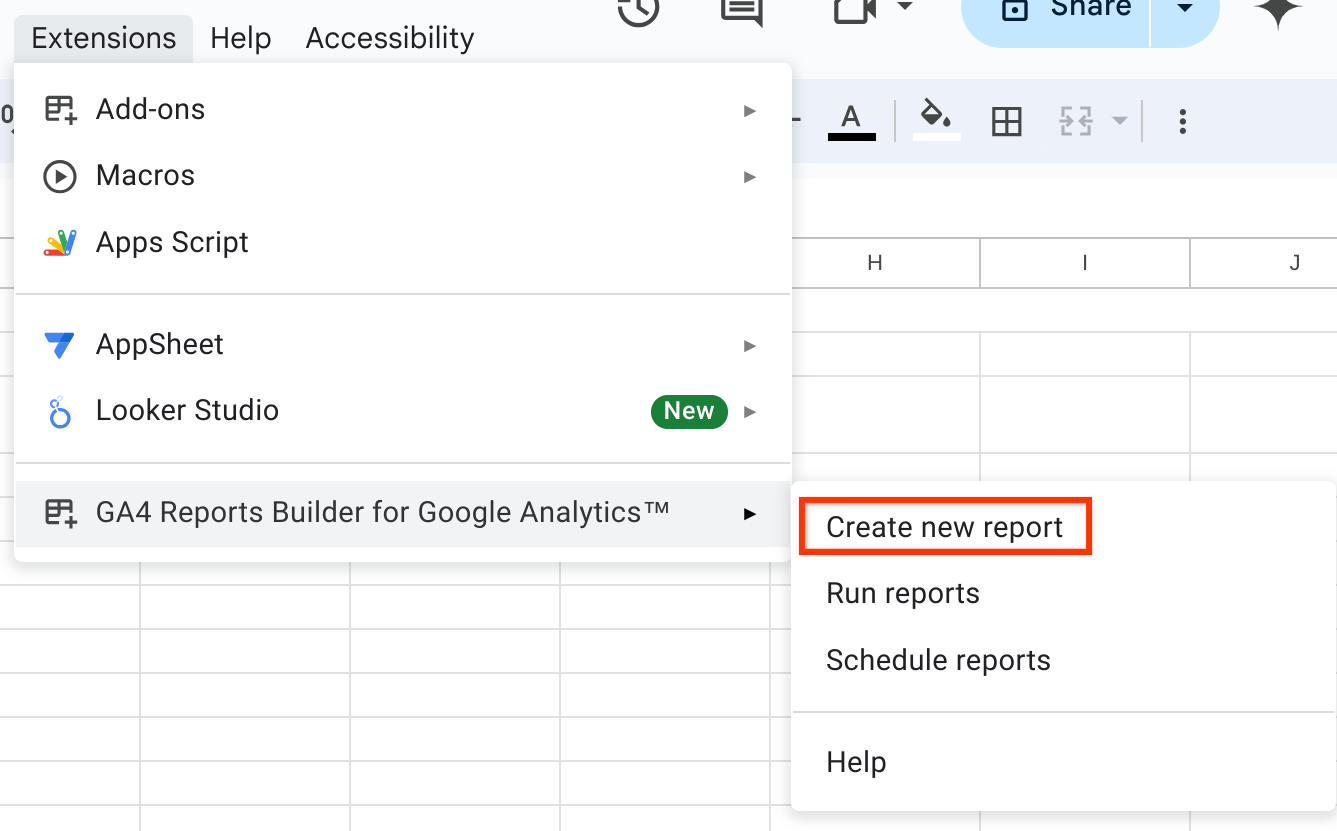
[拡張機能] → [GA4 Reports Builder for Google Analytics] → [新しいレポートを作成] ダイアログを開きます。
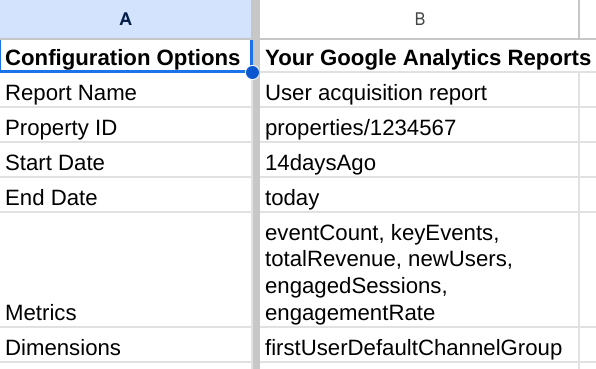
アナリティクスのプロパティ、期間、レポート フィールドを指定して、レポートを構成します。
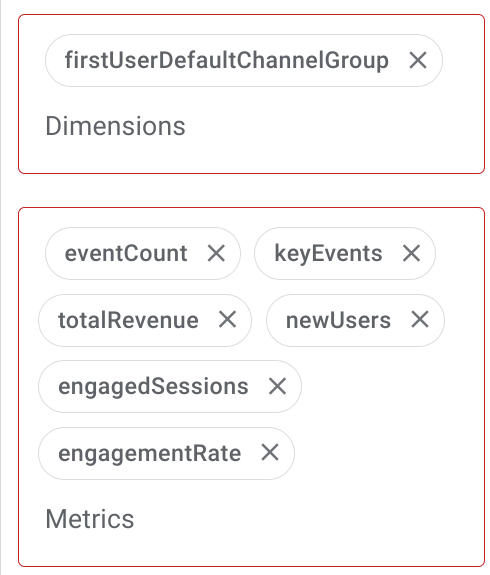
ユーザー獲得レポートでは、次のフィールドを使用します。
サイズ
firstUserDefaultChannelGroup
指標
eventCountkeyEventstotalRevenuenewUsersengagedSessionsengagementRate
[ディメンション フィルタ] フィールドと [指標フィルタ] フィールドは空のままにします。
正しいレポート設定の画像は次のとおりです。
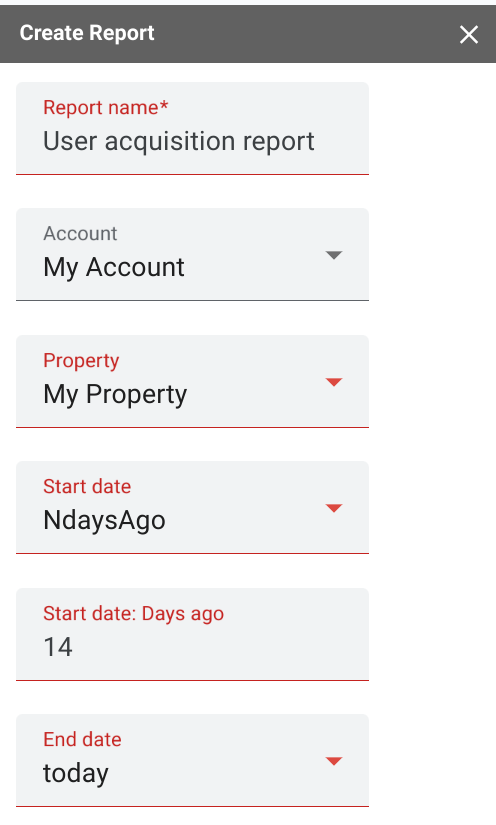
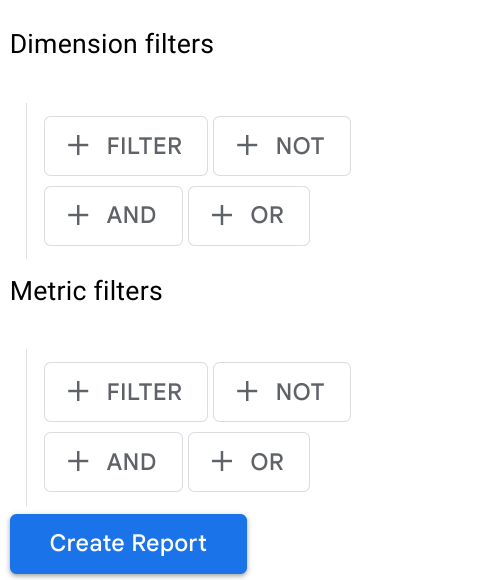
[レポートを作成] をクリックして、現在のスプレッドシート ドキュメントにレポート構成を作成します。
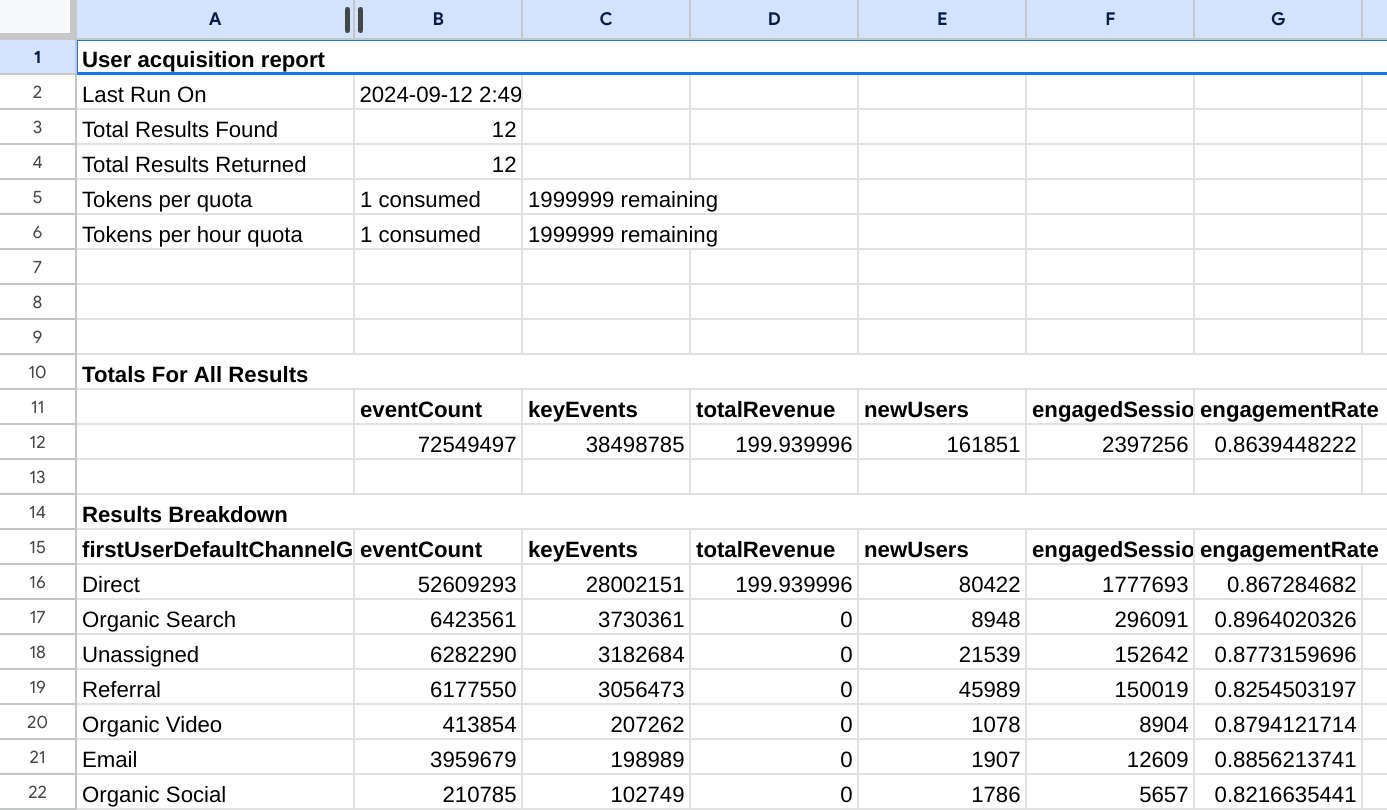
[拡張機能] → [GA4 Reports Builder for Google Analytics] → [レポートを実行] を選択して、レポートを生成します。レポートが完了すると、レポート名を含む新しいタブが作成されます。
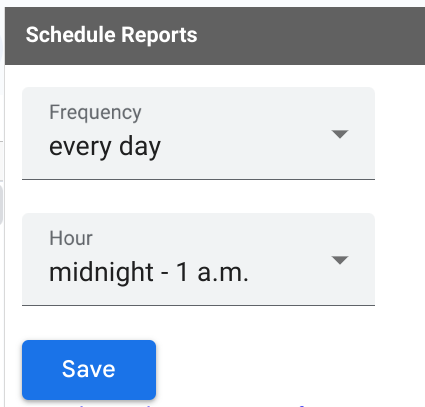
[拡張機能] → [GA4 Reports Builder for Google Analytics] → [レポートのスケジュール設定] ダイアログを開き、最新のレポートデータの定期的なポーリングを設定します。スケジュールを指定して、[保存] をクリックします。
ステップ 2: Google スプレッドシートのレポート ドキュメントを BigQuery 外部テーブルとして接続する
BigQuery では、Google スプレッドシートの外部データソースにリンクされた永続テーブルを作成できます。この機能を使用して、前の手順で作成した Google アナリティクス レポートのスプレッドシートを BigQuery 外部テーブルとして接続します。
この手順では、BigQuery ドキュメントの Google ドライブの外部テーブルの作成ガイドに従う必要があります。
Google Cloud コンソール
Google Cloud コンソールで、[BigQuery] ページを開きます。
[エクスプローラ] パネルでプロジェクトを開いて、データセットを選択します。
アクション オプションを開いて、[開く] をクリックします。
詳細パネルで [テーブルを作成] をクリックします。
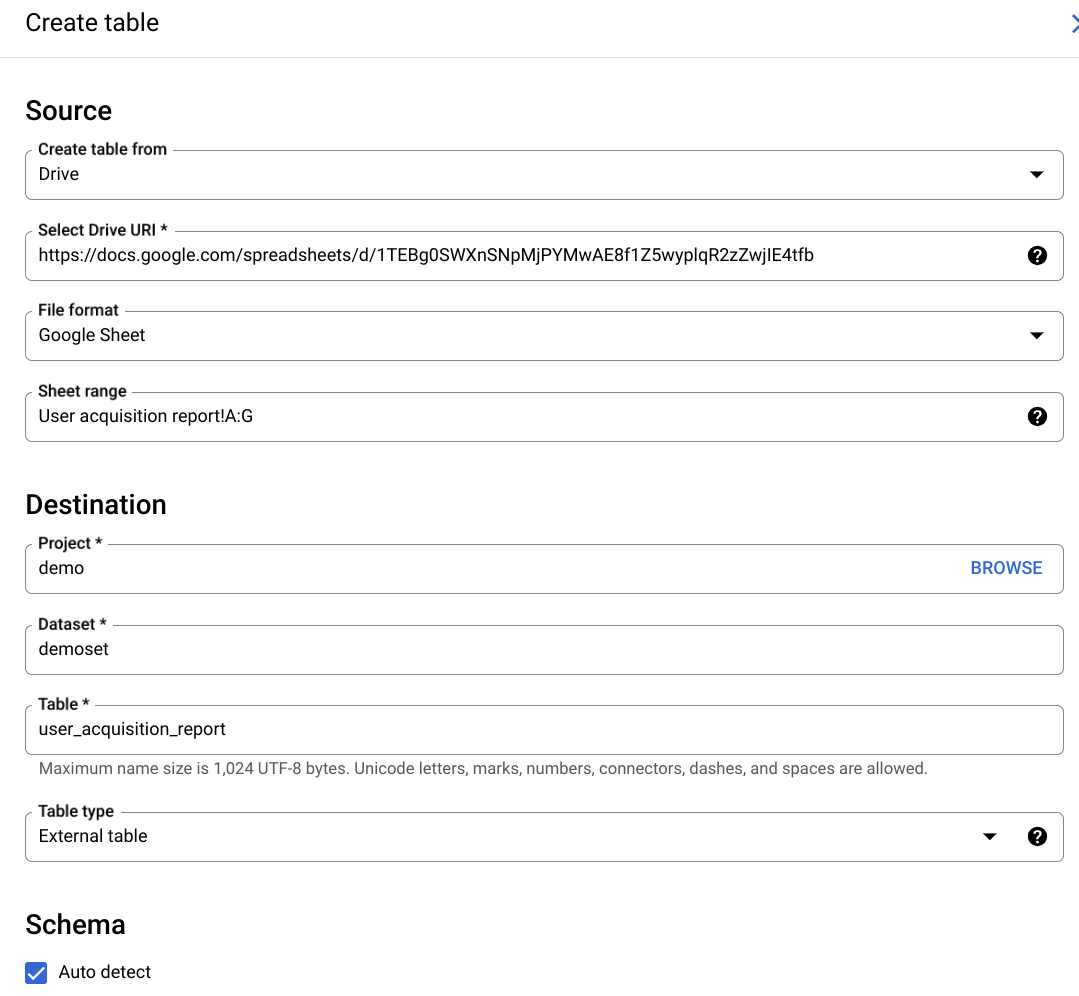
[テーブルの作成] ページの [ソース] セクションで、次の操作を行います。
[テーブルの作成元] で [ドライブ] を選択します。
[ドライブの URI を選択] フィールドに、レポートを含む Google スプレッドシート ドキュメントの ドライブの URI を
https://docs.google.com/spreadsheets/d/[file_id]形式で入力します。[ファイル形式] で [Google スプレッドシート] を選択します。
[テーブルの作成] ページの [送信先] セクションで、次の操作を行います。
[データセット名] で該当するデータセットを選択し、[テーブル名] フィールドに BigQuery で作成するテーブルの名前を入力します。
[テーブルタイプ] が [外部テーブル] に設定されていることを確認します。
[シートの範囲] ボックスで、クエリを実行するシート名とセル範囲を指定します。レポートデータを含むシートを指定します。セル範囲の場合は
sheet_name!top_left_cell_id:bottom_right_cell_idを使用します。このレポートの例では、範囲をUser acquisition report!A:Gとして指定できます。範囲にカスタム レポート名に対応するシートが指定されていることに注目してください。[スキーマ] セクションで、[自動検出] を有効にします。
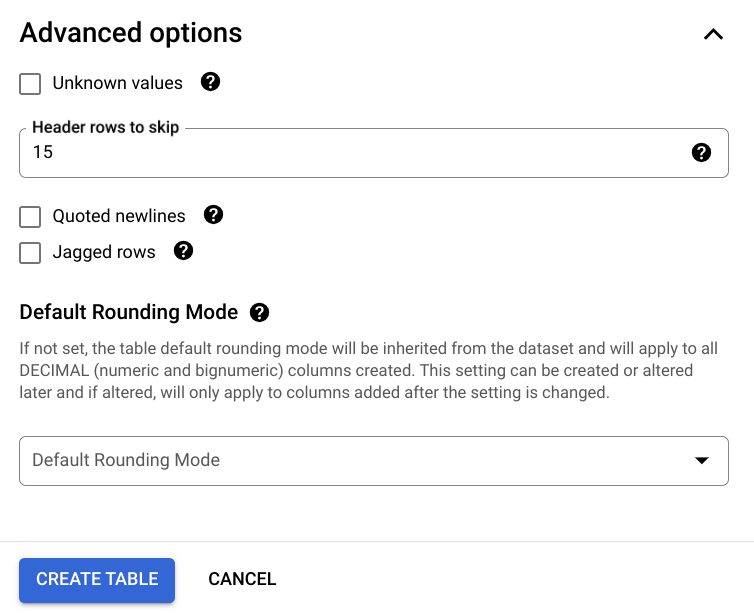
[詳細オプション] セクションを開き、[スキップするヘッダー行] ボックスに省略する行数を指定します。この例では、レポートデータは 15 行目から始まります。これが入力ボックスに設定する値です。
[テーブルの作成] ページの [送信先] セクションで、次の操作を行います。
[データセット] で適切なデータセットを選択し、[テーブル] フィールドに BigQuery で作成するテーブルの名前を入力します。
[テーブルタイプ] が [外部テーブル] に設定されていることを確認します。
[テーブルを作成] をクリックします。
必要に応じて、自分のアカウントを選択して [許可] をクリックし、BigQuery クライアント ツールにドライブへのアクセスを許可します。
BigQuery 外部テーブルの構成画面の例を次に示します。
ステップ 3: BigQuery から Google スプレッドシートのレポート テーブルにクエリを実行する
これで、標準 BigQuery テーブルの場合と同じように、Google スプレッドシートのレポート テーブルに対してクエリを実行できます。ただし、外部データソースの制限は適用されます。
user_acquisition_reportテーブルを開いて、スキーマを調べます。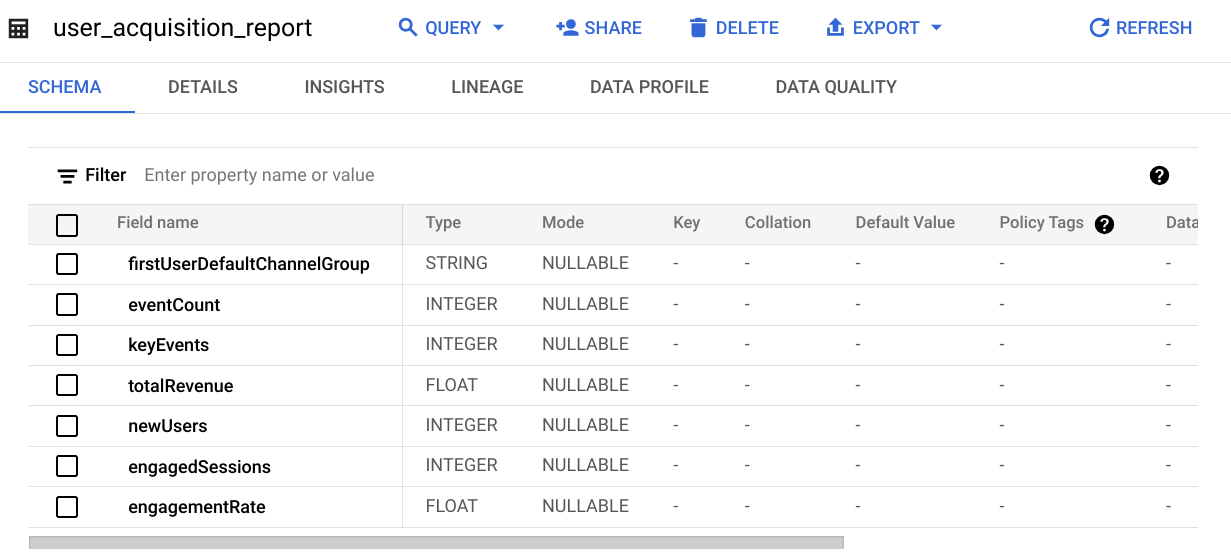
[Query] をクリックします。提案されたクエリで、
SELECT FROMをSELECT * FROMに変更してすべてのレポート フィールドを取得し、[クエリを実行] をクリックして外部テーブルに対してクエリを実行します。
次の例のクエリは、テーブル内のすべての列のデータ スニペットを出力します。