
SDK สำหรับ User Messaging Platform (UMP) ของ Google เป็นเครื่องมือด้านความเป็นส่วนตัวและการแสดงข้อความแจ้งผู้ใช้ที่จะช่วยคุณจัดการตัวเลือกความเป็นส่วนตัว ดูข้อมูลเพิ่มเติมได้ที่ เกี่ยวกับความเป็นส่วนตัวและการแสดงข้อความแจ้งผู้ใช้
สร้างประเภทข้อความ
สร้างข้อความสำหรับผู้ใช้ด้วยประเภทข้อความสำหรับผู้ใช้ที่มีให้เลือกประเภทใดประเภทหนึ่งในแท็บความเป็นส่วนตัวและการแสดงข้อความแจ้งผู้ใช้ ของบัญชี AdMob UMP SDK จะพยายามแสดงข้อความความเป็นส่วนตัวที่สร้างจากรหัสแอปพลิเคชัน AdMob ที่ตั้งค่าไว้ในโปรเจ็กต์
ดูรายละเอียดเพิ่มเติมได้ที่ เกี่ยวกับความเป็นส่วนตัวและการแสดงข้อความแจ้งผู้ใช้
นำเข้า SDK
CocoaPods (แนะนำ)
วิธีที่ง่ายที่สุดในการนำเข้า SDK ไปยังโปรเจ็กต์ iOS คือการใช้ CocoaPods เปิด Podfile ของโปรเจ็กต์แล้วเพิ่มบรรทัดนี้ลงในเป้าหมายของแอป
pod 'GoogleUserMessagingPlatform'
จากนั้นเรียกใช้คำสั่งต่อไปนี้
pod install --repo-updateหากยังไม่คุ้นเคยกับ CocoaPods โปรดดูรายละเอียดเกี่ยวกับวิธีสร้างและใช้ Podfile ได้ที่ การใช้ CocoaPods
Swift Package Manager
UMP SDK ยังรองรับ Swift Package Manager ด้วย ทำตามขั้นตอนต่อไปนี้เพื่อนำเข้าแพ็กเกจ Swift
ใน Xcode ให้ติดตั้ง UMP SDK Swift Package โดยไปที่File > Add Packages...
ในข้อความแจ้งที่ปรากฏขึ้น ให้ค้นหาที่เก็บ UMP SDK Swift Package GitHub ดังนี้
https://github.com/googleads/swift-package-manager-google-user-messaging-platform.gitเลือกเวอร์ชันของ UMP SDK Swift Package ที่ต้องการใช้ สำหรับโปรเจ็กต์ใหม่ เราขอแนะนำให้ใช้Up to Next Major Version
จากนั้น Xcode จะแก้ไขการขึ้นต่อกันของแพ็กเกจและดาวน์โหลดไว้ในเบื้องหลัง ดูรายละเอียดเพิ่มเติมเกี่ยวกับวิธีเพิ่มการขึ้นต่อกันของแพ็กเกจได้ในบทความของ Apple's
ดาวน์โหลดด้วยตนเอง
อีกวิธีหนึ่งในการนำเข้า SDK คือการดำเนินการด้วยตนเอง
จากนั้นลากเฟรมเวิร์กลงในโปรเจ็กต์ Xcode โดยตรวจสอบว่าได้เลือกCopy items if needed แล้ว
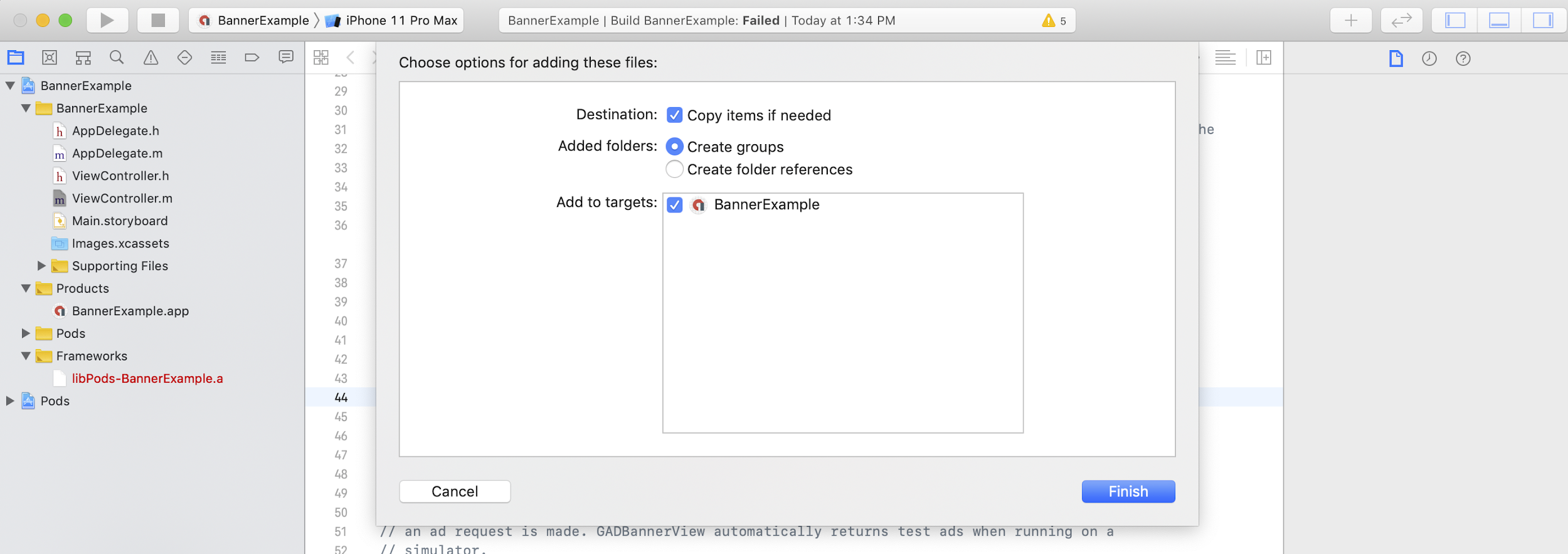
จากนั้นคุณสามารถรวมเฟรมเวิร์กลงในไฟล์ที่ต้องการได้โดยใช้โค้ดต่อไปนี้
Swift
import UserMessagingPlatform
Objective-C
#include <UserMessagingPlatform/UserMessagingPlatform.h>
เพิ่มรหัสแอปพลิเคชัน
คุณดูรหัสแอปพลิเคชันได้ใน
UI ของ AdMob
เพิ่มรหัสลงใน
Info.plist
ด้วยข้อมูลโค้ดต่อไปนี้
<key>GADApplicationIdentifier</key>
<string>ca-app-pub-xxxxxxxxxxxxxxxx~yyyyyyyyyy</string>
รับข้อมูลความยินยอมของผู้ใช้
คุณควรร้องขอการอัปเดตข้อมูลความยินยอมของผู้ใช้ทุกครั้งที่เปิดแอป
โดยใช้
requestConsentInfoUpdate(with:completionHandler:) คำขอนี้จะตรวจสอบสิ่งต่อไปนี้
- ต้องได้รับความยินยอมหรือไม่ เช่น ต้องได้รับความยินยอมเป็นครั้งแรก หรือการตัดสินใจให้ความยินยอมครั้งก่อนหมดอายุแล้ว
- ต้องมีจุดแรกเข้าของตัวเลือกความเป็นส่วนตัวหรือไม่ ข้อความความเป็นส่วนตัวบางข้อความกำหนดให้แอปต้องอนุญาตให้ผู้ใช้แก้ไขตัวเลือกความเป็นส่วนตัวได้ทุกเมื่อ
Swift
// Requesting an update to consent information should be called on every app launch.
ConsentInformation.shared.requestConsentInfoUpdate(with: parameters) {
requestConsentError in
// ...
}
SwiftUI
// Requesting an update to consent information should be called on every app launch.
ConsentInformation.shared.requestConsentInfoUpdate(with: parameters) {
requestConsentError in
// ...
}
Objective-C
// Requesting an update to consent information should be called on every app launch.
[UMPConsentInformation.sharedInstance
requestConsentInfoUpdateWithParameters:parameters
completionHandler:^(NSError *_Nullable requestConsentError) {
// ...
}];
โหลดและแสดงแบบฟอร์มข้อความความเป็นส่วนตัว
หลังจากได้รับสถานะความยินยอมล่าสุดแล้ว ให้เรียกใช้
loadAndPresentIfRequired(from:) เพื่อโหลดแบบฟอร์มที่จำเป็นในการ
ขอความยินยอมจากผู้ใช้ หลังจากโหลดแล้ว แบบฟอร์มจะแสดงขึ้นทันที
Swift
try await ConsentForm.loadAndPresentIfRequired(from: viewController)
SwiftUI
try await ConsentForm.loadAndPresentIfRequired(from: nil)
Objective-C
[UMPConsentForm
loadAndPresentIfRequiredFromViewController:viewController
completionHandler:^(NSError *_Nullable loadAndPresentError) {
// Consent gathering process is complete.
}];
ตัวเลือกความเป็นส่วนตัว
แบบฟอร์มข้อความความเป็นส่วนตัวบางแบบฟอร์มจะแสดงจากจุดแรกเข้าของตัวเลือกความเป็นส่วนตัวที่ผู้เผยแพร่โฆษณาแสดงผล ซึ่งช่วยให้ผู้ใช้จัดการตัวเลือกความเป็นส่วนตัวได้ทุกเมื่อ ดูข้อมูลเพิ่มเติมเกี่ยวกับข้อความที่ผู้ใช้จะเห็นที่จุดแรกเข้าของตัวเลือกความเป็นส่วนตัว ได้ที่ ประเภทข้อความสำหรับผู้ใช้ที่มีให้เลือก
ตรวจสอบว่าต้องมีจุดแรกเข้าของตัวเลือกความเป็นส่วนตัวหรือไม่
หลังจากเรียกใช้
requestConsentInfoUpdate(with:completionHandler:) แล้ว ให้ตรวจสอบ
UMPConsentInformation.sharedInstance.privacyOptionsRequirementStatus เพื่อ
ดูว่าแอปของคุณต้องมีจุดแรกเข้าของตัวเลือกความเป็นส่วนตัวหรือไม่ หากต้องมีจุด
แรกเข้า ให้เพิ่มองค์ประกอบ UI ที่มองเห็นและโต้ตอบได้ลงในแอปเพื่อ
แสดงแบบฟอร์มตัวเลือกความเป็นส่วนตัว หากไม่จำเป็นต้องมีจุดแรกเข้าของความเป็นส่วนตัว ให้กำหนดค่าองค์ประกอบ UI ให้มองไม่เห็นและโต้ตอบไม่ได้
Swift
var isPrivacyOptionsRequired: Bool {
return ConsentInformation.shared.privacyOptionsRequirementStatus == .required
}
Objective-C
- (BOOL)isPrivacyOptionsRequired {
return UMPConsentInformation.sharedInstance.privacyOptionsRequirementStatus ==
UMPPrivacyOptionsRequirementStatusRequired;
}
ดูรายการสถานะข้อกำหนดตัวเลือกความเป็นส่วนตัวทั้งหมดได้ที่
UMPPrivacyOptionsRequirementStatus
แสดงแบบฟอร์มตัวเลือกความเป็นส่วนตัว
เมื่อผู้ใช้โต้ตอบกับองค์ประกอบของคุณ ให้แสดงแบบฟอร์มตัวเลือกความเป็นส่วนตัวดังนี้
Swift
try await ConsentForm.presentPrivacyOptionsForm(from: viewController)
SwiftUI
try await ConsentForm.presentPrivacyOptionsForm(from: nil)
Objective-C
[UMPConsentForm presentPrivacyOptionsFormFromViewController:viewController
completionHandler:completionHandler];
ขอโฆษณาโดยได้รับความยินยอมจากผู้ใช้
ก่อนที่จะขอโฆษณา ให้ใช้
UMPConsentInformation.sharedInstance.canRequestAds เพื่อตรวจสอบว่าคุณได้รับความยินยอมจากผู้ใช้แล้วหรือไม่
Swift
ConsentInformation.shared.canRequestAds
Objective-C
UMPConsentInformation.sharedInstance.canRequestAds;
ต่อไปนี้คือตำแหน่งที่คุณสามารถตรวจสอบว่าขอโฆษณาได้หรือไม่ขณะรวบรวมความยินยอม
- หลังจาก UMP SDK รวบรวมความยินยอมในเซสชันปัจจุบัน
- ทันทีหลังจากเรียกใช้
requestConsentInfoUpdate(with:completionHandler:)UMP SDK อาจได้รับความยินยอมในเซสชันแอปก่อนหน้า
หากเกิดข้อผิดพลาดระหว่างกระบวนการรวบรวมความยินยอม ให้ตรวจสอบว่าคุณขอโฆษณาได้หรือไม่ UMP SDK จะใช้สถานะความยินยอมจากเซสชันแอปก่อนหน้า
ป้องกันไม่ให้เกิดงานขอโฆษณาซ้ำซ้อน
เมื่อตรวจสอบ
UMPConsentInformation.sharedInstance.canRequestAds หลังจากรวบรวมความยินยอมและหลังจากเรียกใช้
requestConsentInfoUpdate(with:completionHandler:) แล้ว ให้ตรวจสอบว่าตรรกะของคุณป้องกันไม่ให้เกิดคำขอโฆษณาซ้ำซ้อนซึ่ง
อาจทำให้การตรวจสอบทั้ง 2 รายการแสดงผล true เช่น ใช้ตัวแปรบูลีน
การทดสอบ
หากต้องการทดสอบการผสานรวมในแอปขณะพัฒนา ให้ทำตามขั้นตอนต่อไปนี้เพื่อลงทะเบียนอุปกรณ์ทดสอบโดยใช้โปรแกรม อย่าลืมนำโค้ดที่ตั้งค่ารหัสอุปกรณ์ทดสอบเหล่านี้ออกก่อนที่จะเผยแพร่แอป
- เรียกใช้
requestConsentInfoUpdate(with:completionHandler:) ตรวจสอบเอาต์พุตบันทึกเพื่อหาข้อความที่คล้ายกับตัวอย่างต่อไปนี้ ซึ่งแสดงรหัสอุปกรณ์และวิธีเพิ่มรหัสอุปกรณ์เป็นอุปกรณ์ทดสอบ
<UMP SDK>To enable debug mode for this device, set: UMPDebugSettings.testDeviceIdentifiers = @[2077ef9a63d2b398840261c8221a0c9b]คัดลอกรหัสอุปกรณ์ทดสอบไปยังคลิปบอร์ด
แก้ไขโค้ดเพื่อเรียกใช้
UMPDebugSettings().testDeviceIdentifiersและส่งรายการรหัสอุปกรณ์ทดสอบSwift
let parameters = RequestParameters()
let debugSettings = DebugSettings()

debugSettings.testDeviceIdentifiers = ["TEST-DEVICE-HASHED-ID"]
parameters.debugSettings = debugSettings

// Include the UMPRequestParameters in your consent request.
ConsentInformation.shared.requestConsentInfoUpdate(
    with: parameters,
    completionHandler: { error in
      // ...
    })
Objective-C
UMPRequestParameters *parameters = [[UMPRequestParameters alloc] init];
UMPDebugSettings *debugSettings = [[UMPDebugSettings alloc] init];

debugSettings.testDeviceIdentifiers = @[ @"TEST-DEVICE-HASHED-ID" ];
parameters.debugSettings = debugSettings;

// Include the UMPRequestParameters in your consent request.
[UMPConsentInformation.sharedInstance
    requestConsentInfoUpdateWithParameters:parameters
                        completionHandler:^(NSError *_Nullable error){
                          // ...
}];
บังคับใช้ภูมิศาสตร์
UMP SDK มีวิธีทดสอบลักษณะการทำงานของแอปเสมือนว่าอุปกรณ์
อยู่ในภูมิภาคต่างๆ เช่น เขตเศรษฐกิจยุโรป (EEA) สหราชอาณาจักร (UK) และสวิตเซอร์แลนด์ โดยใช้
geography โปรดทราบว่าการตั้งค่าการแก้ไขข้อบกพร่องจะใช้ได้กับอุปกรณ์ทดสอบเท่านั้น
Swift
let parameters = RequestParameters()
let debugSettings = DebugSettings()

debugSettings.testDeviceIdentifiers = ["TEST-DEVICE-HASHED-ID"]
debugSettings.geography = .EEA
parameters.debugSettings = debugSettings

// Include the UMPRequestParameters in your consent request.
ConsentInformation.shared.requestConsentInfoUpdate(
    with: parameters,
    completionHandler: { error in
      // ...
    })
Objective-C
UMPRequestParameters *parameters = [[UMPRequestParameters alloc] init];
UMPDebugSettings *debugSettings = [[UMPDebugSettings alloc] init];

debugSettings.testDeviceIdentifiers = @[ @"TEST-DEVICE-HASHED-ID" ];
debugSettings.geography = UMPDebugGeographyEEA;
parameters.debugSettings = debugSettings;

// Include the UMPRequestParameters in your consent request.
[UMPConsentInformation.sharedInstance
    requestConsentInfoUpdateWithParameters:parameters
                         completionHandler:^(NSError *_Nullable error){
                           // ...
}];
รีเซ็ตสถานะความยินยอม
เมื่อทดสอบแอปด้วย UMP SDK คุณอาจพบว่าการรีเซ็ตสถานะของ SDK มีประโยชน์ในการจำลองประสบการณ์การติดตั้งครั้งแรกของผู้ใช้
SDK มีเมธอด reset สำหรับดำเนินการนี้
Swift
ConsentInformation.shared.reset()
Objective-C
[UMPConsentInformation.sharedInstance reset];
ตัวอย่างใน GitHub
ดูตัวอย่างการผสานรวม UMP SDK แบบเต็มที่กล่าวถึงในหน้านี้ได้ที่