
Google User Messaging Platform (UMP) SDK – это инструмент для управления настройками конфиденциальности и сообщениями. Подробнее о разделе "Конфиденциальность и сообщения"…
Как создать тип сообщения
Создайте сообщения для пользователей одного из доступных типов на вкладке Конфиденциальность и сообщения в аккаунте AdMob. UMP SDK пытается показать сообщение о конфиденциальности, созданное на основе идентификатора приложения AdMob, заданного в вашем проекте.
Подробнее о конфиденциальности и сообщениях…Импортируйте SDK
CocoaPods (предпочтительно)
Проще всего импортировать SDK в проект iOS с помощью CocoaPods. Откройте файл Podfile проекта и добавьте в целевой объект приложения следующую строку:
pod 'GoogleUserMessagingPlatform'
Затем выполните следующую команду:
pod install --repo-updateЕсли вы ещё не работали с CocoaPods, ознакомьтесь с инструкциями по созданию и использованию файлов Podfile.
Swift Package Manager
UMP SDK также поддерживает Swift Package Manager. Чтобы импортировать пакет Swift, выполните следующие действия:
В Xcode установите пакет UMP SDK Swift, выбрав File (Файл) > Add Packages (Добавить пакеты).
В появившемся окне найдите хранилище UMP SDK Swift Package на GitHub:
https://github.com/googleads/swift-package-manager-google-user-messaging-platform.gitВыберите версию пакета Swift UMP SDK, которую вы хотите использовать. Для новых проектов рекомендуется использовать До следующей основной версии.
После этого Xcode начнет распознавать зависимости пакета и скачивать их в фоновом режиме. Подробнее о том, как добавить зависимости пакетов, можно узнать из статьи Apple.
Скачивание вручную
Вы также можете импортировать SDK вручную.
Затем перетащите фреймворк в проект Xcode, выбрав Copy items if needed (Копировать объекты, если необходимо).
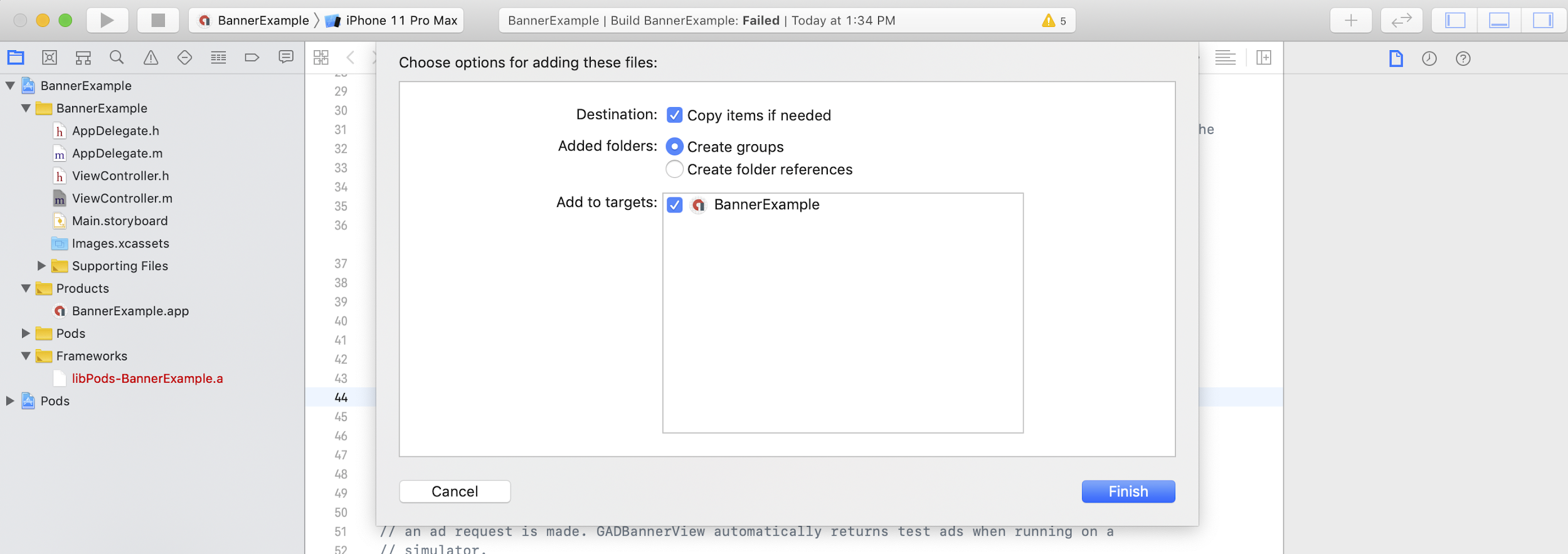
Затем вы можете добавить фреймворк в любой нужный файл, используя следующий код:
Swift
import UserMessagingPlatform
Objective-C
#include <UserMessagingPlatform/UserMessagingPlatform.h>
Как добавить идентификатор приложения
Идентификатор приложения можно найти в интерфейсе AdMob.
Добавьте идентификатор в тег
Info.plist
с помощью следующего фрагмента кода:
<key>GADApplicationIdentifier</key>
<string>ca-app-pub-xxxxxxxxxxxxxxxx~yyyyyyyyyy</string>
Как получить информацию о согласии пользователя
При каждом запуске приложения вам следует запрашивать обновление информации о согласии пользователя с помощью тега
requestConsentInfoUpdate(with:completionHandler:). Этот запрос проверяет следующее:
- Требуется ли согласие. Например, согласие требуется впервые или срок действия предыдущего согласия истек.
- Требуется ли точка входа для параметров конфиденциальности. Некоторые сообщения о конфиденциальности требуют, чтобы пользователи могли в любое время изменять настройки конфиденциальности.
Swift
// Requesting an update to consent information should be called on every app launch.
ConsentInformation.shared.requestConsentInfoUpdate(with: parameters) {
requestConsentError in
// ...
}
SwiftUI
// Requesting an update to consent information should be called on every app launch.
ConsentInformation.shared.requestConsentInfoUpdate(with: parameters) {
requestConsentError in
// ...
}
Objective-C
// Requesting an update to consent information should be called on every app launch.
[UMPConsentInformation.sharedInstance
requestConsentInfoUpdateWithParameters:parameters
completionHandler:^(NSError *_Nullable requestConsentError) {
// ...
}];
Загрузка и показ формы сообщения о конфиденциальности
После того как вы получите актуальный статус согласия, вызовите функцию
loadAndPresentIfRequired(from:), чтобы загрузить формы, необходимые для сбора согласия пользователей. После загрузки формы сразу показываются.
Swift
try await ConsentForm.loadAndPresentIfRequired(from: viewController)
SwiftUI
try await ConsentForm.loadAndPresentIfRequired(from: nil)
Objective-C
[UMPConsentForm
loadAndPresentIfRequiredFromViewController:viewController
completionHandler:^(NSError *_Nullable loadAndPresentError) {
// Consent gathering process is complete.
}];
Настройки конфиденциальности
Некоторые формы сообщений о конфиденциальности показываются в точке входа для настроек конфиденциальности, созданной издателем. Это позволяет пользователям в любое время управлять своими настройками конфиденциальности. Чтобы узнать больше о том, какое сообщение видят пользователи при входе в раздел настроек конфиденциальности, ознакомьтесь со статьей Доступные типы сообщений для пользователей.
Как узнать, нужна ли точка входа для параметров конфиденциальности
После вызова
requestConsentInfoUpdate(with:completionHandler:) проверьте
UMPConsentInformation.sharedInstance.privacyOptionsRequirementStatus, чтобы определить, нужна ли вашему приложению точка входа для настроек конфиденциальности. Если она необходима, добавьте в приложение видимый интерактивный элемент интерфейса, который будет открывать форму настроек конфиденциальности. Если точка входа для настроек конфиденциальности не требуется, настройте элемент интерфейса так, чтобы он был невидим и недоступен для взаимодействия.
Swift
var isPrivacyOptionsRequired: Bool {
return ConsentInformation.shared.privacyOptionsRequirementStatus == .required
}
Objective-C
- (BOOL)isPrivacyOptionsRequired {
return UMPConsentInformation.sharedInstance.privacyOptionsRequirementStatus ==
UMPPrivacyOptionsRequirementStatusRequired;
}
Полный список статусов требований к параметрам конфиденциальности приведен в разделе
UMPPrivacyOptionsRequirementStatus.
Показать форму с параметрами конфиденциальности
Когда пользователь взаимодействует с вашим элементом, покажите форму с настройками конфиденциальности:
Swift
try await ConsentForm.presentPrivacyOptionsForm(from: viewController)
SwiftUI
try await ConsentForm.presentPrivacyOptionsForm(from: nil)
Objective-C
[UMPConsentForm presentPrivacyOptionsFormFromViewController:viewController
completionHandler:completionHandler];
Как запрашивать объявления с согласием пользователя
Перед тем как запрашивать объявления, используйте
UMPConsentInformation.sharedInstance.canRequestAds, чтобы проверить, получено ли согласие пользователя:
Swift
ConsentInformation.shared.canRequestAds
Objective-C
UMPConsentInformation.sharedInstance.canRequestAds;
Ниже перечислены места, где можно проверить, можно ли запрашивать объявления при сборе согласия:
- После того как UMP SDK получит согласие в текущем сеансе.
- Сразу после вызова метода
requestConsentInfoUpdate(with:completionHandler:). UMP SDK мог получить согласие в предыдущем сеансе приложения.
Если при сборе согласия возникает ошибка, проверьте, можно ли запрашивать объявления. UMP SDK использует статус согласия из предыдущего сеанса приложения.
Предотвращение избыточной работы по запросу объявлений
Проверяя
UMPConsentInformation.sharedInstance.canRequestAds после получения согласия и после вызова
requestConsentInfoUpdate(with:completionHandler:), убедитесь, что ваша логика предотвращает избыточные запросы объявлений, которые могут привести к тому, что обе проверки вернут значение true. Например, с помощью логической переменной.
Тестирование
Если вы хотите протестировать интеграцию в приложении во время разработки, выполните следующие действия, чтобы зарегистрировать тестовое устройство программным способом. Перед выпуском приложения обязательно удалите код, который задает идентификаторы тестовых устройств.
- Позвоните в компанию "
requestConsentInfoUpdate(with:completionHandler:)". В выходных данных журнала найдите сообщение, похожее на приведенное ниже. В нем указан идентификатор устройства и инструкции по добавлению его в качестве тестового устройства:
<UMP SDK>To enable debug mode for this device, set: UMPDebugSettings.testDeviceIdentifiers = @[2077ef9a63d2b398840261c8221a0c9b]Скопируйте идентификатор тестового устройства в буфер обмена.
Измените код, чтобы вызвать функцию
UMPDebugSettings().testDeviceIdentifiersи передать список идентификаторов тестовых устройств.Swift
let parameters = RequestParameters()
let debugSettings = DebugSettings()

debugSettings.testDeviceIdentifiers = ["TEST-DEVICE-HASHED-ID"]
parameters.debugSettings = debugSettings

// Include the UMPRequestParameters in your consent request.
ConsentInformation.shared.requestConsentInfoUpdate(
    with: parameters,
    completionHandler: { error in
      // ...
    })
Objective-C
UMPRequestParameters *parameters = [[UMPRequestParameters alloc] init];
UMPDebugSettings *debugSettings = [[UMPDebugSettings alloc] init];

debugSettings.testDeviceIdentifiers = @[ @"TEST-DEVICE-HASHED-ID" ];
parameters.debugSettings = debugSettings;

// Include the UMPRequestParameters in your consent request.
[UMPConsentInformation.sharedInstance
    requestConsentInfoUpdateWithParameters:parameters
                        completionHandler:^(NSError *_Nullable error){
                          // ...
}];
Как принудительно задать местоположение
UMP SDK позволяет тестировать поведение приложения так, как если бы устройство находилось в разных регионах, например в Европейской экономической зоне (ЕЭЗ), Великобритании и Швейцарии, с помощью geography. Обратите внимание, что настройки отладки работают только на тестовых устройствах.
Swift
let parameters = RequestParameters()
let debugSettings = DebugSettings()

debugSettings.testDeviceIdentifiers = ["TEST-DEVICE-HASHED-ID"]
debugSettings.geography = .EEA
parameters.debugSettings = debugSettings

// Include the UMPRequestParameters in your consent request.
ConsentInformation.shared.requestConsentInfoUpdate(
    with: parameters,
    completionHandler: { error in
      // ...
    })
Objective-C
UMPRequestParameters *parameters = [[UMPRequestParameters alloc] init];
UMPDebugSettings *debugSettings = [[UMPDebugSettings alloc] init];

debugSettings.testDeviceIdentifiers = @[ @"TEST-DEVICE-HASHED-ID" ];
debugSettings.geography = UMPDebugGeographyEEA;
parameters.debugSettings = debugSettings;

// Include the UMPRequestParameters in your consent request.
[UMPConsentInformation.sharedInstance
    requestConsentInfoUpdateWithParameters:parameters
                         completionHandler:^(NSError *_Nullable error){
                           // ...
}];
Как сбросить статус согласия
При тестировании приложения с UMP SDK может быть полезно сбросить состояние SDK, чтобы имитировать первую установку приложения пользователем.
Для этого в SDK предусмотрен метод reset.
Swift
ConsentInformation.shared.reset()
Objective-C
[UMPConsentInformation.sharedInstance reset];
Примеры на GitHub
Полный пример интеграции UMP SDK, описанной на этой странице, можно найти в