
يمكن استخدام شكل الإعلان المدمج مع المحتوى لإنشاء إعلانات بأي حجم، بما في ذلك الإعلانات بملء الشاشة، مثل الإعلانات الشائعة جدًا في تطبيقات التواصل الاجتماعي والترفيه. يمكن أن تساعد الإعلانات المدمجة مع المحتوى بملء الشاشة في تحسين الإيرادات والاحتفاظ بالمستخدمين، سواء من خلال مطابقة نمط تجارب المحتوى الحالي بملء الشاشة، مثل التطبيقات الاجتماعية، أو من خلال توفير وسيلة لعرض الإعلانات في خلاصات "القصص". في ما يلي بعض الأمثلة على الإعلانات المدمجة مع المحتوى بملء الشاشة:
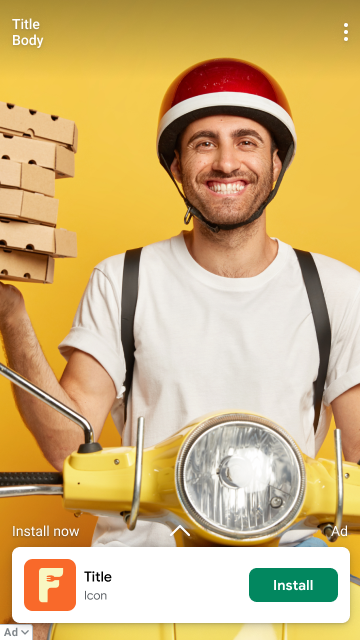
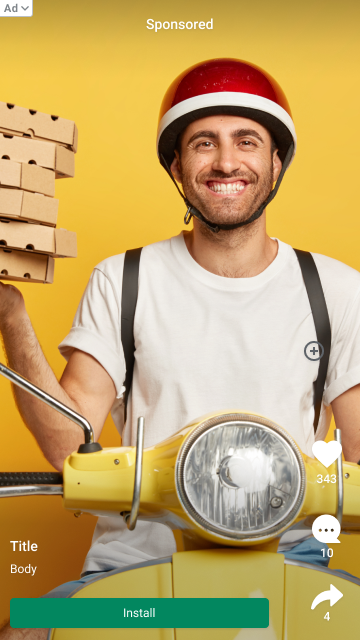
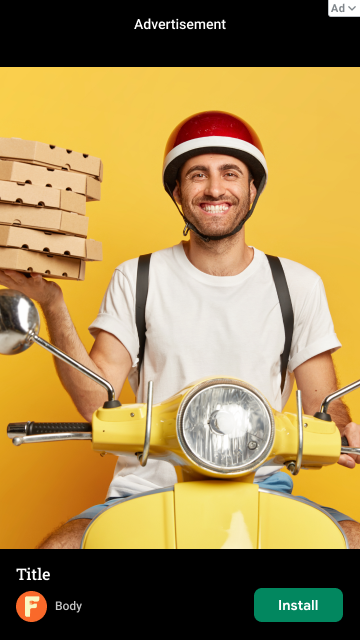
لا تتوفّر واجهة برمجة تطبيقات منفصلة لتفعيل عرض "الإعلانات المدمجة مع المحتوى" بملء الشاشة خارج نطاق التعليمات الخاصة بـ الإعلانات المدمجة مع المحتوى المتقدّمة. ومع ذلك، ننصحك باتّباع أفضل الممارسات التالية عند إنشاء تجارب إعلانات بملء الشاشة:
- إتاحة النقر على مواد العرض أثناء تشغيل الفيديو الأصلي
تضبط Google Mobile Ads SDK تلقائيًا قيمة userInteractionEnabled على
NOفي جميع مواد عرض الإعلانات باستثناء mediaView أثناء تشغيل الفيديو في "عرض الوسائط". نتيجةً لذلك، عند تشغيل فيديو، يتم تسجيل النقرات على العرض الذي يظهر خلف عرض مادة العرض. في عملية تنفيذ إعلان مدمج مع المحتوى بملء الشاشة، حيث يتم وضع طرق عرض مواد العرض فوق طريقة عرض الوسائط، يتم تسجيل النقرة على طريقة عرض الوسائط. يتعامل عرض الوسائط مع تفاعل المستخدم مع عناصر التحكّم في تشغيل الفيديو أثناء تشغيله، ولا يتم الانتقال إلى عنوان URL المقصود للإعلان إلا بعد انتهاء تشغيل الفيديو.لإتاحة النقر على مواد عرض الإعلان الأخرى، مثل callToActionView، لينتقل المستخدم إلى وجهة الإعلان أثناء تشغيل الفيديو، عليك تضمين كل عرض لمادة العرض في UIView رئيسي يكون عرضًا فرعيًا لعرض الإعلان المدمج مع المحتوى. يجب أن تبدو بنية عرض "الإعلان المدمج مع المحتوى" على النحو التالي:
-- Native Ad View
   -- Media View
   -- Container View 1
      -- Call To Action View
   -- Container View 2
      -- Headline View
   -- Container View 3
      -- Body View
- تخصيص موضع رمز "خيارات الإعلان"
- يتم تلقائيًا وضع رمز "خيارات الإعلان" في أعلى يسار الإعلان،
ولكن يمكنك تحديد أي زاوية تريد أن يظهر فيها رمز "خيارات الإعلان" من خلال
ضبط
GADAdChoicesPositionاستنادًا إلى موضع الإعلان. في الصور الثلاث في القسم السابق، يظهر رمز "خيارات الإعلان" في زاوية بعيدة عن زر تثبيت وزر القائمة ومواد عرض الإعلانات الأخرى لتجنُّب النقرات غير المقصودة. - استخدام معرّفات وحدات إعلانية فريدة لكل موضع إعلان
احرص على إنشاء رقم تعريف فريد لوحدة إعلانية لكل موضع إعلان مختلف في تطبيقك، حتى إذا كانت جميع مواضع الإعلانات بالشكل نفسه. على سبيل المثال، إذا كان لديك موضع إعلان حالي مدمج مع المحتوى في تطبيقك لتجربة لا تملأ الشاشة، استخدِم رقم تعريف جديدًا للوحدة الإعلانية لتجربة ملء الشاشة. استخدام وحدات إعلانية فريدة:
- تعزيز الأداء إلى أقصى حد
- تساعد Google في عرض مواد عرض إعلانية تتناسب بشكل أفضل مع تصميماتك
- يتيح إعداد تقارير أكثر شمولاً.
- ضبط عرض الوسائط على حجم ثابت
تحاول Google دائمًا عرض أفضل حجم لأصول الإعلانات المدمجة لتحقيق الأداء الأمثل. لتسهيل ذلك، يجب أن تكون أحجام الإعلانات المدمجة مع المحتوى قابلة للتوقّع ومتّسقة. يجب أن يكون حجم مادة عرض "عرض الوسائط" هو نفسه لكل طلب عرض إعلان على الجهاز نفسه. لإجراء ذلك، اضبط عرض الوسائط على حجم ثابت، أو اضبط عرض الوسائط على
MATCH_PARENTواضبط عرض الحاوية الرئيسية على حجم ثابت. كرِّر هذه الخطوة لكل طريقة عرض رئيسية لطريقة عرض الوسائط ليست بحجم ثابت.- تفعيل إعلانات الفيديو
فعِّل نوع الوسائط
Videoعند إعداد الإعلانات المدمجة مع المحتوى في واجهة مستخدم AdMob. يمكن أن يؤدي السماح لإعلانات الفيديو بالمنافسة على مساحاتك الإعلانية المتاحة إلى تحسين الأداء بشكل كبير.- [اختياري] طلب نِسب عرض إلى ارتفاع معيّنة لمادة عرض الوسائط
بشكلٍ تلقائي، قد يتم عرض إعلانات بأي نسبة عرض إلى ارتفاع. على سبيل المثال، قد تحصل على ملف أصل المواد الإبداعية الرئيسي مربّع أو أفقي عندما يكون تطبيقك في الوضع العمودي. استنادًا إلى تخطيط الإعلان المدمج مع المحتوى، قد تحتاج إلى عرض الإعلانات بالاتجاه الأفقي أو العمودي أو بشكل مربّع فقط. يمكنك طلب مواد عرض بنسب عرض إلى ارتفاع محدّدة لتناسب تصميمك على أفضل وجه.
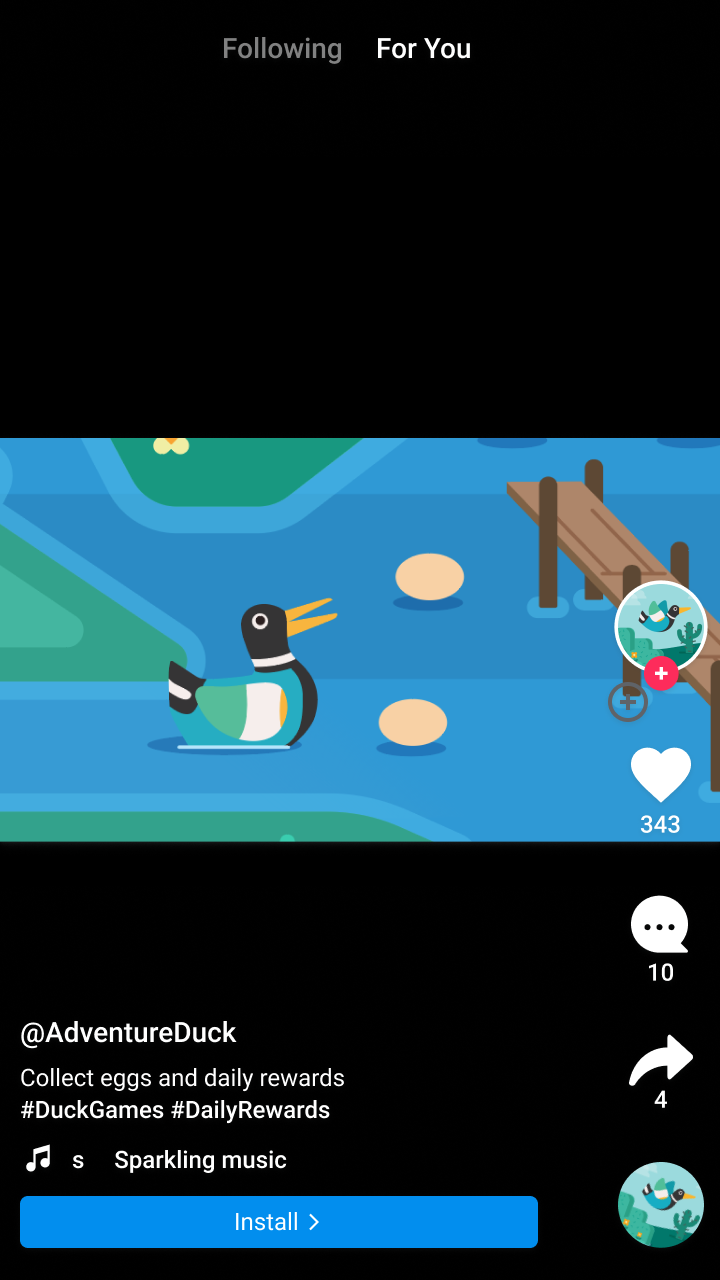
أفقي 
مربّع 
صورة عموديةSwift
  let aspectRatioOption = NativeAdMediaAdLoaderOptions()
  aspectRatioOption.mediaAspectRatio = .portrait
  adLoader = AdLoader(
     adUnitID: "<var>your ad unit ID</var>",
     rootViewController: self,
     adTypes: adTypes,
     options: [aspectRatioOption])
Objective-C
GADNativeAdMediaAdLoaderOptions *aspectRatioOption = [[GADNativeAdMediaAdLoaderOptions alloc] init]; aspectRatioOption.mediaAspectRatio = GADMediaAspectRatioPortrait; self.adLoader = [[GADAdLoader alloc] initWithAdUnitID:@"<var>your ad unit ID</var>" rootViewController:self adTypes:@[ GADAdLoaderAdTypeNative ] options:@[ aspectRatioOption ]];مراجع إضافية
- أمثلة على الإعلانات المدمجة مع المحتوى بملء الشاشة: Objective-C