
אפשר להשתמש בפורמט של מודעות מותאמות כדי ליצור מודעות בכל גודל, כולל מודעות במסך מלא כמו אלה שפופולריות מאוד באפליקציות של רשתות חברתיות ובידור. מודעות מותאמות במסך מלא יכולות לשפר את ההכנסות ואת שיעור השימור. אפשר לעשות זאת באמצעות התאמה לסגנון של חוויות תוכן קיימות במסך מלא, כמו ביישומים חברתיים, או באמצעות הצבת מודעות בפידים של סטוריז. הנה כמה דוגמאות למודעות מותאמות במסך מלא:
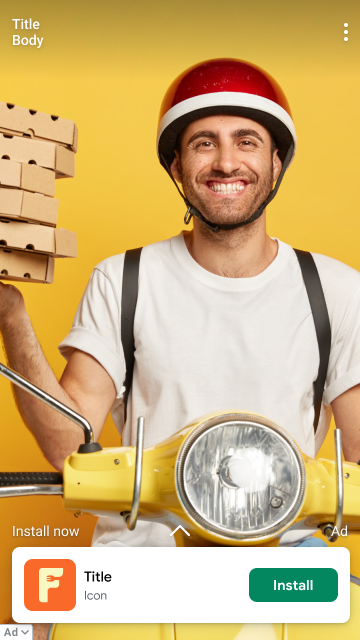

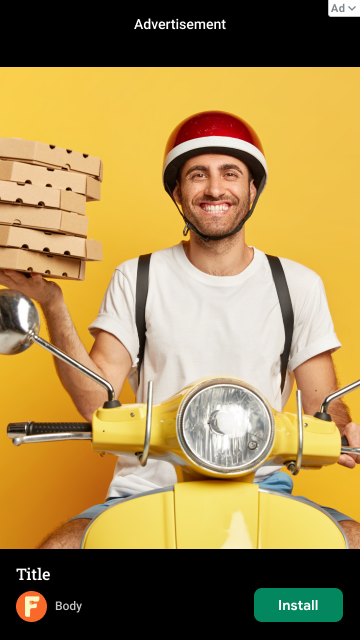
אין API נפרד שצריך להפעיל כדי להציג מודעות מותאמות במסך מלא, מעבר להוראות לגבי מודעות מותאמות מתקדמות. עם זאת, יש שיטות מומלצות שאנחנו ממליצים ליישם כשיוצרים חוויות צפייה במודעות במסך מלא:
- הפיכת נכסים לקישורים ישירים במהלך הפעלה של סרטון מודעה מותאמת
כברירת מחדל, Google Mobile Ads SDK מגדיר את userInteractionEnabled לערך
NOבכל נכסי המודעות מלבד mediaView בזמן שהסרטון מוצג בתצוגת המדיה. כתוצאה מכך, כשסרטון מופעל, הקליקים מתרחשים בתצוגה שמאחורי תצוגת הנכס. בהטמעה של מודעה מותאמת במסך מלא, שבה תצוגות הנכסים ממוקמות מעל תצוגת המדיה, תצוגת המדיה מקבלת את הקליק. תצוגת המדיה מטפלת באינטראקציה של המשתמש עם רכיבי UI להפעלה במהלך הפעלת הסרטון, ורק קליקים על כתובת היעד של המודעה אחרי שהסרטון מסתיים.כדי שמשתמשים יוכלו ללחוץ על נכסים אחרים שמצורפים למודעה, כמו callToActionView, ולהגיע ליעד של המודעה בזמן שהסרטון פועל, צריך להגדיר כל תצוגת נכס ב-UIView הורה שהוא תצוגת משנה של תצוגת המודעה המותאמת. מבנה התצוגה של המודעה המותאמת אמור להיראות כך:
-- Native Ad View
   -- Media View
   -- Container View 1
      -- Call To Action View
   -- Container View 2
      -- Headline View
   -- Container View 3
      -- Body View
- התאמה אישית של מיקום הסמל של AdChoices
- כברירת מחדל, הסמל של AdChoices ממוקם בפינה הימנית העליונה של המודעה, אבל אפשר לציין כל פינה שבה הסמל של AdChoices צריך להופיע על ידי הגדרת
GADAdChoicesPositionעל סמך מיקום המודעה. ב-3 התמונות בקטע הקודם, הסמל של AdChoices מוצב בפינה רחוקה מלחצן ההתקנה, מלחצן התפריט ומנכסים שמצורפים למודעה אחרים, כדי למנוע קליקים מקריים. - שימוש במזהים ייחודיים של יחידות מודעות לכל מיקום מודעה
חשוב ליצור מזהה ייחודי של יחידת מודעות לכל מיקום מודעה באפליקציה, גם אם כל מיקומי המודעות הם באותו פורמט. לדוגמה, אם יש לכם מיקום קיים של מודעה מותאמת באפליקציה שלא מוצגת במסך מלא, השתמשו במזהה חדש של יחידת מודעות כדי להציג אותה במסך מלא. שימוש ביחידות מודעות ייחודיות:
- ממקסם את הביצועים
- עוזרת ל-Google להציג נכסים שמצורפים למודעה שמתאימים יותר לפריסות שלכם
- מאפשר דיווח מקיף יותר.
- הגדרת גודל קבוע לתצוגת המדיה
Google תמיד מנסה להציג את נכסי המודעות המותאמות בגודל הכי מתאים כדי להשיג ביצועים אופטימליים. כדי לעשות את זה, הגודל של המודעות המותאמות צריך להיות צפוי ועקבי. הגודל של נכס תצוגת המדיה צריך להיות זהה בכל בקשה להצגת מודעה באותו מכשיר. כדי לעשות את זה, מגדירים את תצוגת המדיה לגודל קבוע, או מגדירים את תצוגת המדיה ל-
MATCH_PARENTומגדירים את תצוגת האב לגודל קבוע. חוזרים על השלב הזה לכל תצוגת הורה של תצוגת המדיה שאינה בגודל קבוע.<<../../../_includes/_shared_max_screen_size.md>>
- הפעלת מודעות וידאו
מפעילים את
Videoסוג המדיה כשמגדירים מודעות מותאמות בממשק המשתמש של AdMob. כדי לשפר משמעותית את הביצועים, כדאי לתת הרשאה למודעות וידאו להתחרות על מלאי שטחי הפרסום שלכם.- [אופציונלי] בקשת יחסי גובה-רוחב ספציפיים לנכס המדיה
כברירת מחדל, המערכת יכולה להציג מודעות בכל יחס גובה-רוחב. לדוגמה, יכול להיות שתקבלו נכס של קריאייטיב ראשי לרוחב או בריבוע כשהאפליקציה שלכם במצב לאורך. בהתאם לפריסת המודעות המותאמות, יכול להיות שתרצו להציג רק מודעות לאורך, לרוחב או ריבועיות. אתם יכולים לבקש נכסים עם יחסי גובה-רוחב ספציפיים שמתאימים לפריסה שלכם.

לרוחב
ריבוע
לאורךSwift
  let aspectRatioOption = NativeAdMediaAdLoaderOptions()
  aspectRatioOption.mediaAspectRatio = .portrait
  adLoader = AdLoader(
     adUnitID: "<var>your ad unit ID</var>",
     rootViewController: self,
     adTypes: adTypes,
     options: [aspectRatioOption])
Objective-C
GADNativeAdMediaAdLoaderOptions *aspectRatioOption = [[GADNativeAdMediaAdLoaderOptions alloc] init]; aspectRatioOption.mediaAspectRatio = GADMediaAspectRatioPortrait; self.adLoader = [[GADAdLoader alloc] initWithAdUnitID:@"<var>your ad unit ID</var>" rootViewController:self adTypes:@[ GADAdLoaderAdTypeNative ] options:@[ aspectRatioOption ]];מקורות מידע נוספים
דוגמאות למודעות מותאמות במסך מלא:
- דוגמה למודעה מותאמת במסך מלא: