
Формат нативных объявлений позволяет создавать рекламу любого размера, в том числе полноэкранные объявления, которые очень популярны в социальных сетях и развлекательных приложениях. Полноэкранные нативные объявления могут повысить доход и удержание пользователей, поскольку они соответствуют стилю существующего полноэкранного контента, например в социальных приложениях, или позволяют размещать рекламу в фидах историй. Вот несколько примеров полноэкранных нативных объявлений:

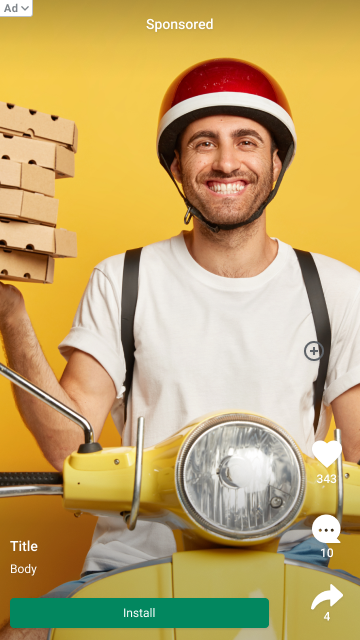

Для показа полноэкранных нативных объявлений не требуется отдельный API. Достаточно следовать инструкциям по работе с расширенными нативными объявлениями. Однако мы рекомендуем придерживаться следующих рекомендаций:
- Как сделать объекты кликабельными во время воспроизведения нативного видео
По умолчанию Google Mobile Ads SDK задает для userInteractionEnabled значение
NOдля всех объектов объявления, кроме mediaView, пока в окне просмотра медиаконтента воспроизводится видео. В результате при воспроизведении видео клики регистрируются в представлении, расположенном за представлением объекта. В полноэкранном режиме нативной реализации, где представления ресурсов размещаются поверх представлений медиа, клик получает представление медиа. В представлении медиаконтента обрабатываются действия пользователя с элементами управления воспроизведением видео. Переход по целевому URL объявления выполняется только после просмотра видео до конца.Чтобы другие объекты объявления, например callToActionView, перенаправляли пользователя на целевую страницу объявления во время воспроизведения видео, поместите каждый объект в родительский объект UIView, который является дочерним по отношению к объекту нативного объявления. Структура модуля нативного объявления должна выглядеть следующим образом:
-- Native Ad View
   -- Media View
   -- Container View 1
      -- Call To Action View
   -- Container View 2
      -- Headline View
   -- Container View 3
      -- Body View
- Как настроить размещение значка "Выбор рекламы"
- По умолчанию значок "Выбор рекламы" размещается в правом верхнем углу объявления, но вы можете выбрать любой угол, задав значение
GADAdChoicesPositionв зависимости от места размещения объявления. На трех изображениях в предыдущем разделе значок "Выбор рекламы" размещен в углу, далеко от кнопки Установить, кнопки меню и других объектов объявления, чтобы избежать случайных кликов. - Используйте уникальные идентификаторы рекламных блоков для каждого места размещения
Обязательно создайте уникальный идентификатор рекламного блока для каждого места размещения объявлений в приложении, даже если все места размещения объявлений имеют одинаковый формат. Например, если в вашем приложении уже есть место размещения нативных объявлений, не занимающих весь экран, то для полноэкранных объявлений нужно использовать новый идентификатор рекламного блока. Использование уникальных рекламных блоков
- повышает эффективность
- помогает Google возвращать объекты объявлений, которые лучше подходят для ваших макетов;
- создавать более подробные отчеты.
- Задайте фиксированный размер для области медиаконтента
Google всегда старается показывать нативные объекты оптимального размера, чтобы обеспечить максимальную эффективность. Чтобы обеспечить это, размеры нативных объявлений должны быть предсказуемыми и единообразными. Объект MediaView должен быть одного размера для всех запросов объявлений на одном устройстве. Для этого задайте фиксированный размер представления медиа или установите для него значение
MATCH_PARENTи задайте фиксированный размер родительского представления. Повторите этот шаг для каждого родительского представления медиаобъекта, которое не имеет фиксированного размера.<<../../../_includes/_shared_max_screen_size.md>>
- Включите видеорекламу
При настройке нативных объявлений в интерфейсе AdMob включите тип медиа
Video. Если разрешить видеообъявлениям конкурировать за ваш инвентарь, эффективность может значительно повыситься.- [Необязательно] Запросите определенные соотношения сторон для медиаобъекта
По умолчанию могут возвращаться объявления с любым соотношением сторон. Например, если приложение находится в портретном режиме, вы можете получить горизонтальный или квадратный основной объект креатива. В зависимости от макета нативного объявления вы можете показывать только вертикальные, горизонтальные или квадратные объявления. Вы можете запрашивать объекты с определенным соотношением сторон, которое лучше всего подходит для вашего макета.

Горизонтальное
Квадрат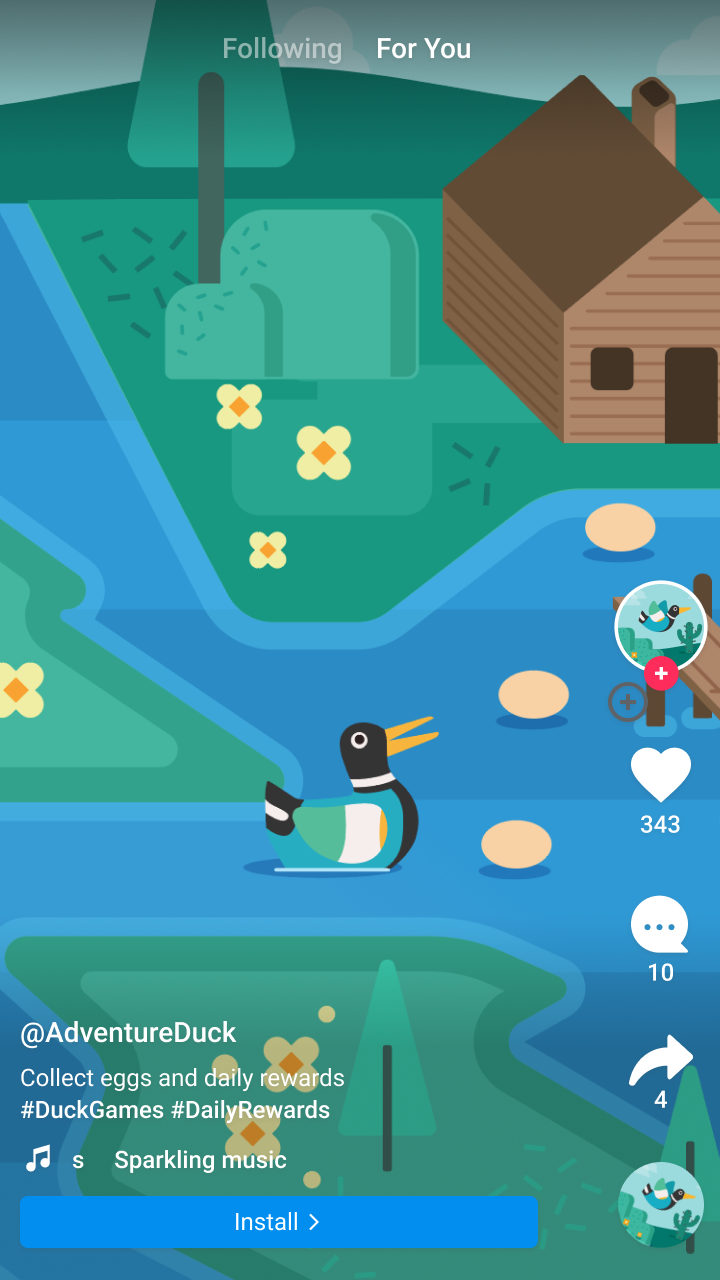
ПортретSwift
  let aspectRatioOption = NativeAdMediaAdLoaderOptions()
  aspectRatioOption.mediaAspectRatio = .portrait
  adLoader = AdLoader(
     adUnitID: "<var>your ad unit ID</var>",
     rootViewController: self,
     adTypes: adTypes,
     options: [aspectRatioOption])
Objective-C
GADNativeAdMediaAdLoaderOptions *aspectRatioOption = [[GADNativeAdMediaAdLoaderOptions alloc] init]; aspectRatioOption.mediaAspectRatio = GADMediaAspectRatioPortrait; self.adLoader = [[GADAdLoader alloc] initWithAdUnitID:@"<var>your ad unit ID</var>" rootViewController:self adTypes:@[ GADAdLoaderAdTypeNative ] options:@[ aspectRatioOption ]];Дополнительные ресурсы
Примеры полноэкранных нативных объявлений:
- Пример полноэкранного нативного объявления: