
Le format d'annonce native peut être utilisé pour créer des annonces de n'importe quelle taille, y compris des annonces en plein écran comme celles qui sont très populaires dans les applications de réseaux sociaux et de divertissement. Les annonces natives plein écran peuvent améliorer les revenus et la rétention, soit en s'adaptant au style des expériences de contenu plein écran existantes (comme dans les applications de réseaux sociaux), soit en permettant de placer des annonces dans les flux de "stories". Voici quelques exemples d'annonces natives plein écran :

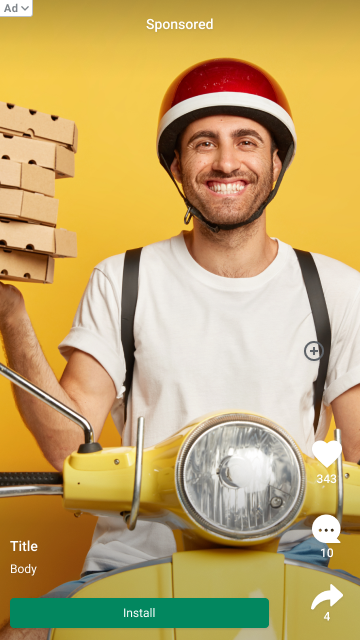

Il n'existe pas d'API distincte à appeler pour activer la diffusion d'annonces natives plein écran, au-delà des instructions pour les annonces natives avancées. Toutefois, nous vous recommandons de suivre les bonnes pratiques suivantes lorsque vous créez des expériences publicitaires en plein écran :
- Rendre les assets cliquables pendant la lecture de vidéos natives
Par défaut, Google Mobile Ads SDK définit userInteractionEnabled sur
NOpour tous les composants d'annonce autres que mediaView pendant la lecture de la vidéo dans la vue multimédia. Par conséquent, lorsqu'une vidéo est en cours de lecture, les clics sont effectués sur la vue située derrière la vue de l'asset. Dans une implémentation native plein écran, où les vues d'assets sont placées au-dessus de la vue multimédia, la vue multimédia reçoit le clic. La vue multimédia gère l'interaction de l'utilisateur avec les commandes de lecture vidéo pendant la lecture de la vidéo. Elle ne redirige l'utilisateur vers l'URL de destination de l'annonce qu'une fois la lecture de la vidéo terminée.Pour que vos autres composants d'annonce, tels que callToActionView, redirigent l'utilisateur vers la destination de l'annonce pendant la lecture de la vidéo, encapsulez chaque vue de composant dans une UIView parente qui est une sous-vue de la vue d'annonce native. La structure de votre vue d'annonce native doit se présenter comme suit :
-- Native Ad View
   -- Media View
   -- Container View 1
      -- Call To Action View
   -- Container View 2
      -- Headline View
   -- Container View 3
      -- Body View
- Personnaliser l'emplacement de l'icône Choisir sa pub
- Par défaut, l'icône Choisir sa pub est placée en haut à droite de l'annonce, mais vous pouvez spécifier n'importe quel angle où elle doit apparaître en définissant
GADAdChoicesPositionen fonction de l'emplacement de l'annonce. Dans les trois images de la section précédente, l'icône Choisir sa pub est placée dans un angle éloigné du bouton Installer, du bouton de menu et des autres composants d'annonce afin d'éviter les clics accidentels. - Utiliser des ID de bloc d'annonces uniques pour chaque emplacement
Veillez à créer un ID de bloc d'annonces unique pour chaque emplacement d'annonce différent dans votre application, même si tous les emplacements d'annonces ont le même format. Par exemple, si vous avez déjà un emplacement d'annonce native dans votre application pour une expérience qui n'est pas en plein écran, utilisez un nouvel ID de bloc d'annonces pour l'expérience en plein écran. Utiliser des blocs d'annonces uniques :
- maximise les performances
- aide Google à renvoyer des composants d'annonce qui s'adaptent mieux à vos mises en page
- et ainsi bénéficier de rapports plus détaillés.
- Définir une taille cohérente pour votre vue multimédia
Google essaie toujours de diffuser les assets natifs de la meilleure taille possible pour des performances optimales. Pour faciliter cette opération, la taille de vos annonces natives doit être prévisible et cohérente. Votre composant de vue multimédia doit avoir la même taille pour chaque demande d'annonce sur le même appareil. Pour ce faire, définissez une taille fixe pour votre vue multimédia ou définissez-la sur
MATCH_PARENTet définissez une taille fixe pour la vue parente. Répétez cette étape pour chaque vue parente de la vue multimédia qui n'est pas de taille fixe.<<../../../_includes/_shared_max_screen_size.md>>
- Activer les annonces vidéo
Activez le type de média
Videolorsque vous configurez des annonces natives dans l'interface utilisateur d'AdMob. Autoriser les annonces vidéo à entrer en concurrence pour votre inventaire peut améliorer considérablement vos performances.- [Facultatif] Demander des formats spécifiques pour le composant multimédia
Par défaut, des annonces de n'importe quel format peuvent être renvoyées. Par exemple, vous pouvez obtenir un asset de création principal au format paysage ou carré lorsque votre application est en mode portrait. Selon la mise en page de votre annonce native, vous pouvez choisir de ne diffuser que des annonces au format portrait, paysage ou carré. Vous pouvez demander des assets avec des proportions spécifiques pour les adapter au mieux à votre mise en page.

Paysage
Carré
PortraitSwift
  let aspectRatioOption = NativeAdMediaAdLoaderOptions()
  aspectRatioOption.mediaAspectRatio = .portrait
  adLoader = AdLoader(
     adUnitID: "<var>your ad unit ID</var>",
     rootViewController: self,
     adTypes: adTypes,
     options: [aspectRatioOption])
Objective-C
GADNativeAdMediaAdLoaderOptions *aspectRatioOption = [[GADNativeAdMediaAdLoaderOptions alloc] init]; aspectRatioOption.mediaAspectRatio = GADMediaAspectRatioPortrait; self.adLoader = [[GADAdLoader alloc] initWithAdUnitID:@"<var>your ad unit ID</var>" rootViewController:self adTypes:@[ GADAdLoaderAdTypeNative ] options:@[ aspectRatioOption ]];Ressources supplémentaires
Pour obtenir des exemples d'annonces natives plein écran, consultez les pages suivantes :
- Exemple d'annonce native plein écran :