
Systemdefiniertes natives Anzeigenformat präsentieren
Wenn eine native Anzeige geladen wird, erhält Ihre App ein natives Anzeigenobjekt über eine der GADAdLoaderDelegate-Protokollnachrichten. Ihre App ist dann für die Präsentation der Anzeige verantwortlich (muss dies aber nicht sofort tun).
Um die Präsentation systemdefinierter Anzeigenformate zu erleichtern, bietet das SDK einige nützliche Ressourcen.
GADNativeAdView
Für das GADNativeAd, gibt es eine entsprechende "Anzeigenaufruf"
Klasse:
GADNativeAdView.
Diese Anzeigenaufruf-Klasse ist eine UIView, die Publisher zum Präsentieren der Anzeige verwenden sollten.
Mit einer einzelnen GADNativeAdView kann beispielsweise eine einzelne Instanz von
einem GADNativeAd präsentiert werden. Alle UIView-Objekte, die zum Präsentieren der Assets dieser Anzeige verwendet werden, sollten Unteransichten dieses GADNativeAdView-Objekts sein.
Wenn Sie beispielsweise eine Anzeige in einer UITableView präsentieren, könnte die Ansichtshierarchie für eine der Zellen so aussehen:
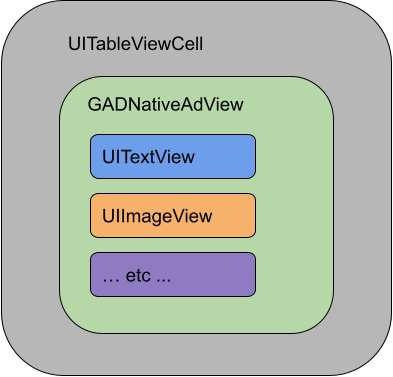
Die GADNativeAdView Klasse bietet auch IBOutlets, mit denen die für jedes einzelne Asset verwendete Ansicht registriert wird, und eine Methode zum Registrieren des GADNativeAdObjekts selbst. Durch die Registrierung der Ansichten auf diese Weise kann das SDK Aufgaben wie die folgenden automatisch ausführen:
- Klicks erfassen
- Impressionen erfassen (wenn das erste Pixel auf dem Bildschirm sichtbar ist)
- Das Datenschutzinfo-Overlay präsentieren
Datenschutzinfo-Overlay
Bei indirekten nativen Anzeigen (die über AdMob-Backfill oder über Ad Exchange oder AdSense ausgeliefert werden) wird vom SDK ein Datenschutzinfo-Overlay hinzugefügt. Lassen Sie in der gewünschten Ecke der Ansicht Ihrer nativen Anzeige Platz für das automatisch eingefügte Datenschutzinfo-Logo. Außerdem muss das Datenschutzinfo-Overlay auf Inhalten platziert werden, die seine Erkennbarkeit nicht beeinträchtigen. Weitere Informationen zum Aussehen und zur Funktion des Overlays finden Sie in den Implementierungsrichtlinien für programmatische native Anzeigen.
Anzeigenkennzeichnung
Wenn Sie programmatische native Anzeigen präsentieren, müssen Sie eine Anzeigenkennzeichnung einblenden, um darauf hinzuweisen, dass es sich bei der Ansicht um eine Anzeige handelt.Codebeispiel
In diesem Abschnitt wird gezeigt, wie Sie native Anzeigen mit Ansichten präsentieren, die dynamisch aus XIB-Dateien geladen werden. Dies kann ein sehr nützlicher Ansatz sein, wenn Sie GADAdLoaders verwenden, die für das Anfordern mehrerer Formate konfiguriert sind.
UIViews anlegen
Im ersten Schritt müssen die UIViews angelegt werden, in denen native Anzeigen-Assets präsentiert werden.
Sie können dies im Interface Builder tun, wie beim Erstellen jeder anderen XIB-Datei. So könnte das Layout für eine native Anzeige aussehen:
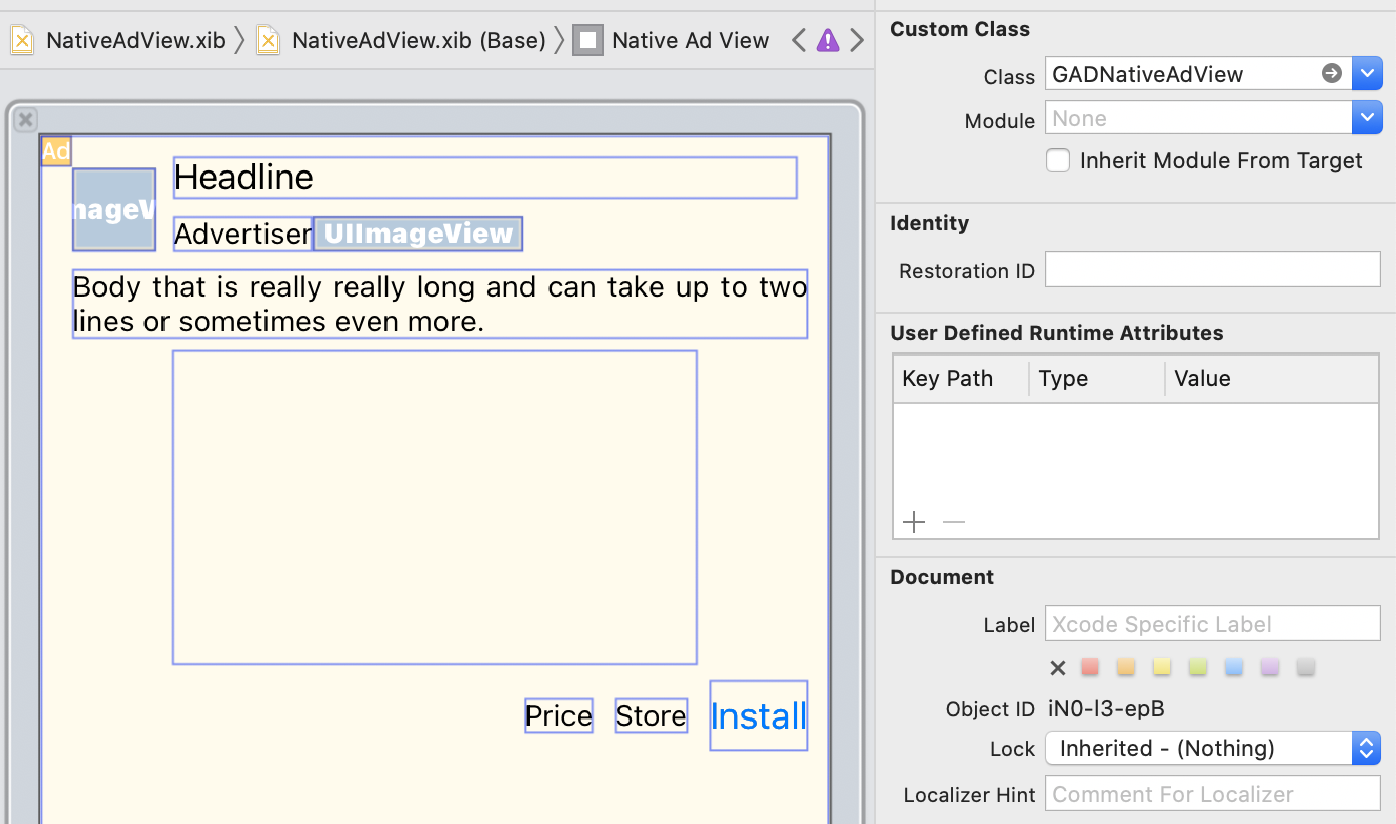
Beachten Sie den Wert für „Benutzerdefinierte Klasse“ oben rechts im Bild. Er ist auf
GADNativeAdView festgelegt.
Dies ist die Klasse für die Anzeigenansicht, die zum Präsentieren von GADNativeAd verwendet wird.
Sie müssen auch die benutzerdefinierte Klasse für GADMediaView festlegen, die zum Präsentieren des Videos oder Bildes für die Anzeige verwendet wird.
Outlets mit Ansichten verknüpfen
Sobald die Ansichten vorhanden sind und Sie dem Layout die richtige Klasse für die Anzeigenansicht zugewiesen haben, verknüpfen Sie die Asset-Outlets der Anzeigenansicht mit den von Ihnen erstellten UIViews.
So können Sie die Asset-Outlets der Anzeigenansicht mit den UIViews erstellten
für eine Anzeige:
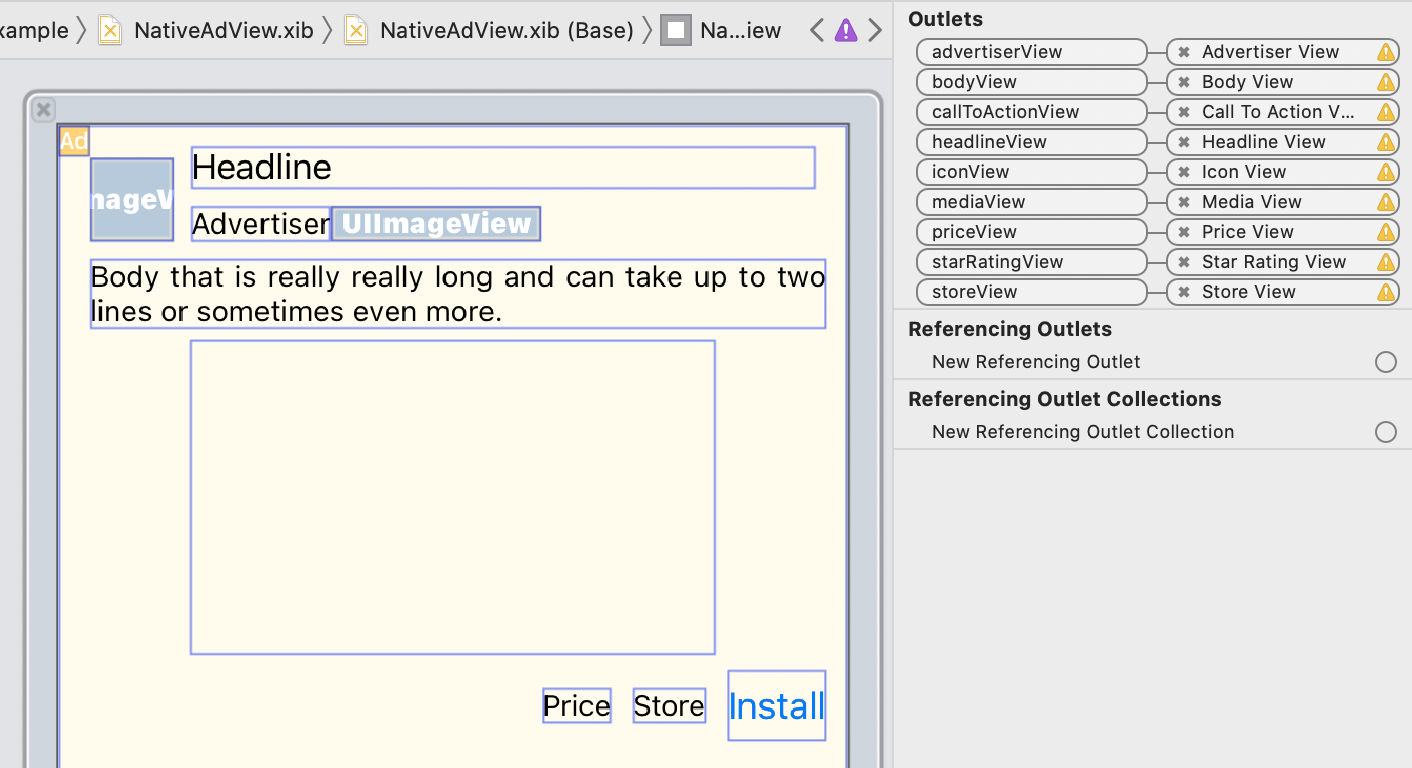 verknüpfen:
Im Outlet-Bereich wurden die Outlets in GADNativeAdView mit den in Interface Builder angelegten UIViews verknüpft. So weiß das SDK, welche UIView welches Asset präsentiert.
Außerdem ist es wichtig zu wissen, dass diese Outlets die Ansichten darstellen, auf die in der Anzeige geklickt werden kann.
Anzeige präsentieren
Nachdem das Layout abgeschlossen und die Outlets verknüpft sind, fügen Sie Ihrer App den folgenden Code hinzu, der eine Anzeige präsentiert, sobald sie geladen wurde:
Swift
func adLoader(_ adLoader: AdLoader, didReceive nativeAd: NativeAd) {
// ...
// Set ourselves as the native ad delegate to be notified of native ad events.
nativeAd.delegate = self
// Populate the native ad view with the native ad assets.
// The headline and mediaContent are guaranteed to be present in every native ad.
(nativeAdView.headlineView as? UILabel)?.text = nativeAd.headline
nativeAdView.mediaView?.mediaContent = nativeAd.mediaContent
// Some native ads will include a video asset, while others do not. Apps can use the
// GADVideoController's hasVideoContent property to determine if one is present, and adjust their
// UI accordingly.
let mediaContent = nativeAd.mediaContent
if mediaContent.hasVideoContent {
// By acting as the delegate to the GADVideoController, this ViewController receives messages
// about events in the video lifecycle.
mediaContent.videoController.delegate = self
videoStatusLabel.text = "Ad contains a video asset."
} else {
videoStatusLabel.text = "Ad does not contain a video."
}
// This app uses a fixed width for the GADMediaView and changes its height to match the aspect
// ratio of the media it displays.
if let mediaView = nativeAdView.mediaView, nativeAd.mediaContent.aspectRatio > 0 {
let aspectRatioConstraint = NSLayoutConstraint(
item: mediaView,
attribute: .width,
relatedBy: .equal,
toItem: mediaView,
attribute: .height,
multiplier: CGFloat(nativeAd.mediaContent.aspectRatio),
constant: 0)
mediaView.addConstraint(aspectRatioConstraint)
nativeAdView.layoutIfNeeded()
}
// These assets are not guaranteed to be present. Check that they are before
// showing or hiding them.
(nativeAdView.bodyView as? UILabel)?.text = nativeAd.body
nativeAdView.bodyView?.isHidden = nativeAd.body == nil
(nativeAdView.callToActionView as? UIButton)?.setTitle(nativeAd.callToAction, for: .normal)
nativeAdView.callToActionView?.isHidden = nativeAd.callToAction == nil
(nativeAdView.iconView as? UIImageView)?.image = nativeAd.icon?.image
nativeAdView.iconView?.isHidden = nativeAd.icon == nil
(nativeAdView.starRatingView as? UIImageView)?.image = imageOfStars(from: nativeAd.starRating)
nativeAdView.starRatingView?.isHidden = nativeAd.starRating == nil
(nativeAdView.storeView as? UILabel)?.text = nativeAd.store
nativeAdView.storeView?.isHidden = nativeAd.store == nil
(nativeAdView.priceView as? UILabel)?.text = nativeAd.price
nativeAdView.priceView?.isHidden = nativeAd.price == nil
(nativeAdView.advertiserView as? UILabel)?.text = nativeAd.advertiser
nativeAdView.advertiserView?.isHidden = nativeAd.advertiser == nil
// In order for the SDK to process touch events properly, user interaction should be disabled.
nativeAdView.callToActionView?.isUserInteractionEnabled = false
// Associate the native ad view with the native ad object. This is
// required to make the ad clickable.
// Note: this should always be done after populating the ad views.
nativeAdView.nativeAd = nativeAd
}
SwiftUI
Ansichtsmodell erstellen
Erstellen Sie ein Ansichtsmodell, das eine native Anzeige lädt und Änderungen an den Daten der nativen Anzeige veröffentlicht:
import GoogleMobileAds
class NativeAdViewModel: NSObject, ObservableObject, NativeAdLoaderDelegate {
@Published var nativeAd: NativeAd?
private var adLoader: AdLoader!
func refreshAd() {
adLoader = AdLoader(
adUnitID: "ca-app-pub-3940256099942544/3986624511",
// The UIViewController parameter is optional.
rootViewController: nil,
adTypes: [.native], options: nil)
adLoader.delegate = self
adLoader.load(Request())
}
func adLoader(_ adLoader: AdLoader, didReceive nativeAd: NativeAd) {
// Native ad data changes are published to its subscribers.
self.nativeAd = nativeAd
nativeAd.delegate = self
}
func adLoader(_ adLoader: AdLoader, didFailToReceiveAdWithError error: Error) {
print("\(adLoader) failed with error: \(error.localizedDescription)")
}
}
UIViewRepresentable erstellen
Erstellen Sie ein
UIViewRepresentable
für NativeView und abonnieren Sie die Datenänderungen in der Klasse ViewModel:
private struct NativeAdViewContainer: UIViewRepresentable {
typealias UIViewType = NativeAdView
// Observer to update the UIView when the native ad value changes.
@ObservedObject var nativeViewModel: NativeAdViewModel
func makeUIView(context: Context) -> NativeAdView {
return
Bundle.main.loadNibNamed(
"NativeAdView",
owner: nil,
options: nil)?.first as! NativeAdView
}
func updateUIView(_ nativeAdView: NativeAdView, context: Context) {
guard let nativeAd = nativeViewModel.nativeAd else { return }
// Each UI property is configurable using your native ad.
(nativeAdView.headlineView as? UILabel)?.text = nativeAd.headline
nativeAdView.mediaView?.mediaContent = nativeAd.mediaContent
(nativeAdView.bodyView as? UILabel)?.text = nativeAd.body
(nativeAdView.iconView as? UIImageView)?.image = nativeAd.icon?.image
(nativeAdView.starRatingView as? UIImageView)?.image = imageOfStars(from: nativeAd.starRating)
(nativeAdView.storeView as? UILabel)?.text = nativeAd.store
(nativeAdView.priceView as? UILabel)?.text = nativeAd.price
(nativeAdView.advertiserView as? UILabel)?.text = nativeAd.advertiser
(nativeAdView.callToActionView as? UIButton)?.setTitle(nativeAd.callToAction, for: .normal)
// For the SDK to process touch events properly, user interaction should be disabled.
nativeAdView.callToActionView?.isUserInteractionEnabled = false
// Associate the native ad view with the native ad object. This is required to make the ad
// clickable.
// Note: this should always be done after populating the ad views.
nativeAdView.nativeAd = nativeAd
}
Ansicht zur Ansichtshierarchie hinzufügen
Der folgende Code zeigt, wie Sie UIViewRepresentable zur Ansichtshierarchie hinzufügen:
struct NativeContentView: View {
// Single source of truth for the native ad data.
@StateObject private var nativeViewModel = NativeAdViewModel()
var body: some View {
ScrollView {
VStack(spacing: 20) {
// Updates when the native ad data changes.
NativeAdViewContainer(nativeViewModel: nativeViewModel)
.frame(minHeight: 300) // minHeight determined from xib.
Objective-C
- (void)adLoader:(GADAdLoader *)adLoader didReceiveNativeAd:(GADNativeAd *)nativeAd {
// ...
GADNativeAdView *nativeAdView = self.nativeAdView;
// Set ourselves as the ad delegate to be notified of native ad events.
nativeAd.delegate = self;
// Populate the native ad view with the native ad assets.
// The headline and mediaContent are guaranteed to be present in every native ad.
((UILabel *)nativeAdView.headlineView).text = nativeAd.headline;
nativeAdView.mediaView.mediaContent = nativeAd.mediaContent;
// This app uses a fixed width for the GADMediaView and changes its height
// to match the aspect ratio of the media content it displays.
if (nativeAdView.mediaView != nil && nativeAd.mediaContent.aspectRatio > 0) {
NSLayoutConstraint *aspectRatioConstraint =
[NSLayoutConstraint constraintWithItem:nativeAdView.mediaView
attribute:NSLayoutAttributeWidth
relatedBy:NSLayoutRelationEqual
toItem:nativeAdView.mediaView
attribute:NSLayoutAttributeHeight
multiplier:(nativeAd.mediaContent.aspectRatio)
constant:0];
[nativeAdView.mediaView addConstraint:aspectRatioConstraint];
[nativeAdView layoutIfNeeded];
}
if (nativeAd.mediaContent.hasVideoContent) {
// By acting as the delegate to the GADVideoController, this ViewController
// receives messages about events in the video lifecycle.
nativeAd.mediaContent.videoController.delegate = self;
self.videoStatusLabel.text = @"Ad contains a video asset.";
} else {
self.videoStatusLabel.text = @"Ad does not contain a video.";
}
// These assets are not guaranteed to be present. Check that they are before
// showing or hiding them.
((UILabel *)nativeAdView.bodyView).text = nativeAd.body;
nativeAdView.bodyView.hidden = nativeAd.body ? NO : YES;
[((UIButton *)nativeAdView.callToActionView) setTitle:nativeAd.callToAction
forState:UIControlStateNormal];
nativeAdView.callToActionView.hidden = nativeAd.callToAction ? NO : YES;
((UIImageView *)nativeAdView.iconView).image = nativeAd.icon.image;
nativeAdView.iconView.hidden = nativeAd.icon ? NO : YES;
((UIImageView *)nativeAdView.starRatingView).image = [self imageForStars:nativeAd.starRating];
nativeAdView.starRatingView.hidden = nativeAd.starRating ? NO : YES;
((UILabel *)nativeAdView.storeView).text = nativeAd.store;
nativeAdView.storeView.hidden = nativeAd.store ? NO : YES;
((UILabel *)nativeAdView.priceView).text = nativeAd.price;
nativeAdView.priceView.hidden = nativeAd.price ? NO : YES;
((UILabel *)nativeAdView.advertiserView).text = nativeAd.advertiser;
nativeAdView.advertiserView.hidden = nativeAd.advertiser ? NO : YES;
// In order for the SDK to process touch events properly, user interaction
// should be disabled.
nativeAdView.callToActionView.userInteractionEnabled = NO;
// Associate the native ad view with the native ad object. This is
// required to make the ad clickable.
// Note: this should always be done after populating the ad views.
nativeAdView.nativeAd = nativeAd;
}
Vollständiges Beispiel auf GitHub
Das vollständige Beispiel für die Einbindung nativer Anzeigen in Swift, SwiftUI und Objective-C finden Sie über den jeweiligen GitHub-Link.
Swift Native Advanced Example SwiftUI Native Ads Example Objective-C Native Advanced ExampleGADMediaView
Bild- und Video-Assets werden Nutzern mit
GADMediaView präsentiert.
Dies ist eine UIView, die in einer XIB-Datei definiert oder dynamisch erstellt werden kann.
Sie sollte wie jede andere Asset-Ansicht in der Ansichtshierarchie von GADNativeAdView platziert werden.
Wie bei allen Asset-Ansichten müssen die Inhalte der Medienansicht festgelegt werden. Dies wird mit der
mediaContent
Property in GADMediaView festgelegt. Die
mediaContent
Property von
GADNativeAd
enthält Medieninhalte, die an
GADMediaViewübergeben werden können.
Hier ein Snippet aus dem
Beispiel für erweiterte native Anzeigen
(Swift |
Objective-C)
das zeigt, wie Sie GADMediaView mit den nativen Anzeigen-Assets aus
GADMediaContent von GADNativeAd füllen:
Swift
nativeAdView.mediaView?.mediaContent = nativeAd.mediaContent
Objective-C
nativeAdView.mediaView.mediaContent = nativeAd.mediaContent;
Achten Sie darauf, dass in der Interface Builder-Datei für die Ansicht Ihrer nativen Anzeige die benutzerdefinierte Klasse der Ansichten auf GADMediaView festgelegt ist und Sie sie mit dem Outlet mediaView verknüpft haben.
Bildinhaltsmodus ändern
Die Klasse GADMediaView berücksichtigt beim Präsentieren von Bildern die UIView
contentMode
Property. Wenn Sie ändern möchten, wie ein Bild in
dem GADMediaView skaliert wird, legen Sie die entsprechende
UIViewContentMode
für die Property contentMode von dem GADMediaView fest.
Beispiel: So füllen Sie GADMediaView, wenn ein Bild präsentiert wird (Anzeige enthält kein Video):
Swift
nativeAdView.mediaView?.contentMode = .scaleAspectFit
Objective-C
nativeAdView.mediaView.contentMode = UIViewContentModeScaleAspectFit;
GADMediaContent
Die GADMediaContent
Klasse enthält die Daten zu den Medieninhalten der nativen Anzeige, die mit der GADMediaView Klasse
präsentiert werden. Wenn sie für die Property mediaContent von GADMediaView festgelegt ist:
Wenn ein Video-Asset verfügbar ist, wird es gepuffert und in
GADMediaViewabgespielt. Sie können mithasVideoContentprüfen, ob ein Video-Asset verfügbar ist.Wenn die Anzeige kein Video-Asset enthält, wird stattdessen das Asset
mainImageheruntergeladen und inGADMediaViewplatziert.
Nächste Schritte
Weitere Informationen zum Datenschutz.