
Les bannières adaptatives vous permettent de spécifier la largeur d'une annonce pour déterminer sa taille optimale. Les bannières adaptatives maximisent également les performances en optimisant la taille des annonces pour chaque appareil. Cette approche permet d'améliorer les performances.
Par rapport aux bannières adaptatives ancrées, les bannières adaptatives intégrées sont plus grandes, plus larges et utilisent des hauteurs variables plutôt que fixes. Les bannières adaptatives intégrées ont une hauteur variable. Elles peuvent englober l'intégralité de l'écran ou une hauteur maximale que vous spécifiez.
Vous pouvez placer des bannières adaptatives intégrées dans du contenu à faire défiler, par exemple :
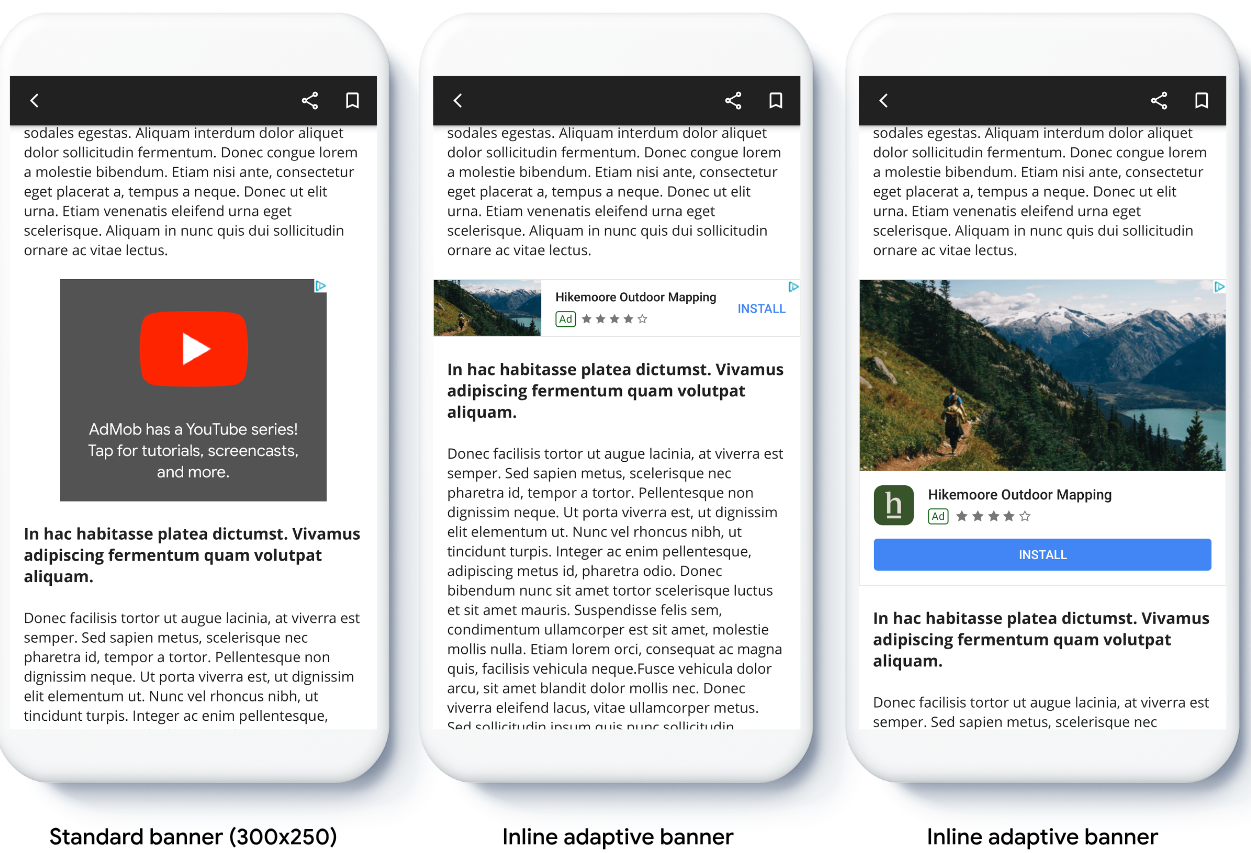
Avant de commencer
Avant de continuer, assurez-vous de disposer des éléments suivants :
- Avoir suivi le guide de démarrage Bannières.
Implémenter des bannières adaptatives intégrées
L'exemple suivant crée un format d'annonce adaptative intégrée à l'aide de la largeur de la zone de sécurité de l'appareil :
Swift
// Make sure the ad fits inside the readable area.
let adWidth = view.bounds.inset(by: view.safeAreaInsets).width
bannerView.adSize = currentOrientationInlineAdaptiveBanner(width: adWidth)
Objective-C
// Make sure the ad fits inside the readable area.
CGFloat adWidth = CGRectGetWidth(UIEdgeInsetsInsetRect(view.bounds, view.safeAreaInsets));
bannerView.adSize = GADCurrentOrientationInlineAdaptiveBannerAdSizeWithWidth(adWidth);
Lorsque vous implémentez des bannières adaptatives dans votre application, tenez compte des points suivants :
- Les bannières adaptatives intégrées sont plus efficaces lorsqu'elles utilisent toute la largeur disponible. Dans la plupart des cas, cette taille correspond à la largeur totale de l'écran de l'appareil utilisé ou à la largeur totale du contenu parent de la bannière. Vous devez connaître la largeur de la vue à placer dans l'annonce, la largeur de l'appareil, la largeur du contenu parent et les zones de sécurité applicables.
Orientation de la taille de la bannière adaptative intégrée
Pour précharger une bannière adaptative intégrée pour une orientation spécifique, utilisez les méthodes suivantes :
GADPortraitInlineAdaptiveBannerAdSizeWithWidth(CGFloat width)GADLandscapeInlineAdaptiveBannerAdSizeWithWidth(CGFloat width)
Si votre application est compatible avec les vues Portrait et Paysage, et que vous souhaitez précharger une bannière adaptative dans l'orientation actuelle, utilisez GADCurrentOrientationInlineAdaptiveBannerAdSizeWithWidth(CGFloat width). Cette méthode charge une annonce dans l'orientation actuelle.
Limiter la hauteur des bannières adaptatives intégrées
Par défaut, les bannières adaptatives intégrées instanciées sans valeur maxHeight ont une valeur maxHeight égale à la hauteur de l'appareil. Pour limiter la hauteur de la bannière adaptive intégrée, utilisez la méthode GADInlineAdaptiveBannerAdSizeWithWidthAndMaxHeight(CGFloat width, CGFloat maxHeight).
Ressources supplémentaires
Exemples sur GitHub
Téléchargez l'exemple d'application pour voir les bannières adaptatives intégrées en action.