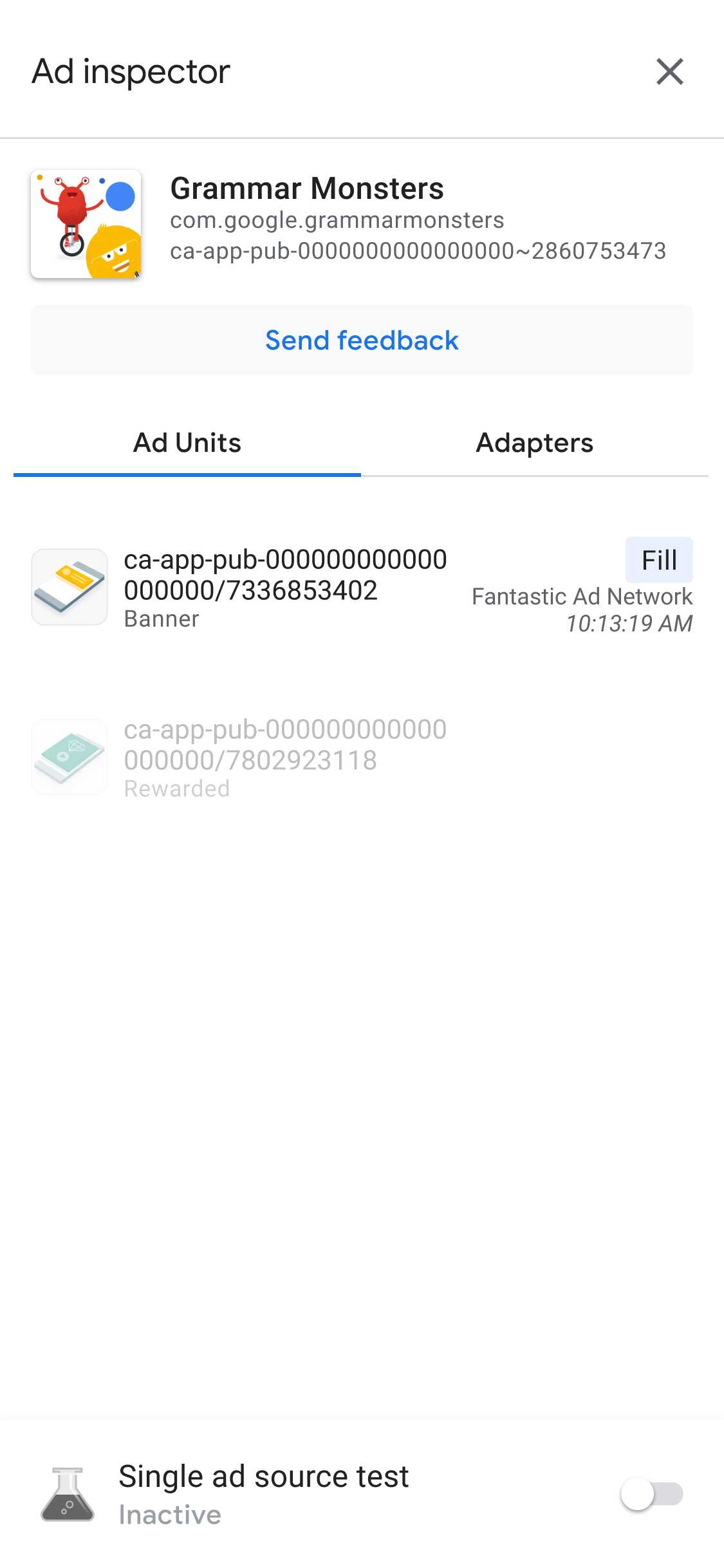
Dopo aver avviato lo strumento di controllo degli annunci, viene visualizzata la relativa pagina di destinazione.
Questa pagina contiene un elenco delle unità pubblicitarie nella UI di AdMob associate all'ID della tua app monetizzata con AdMob. Se l'app richiede annunci da altre unità pubblicitarie durante una sessione, lo strumento di controllo degli annunci mostra queste unità pubblicitarie.
Prerequisiti
Prima di continuare, completa queste operazioni:
- Completa tutti i passaggi indicati nei Prerequisiti iniziali per creare un account AdMob, impostare il dispositivo di test, inizializzare Google Mobile Ads SDK e installare l'ultima versione.
- Avvia lo strumento di controllo degli annunci.
Visualizza i dettagli della struttura a cascata per un'unità pubblicitaria
Nella scheda Unità pubblicitarie, tocca un'unità pubblicitaria per visualizzare il relativo log delle richieste SDK. Il log delle richieste dell'SDK condivide i dettagli sulla struttura a cascata della richiesta di annuncio, ad esempio quando l'annuncio è stato evaso, quale origine annuncio è stata evasa o se la struttura a cascata è terminata senza un'evasione.
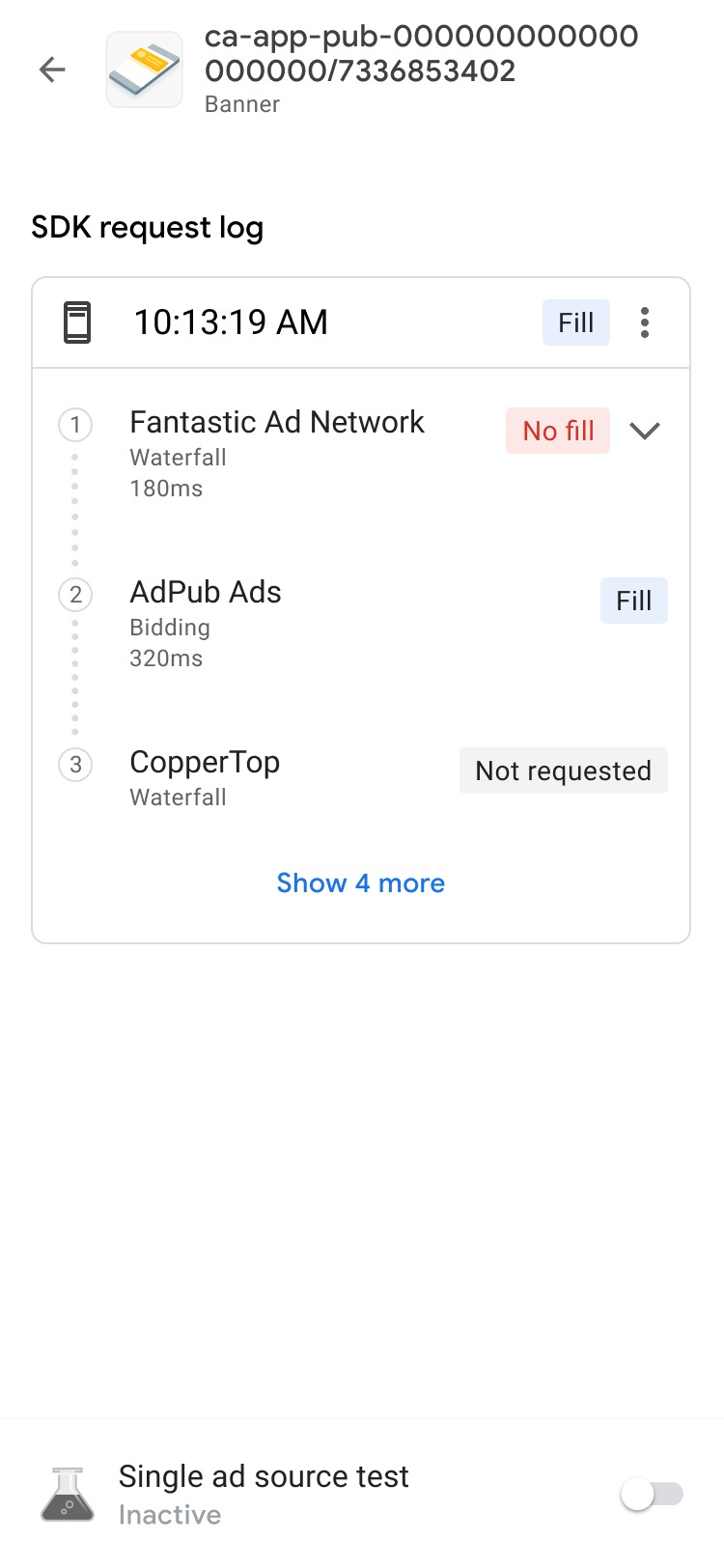
Per visualizzare i risultati della struttura a cascata per una richiesta, insieme all'errore e alla latenza, espandi l'elenco dei dettagli utilizzando keyboard_arrow_down.
Per le origini annuncio di terze parti, il messaggio di errore viene inviato direttamente dall'origine annuncio. Per saperne di più, rivolgiti all'origine annuncio di terze parti.
Visualizza i dettagli dell'asta per un'unità pubblicitaria
In Log delle richieste SDK, vengono visualizzate le origini annuncio per l'asta chiamate in una richiesta di annuncio. Per visualizzare i dettagli di ogni origine annuncio nell'asta, tocca more_vert e fai clic su Visualizza tutti gli offerenti:
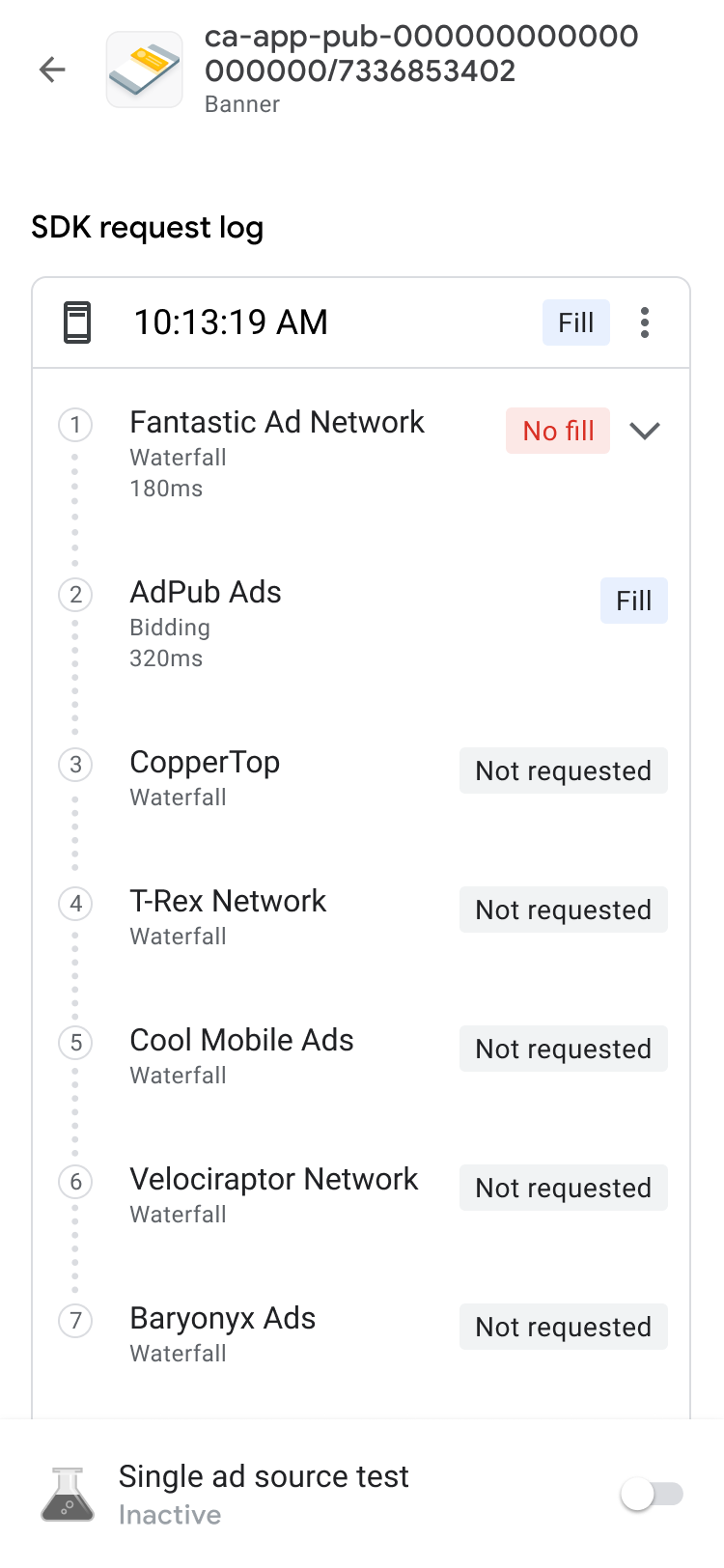
I risultati dell'asta vengono mostrati in ordine decrescente di applicabilità, come segue:
| Etichetta | Descrizione |
|---|---|
| Won | L'origine annuncio che ha vinto l'asta. |
| Problema rilevato | Le origini annuncio che presentano problemi. Per i passaggi per la risoluzione dei problemi, consulta le domande frequenti sull'asta. |
| Nessun annuncio restituito | Origini annuncio che non hanno restituito annunci o non hanno fatto offerte. Consulta la documentazione sull'integrazione dell'origine annuncio o contatta direttamente l'origine annuncio di terze parti. |
| Offerta inviata | Origini annuncio che hanno inviato un'offerta, ma hanno perso l'asta. |
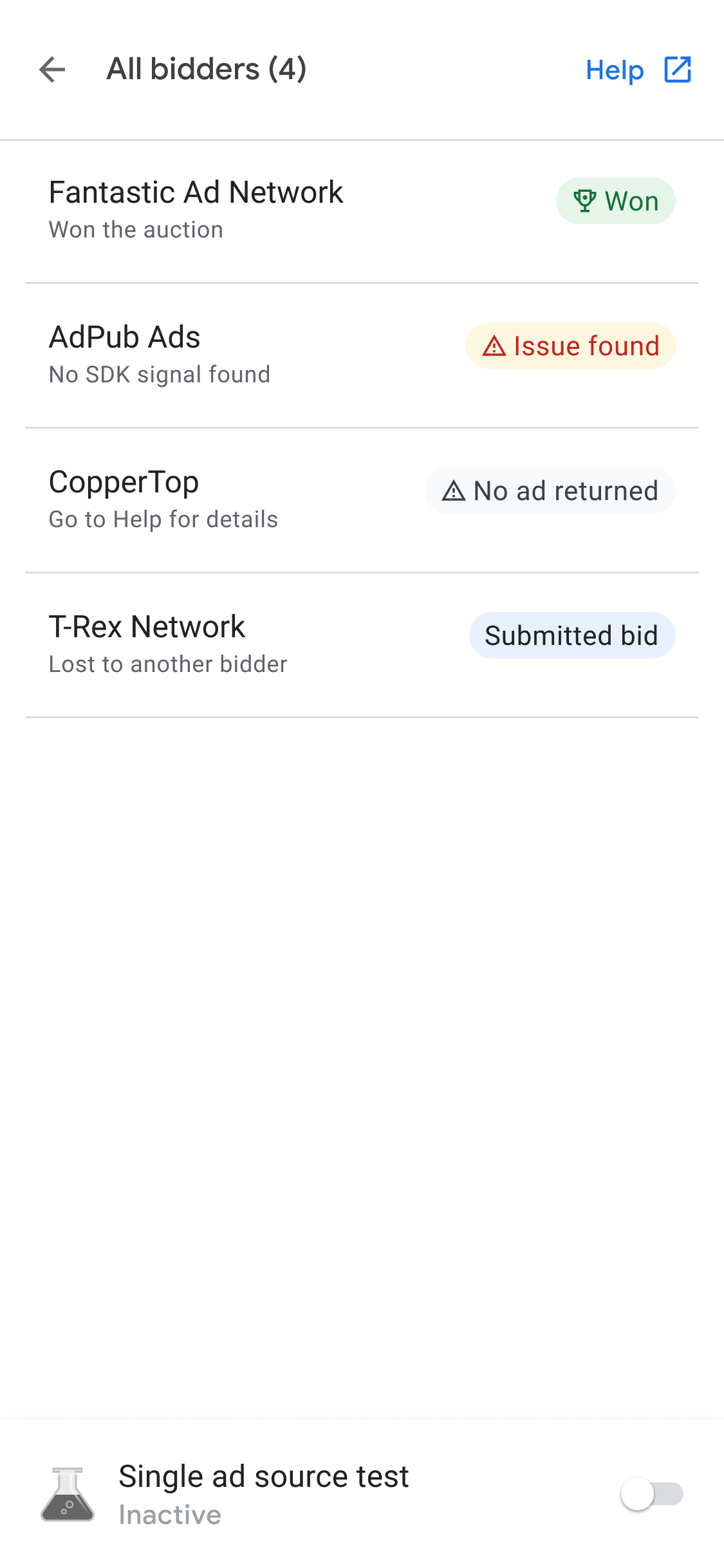
L'origine annuncio che ha vinto l'asta viene inserita nella catena della struttura a cascata in base al suo valore eCPM. Per maggiori dettagli sull'asta con struttura a cascata, consulta:
- Esempio 2: origini annuncio asta e con struttura a cascata in un gruppo di mediazione.
- Esempio 3: origini annuncio per l'asta e con struttura a cascata in un gruppo di mediazione.
Risolvi i problemi relativi a un'unità pubblicitaria
Per risolvere i problemi relativi alle unità pubblicitarie, esamina la richiesta di annuncio e la risposta per identificare un errore o condividi la richiesta di annuncio e la risposta con l'assistenza. Completa i seguenti passaggi:
- In Log delle richieste SDK, tocca more_vert . Viene visualizzata una finestra di dialogo delle opzioni.
- Tocca Condividi richiesta di annuncio e risposta per esportare l'intera richiesta di annuncio e la risposta.
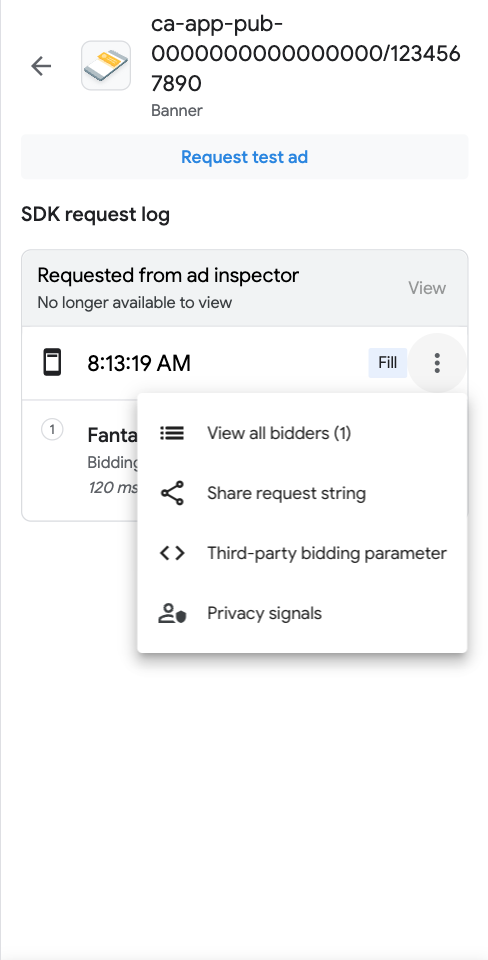
Inoltre, puoi visualizzare i parametri delle aste di terze parti. Nella finestra di dialogo delle opzioni, tocca Parametro delle aste di terze parti. Questa opzione fornisce dettagli su quali parametri dell'asta di terze parti potrebbero presentare problemi e ti aiuta a risolvere i problemi dell'app o a verificare che un'origine annuncio stia raccogliendo indicatori.
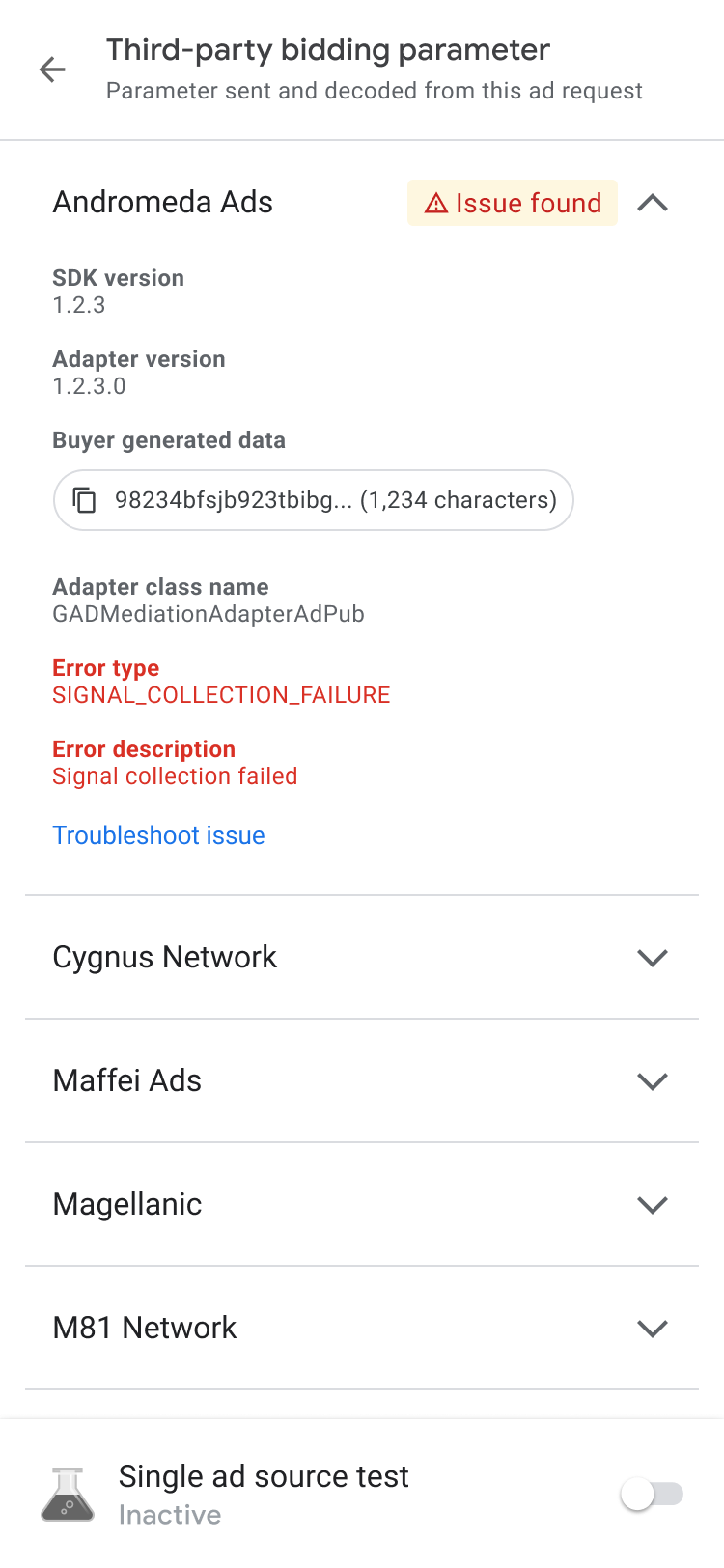
Se riscontri un problema Nessun annuncio restituito, copia i dati generati dall'acquirente e condividili con le origini annuncio per ricevere assistenza.
Visualizza dettagli annuncio
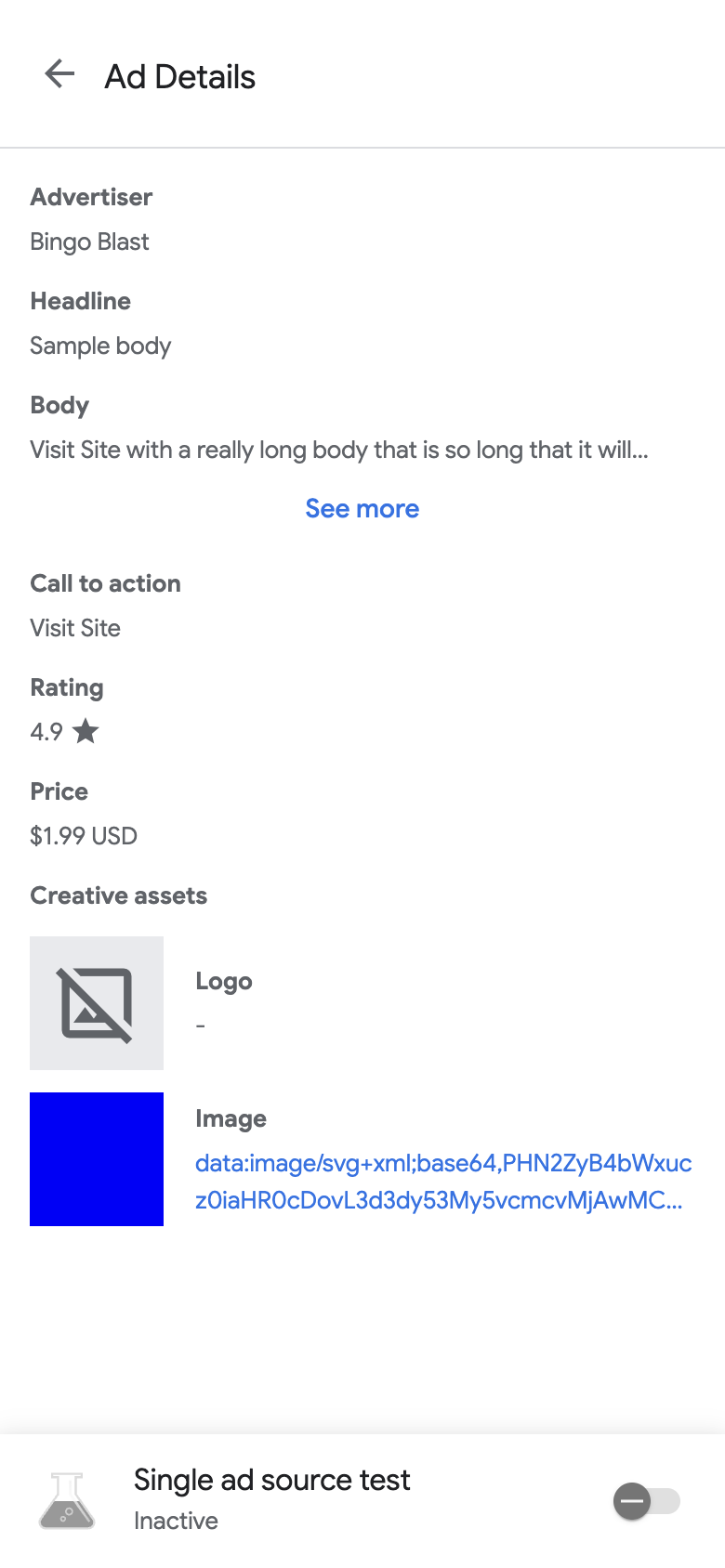
Per visualizzare i dettagli degli annunci nativi, utilizza la pagina Dettagli annuncio. Questa pagina elenca i dettagli di un annuncio nativo, come il nome dell'inserzionista, il corpo del testo, la valutazione, il prezzo e gli asset della creatività. Per un elenco e una descrizione di tutti i dettagli degli annunci, consulta Elementi degli annunci nativi. Per informazioni dettagliate sugli annunci nativi, consulta Carica un annuncio.
Per visualizzare i dettagli dell'annuncio nativo:
- Nella scheda Unità pubblicitarie, tocca un'unità pubblicitaria nativa. Viene visualizzata la pagina Log delle richieste SDK.
Nell'unità pubblicitaria nativa, tocca more_vertAltro. Viene visualizzata una finestra di dialogo delle opzioni:
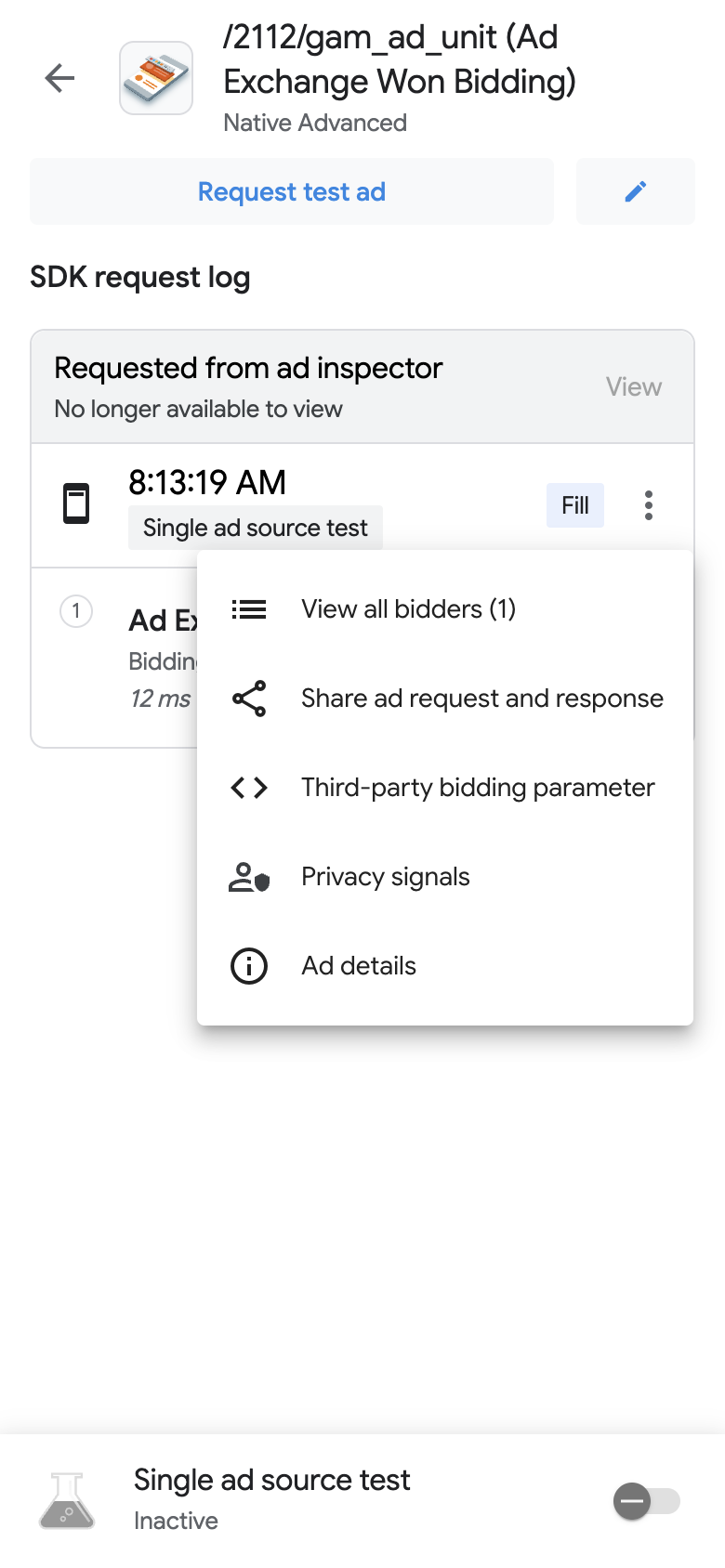
Tocca Informazioni Dettagli annuncio. Viene visualizzata la pagina Dettagli annuncio: