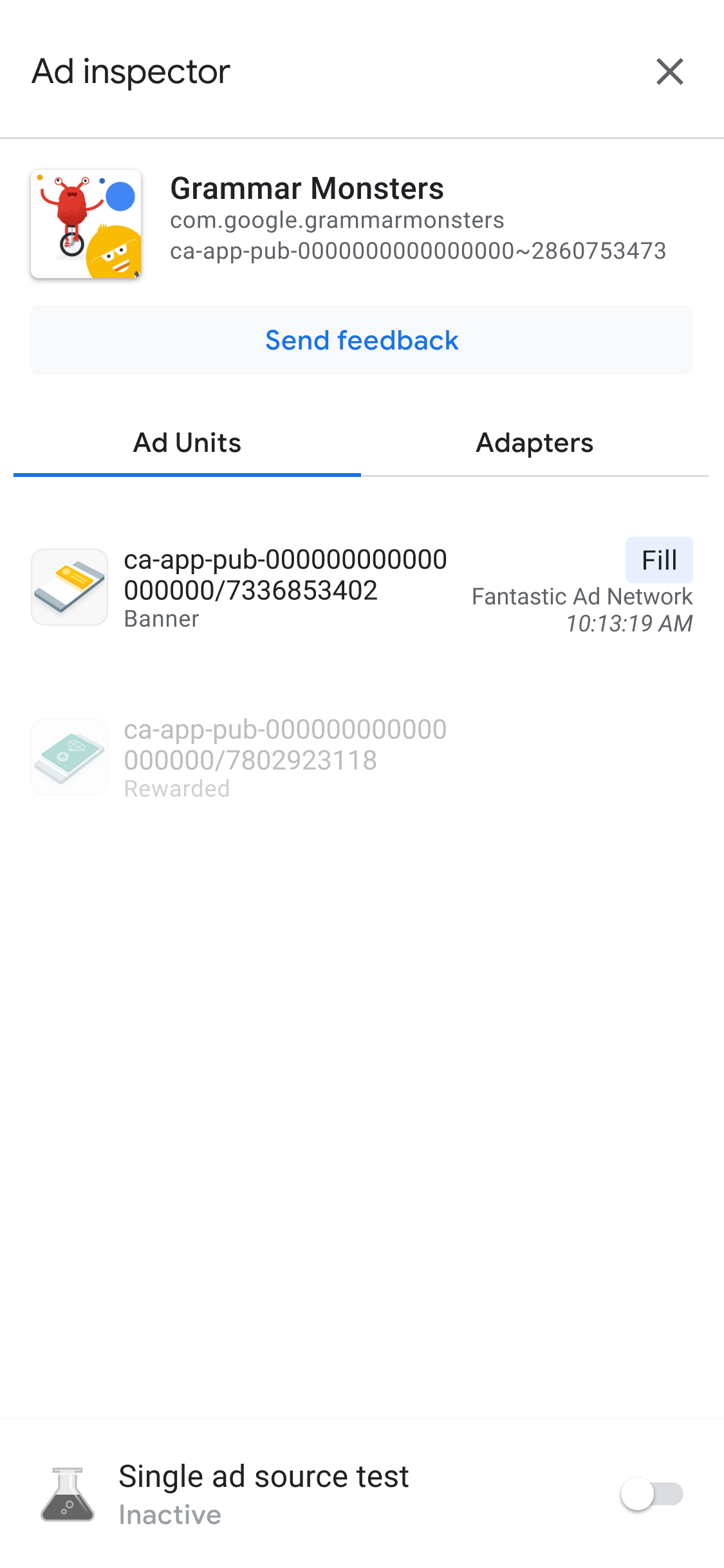
Después de iniciar el inspector de anuncios, verás su página de destino.
Esta página contiene una lista de tus unidades de anuncios en la IU de AdMob asociadas con tu ID de app que se monetiza mediante AdMob. Si la app solicita anuncios de otras unidades de anuncios durante una sesión, el inspector de anuncios mostrará esas unidades de anuncios.
Requisitos previos
Antes de continuar, haz lo siguiente:
- Completa todas las tareas que se indican en los Requisitos previos iniciales para crear una cuenta de AdMob, configura tu dispositivo de prueba, inicializa el Google Mobile Ads SDK y procede a instalar la versión más reciente.
- Inicia el inspector de anuncios.
Cómo ver los detalles de la cascada de una unidad de anuncios
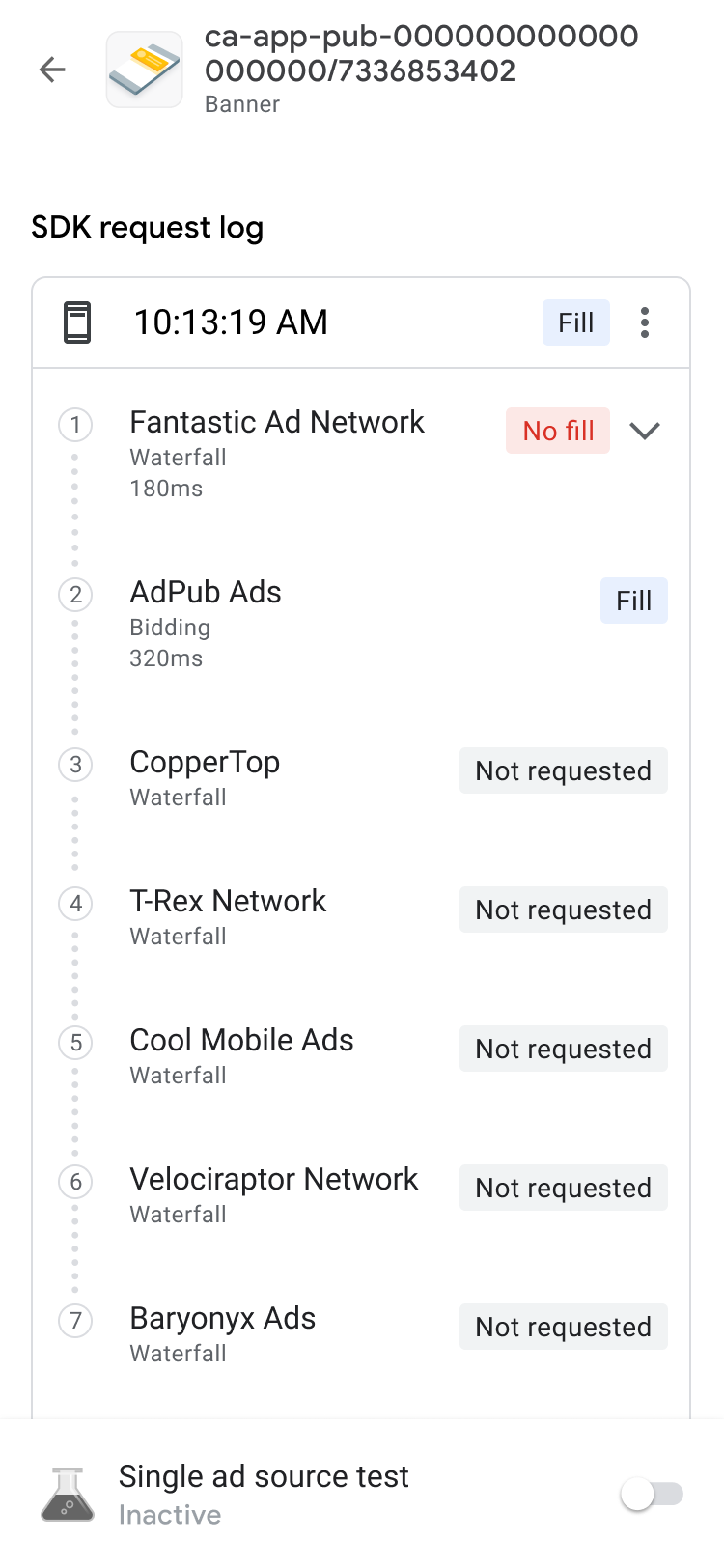
En la pestaña Ad Units, presiona una unidad de anuncios para ver su registro de solicitudes del SDK. El registro de solicitudes del SDK comparte detalles sobre la cascada de la solicitud de anuncio, como cuándo se completó el anuncio, qué fuente de anuncios lo completó o si la cascada finalizó sin completarse.
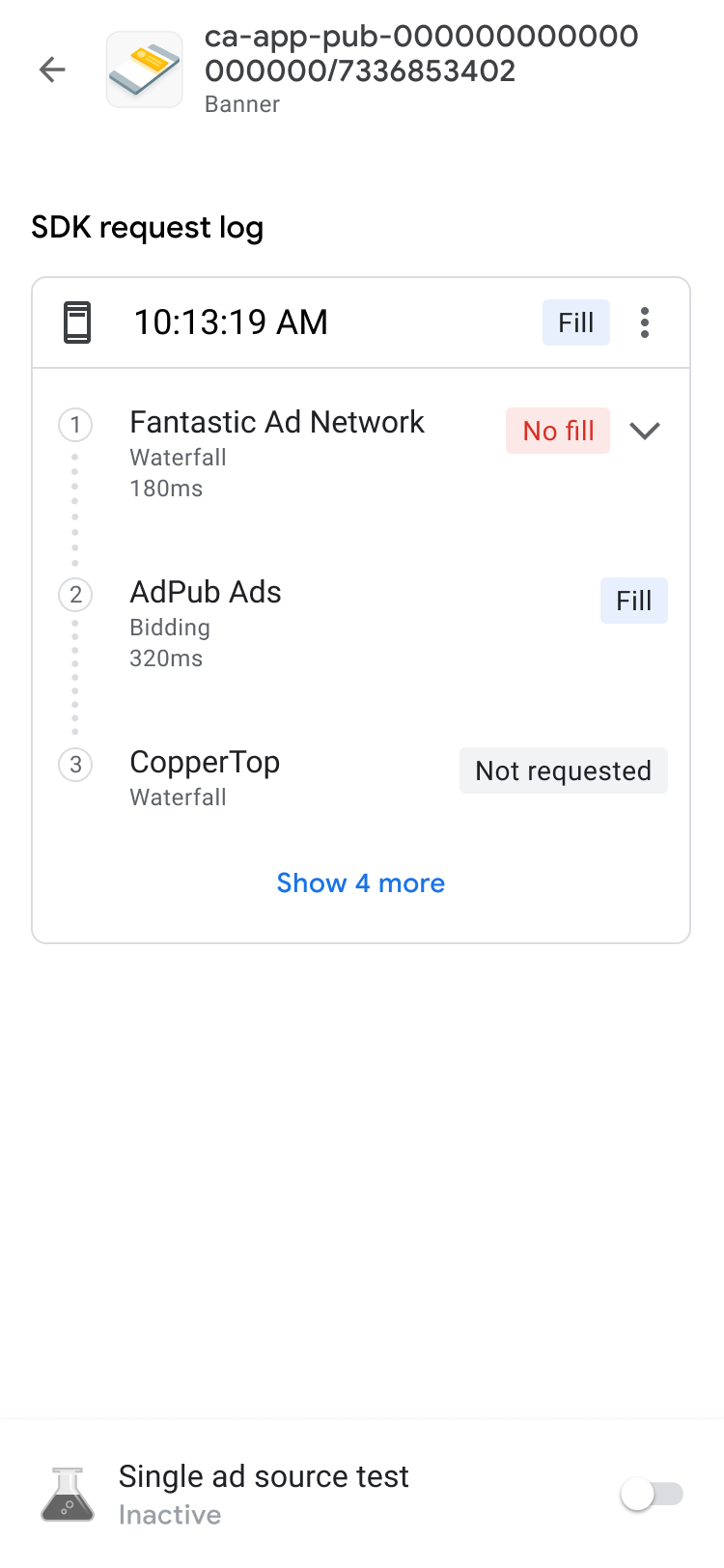
Para mostrar los resultados de la cascada de una solicitud, junto con el error y la latencia, expande la lista de detalles con keyboard_arrow_down.
En el caso de las fuentes de anuncios de terceros, la fuente de anuncios envía el mensaje de error directamente. Si quieres obtener más información, consulta a tu fuente de anuncios de terceros.
Cómo ver los detalles de licitación de una unidad de anuncios
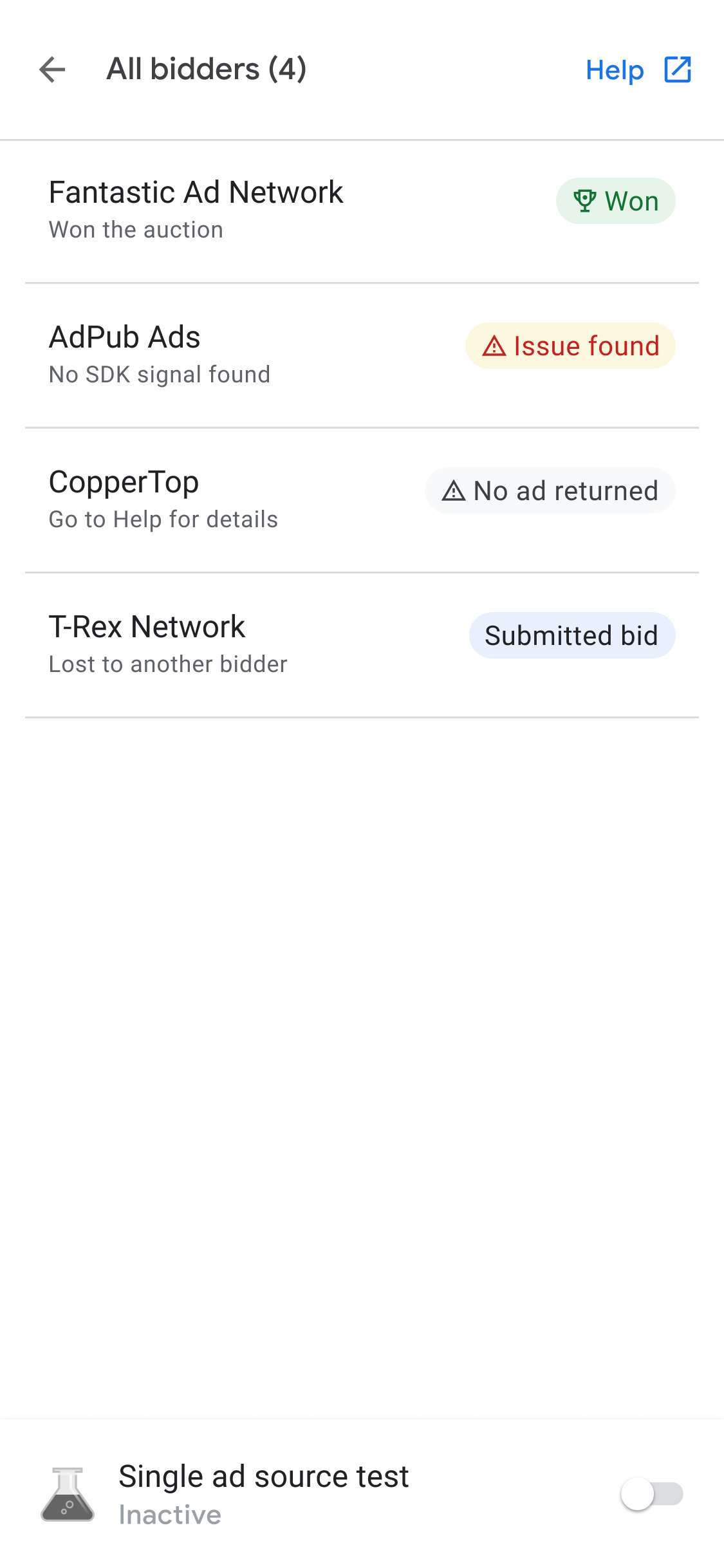
En SDK request log, verás las fuentes de anuncios de licitación que se llamaron en una solicitud de anuncio. Para ver los detalles de cada fuente de anuncios en la subasta de licitación, presiona more_vert y haz clic en Ver todos los ofertantes:
Los resultados de las ofertas se ordenan de más a menos prácticos, de la siguiente manera:
| Etiqueta | Descripción |
|---|---|
| Won | Es la fuente de anuncios que ganó la subasta. |
| Se encontró un problema | Son las fuentes de anuncios con problemas. Para conocer los pasos para solucionar problemas, consulta las Preguntas frecuentes sobre las licitaciones. |
| No se devolvió ningún anuncio | Fuentes de anuncios que no devolvieron anuncios o no ofertaron Consulta la documentación de integración de la fuente de anuncios o comunícate directamente con la fuente de anuncios de terceros. |
| Oferta enviada | Son las fuentes de anuncios que enviaron una oferta, pero perdieron la subasta de licitación. |
La fuente de anuncios que ganó la subasta se coloca en la cadena de cascada según su valor de eCPM. Para obtener detalles sobre la licitación con cascada, consulta los siguientes recursos:
- Ejemplo 2: Fuentes de anuncios de licitación y en cascada en un grupo de mediación.
- Ejemplo 3: Fuentes de anuncios de licitación y en cascada en un grupo de mediación.
Soluciona problemas de una unidad de anuncios
Para solucionar problemas relacionados con las unidades de anuncios, revisa la solicitud y la respuesta de anuncio para identificar un error, o bien compártelas con el equipo de asistencia. Completa los siguientes pasos:
- En SDK request log, presiona more_vert . Aparecerá un cuadro de diálogo de opciones.
- Presiona Compartir solicitud de anuncio y respuesta para exportar la solicitud de anuncio y la respuesta completas.
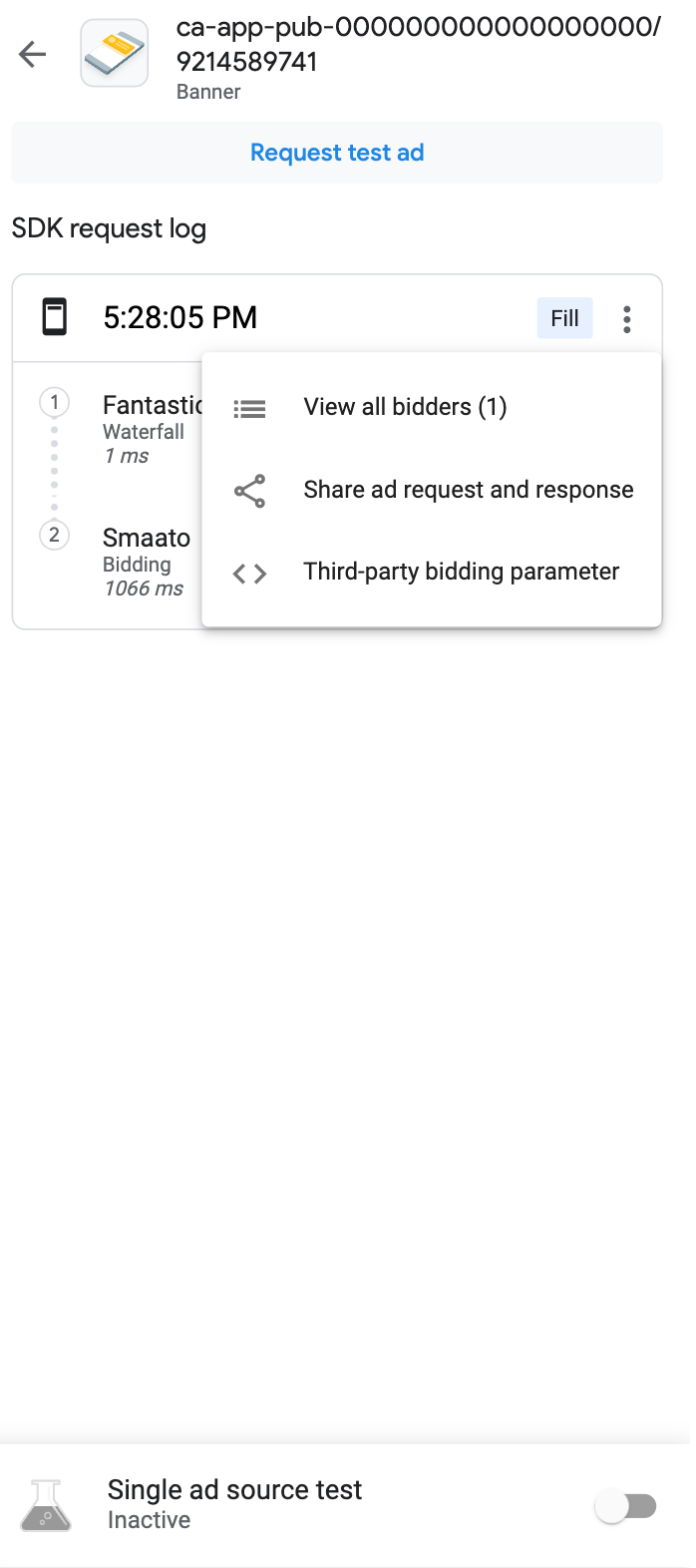
Además, puedes ver los parámetros de licitación de terceros. En el cuadro de diálogo de opciones, presiona Parámetro de licitación de terceros. Esta opción proporciona detalles sobre qué parámetros de licitación de terceros podrían presentar problemas y te ayuda a solucionar problemas de tu app o validar que una fuente de anuncios recopile indicadores.
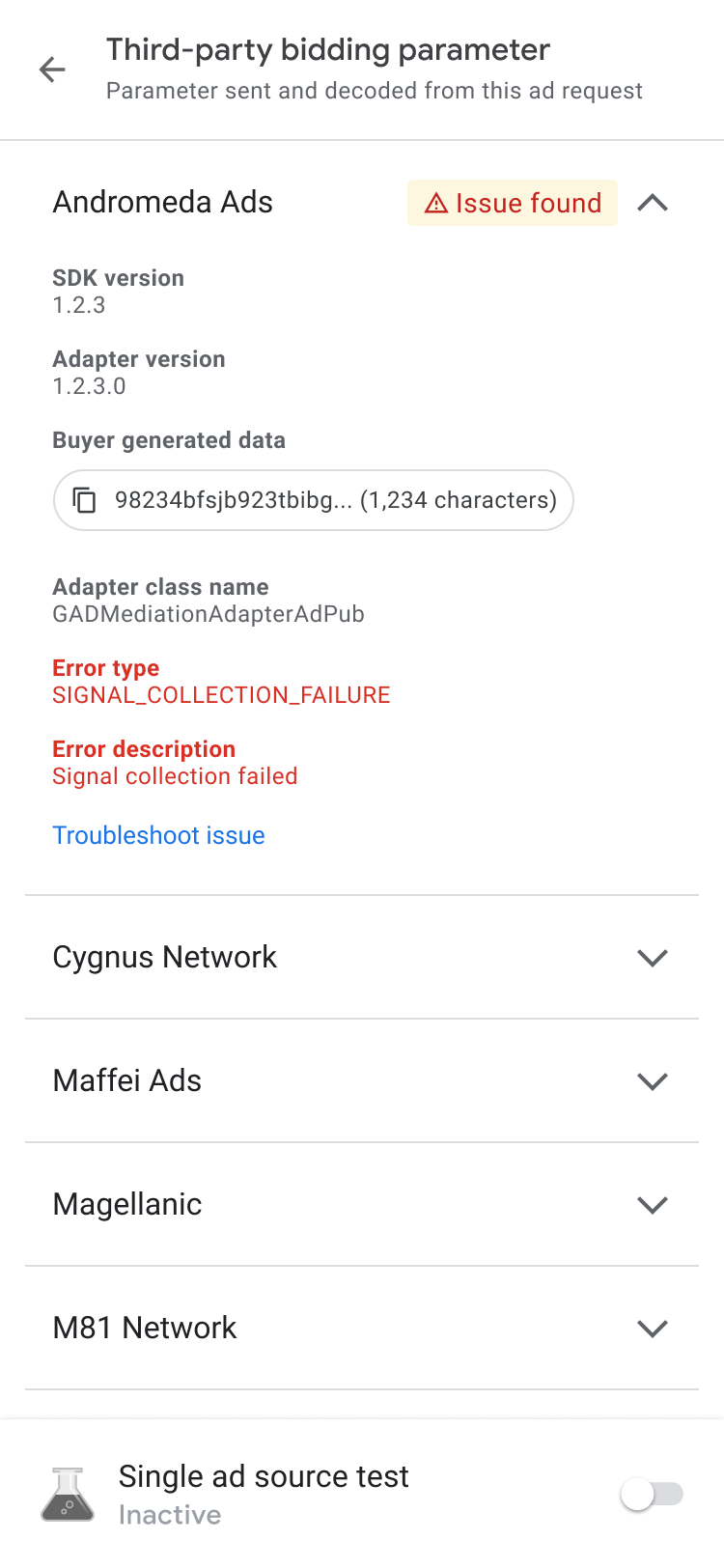
Si encuentras un problema de No se devolvió ningún anuncio, copia los datos generados por el comprador y compártelos con las fuentes de anuncios para obtener ayuda.
Ver detalles del anuncio
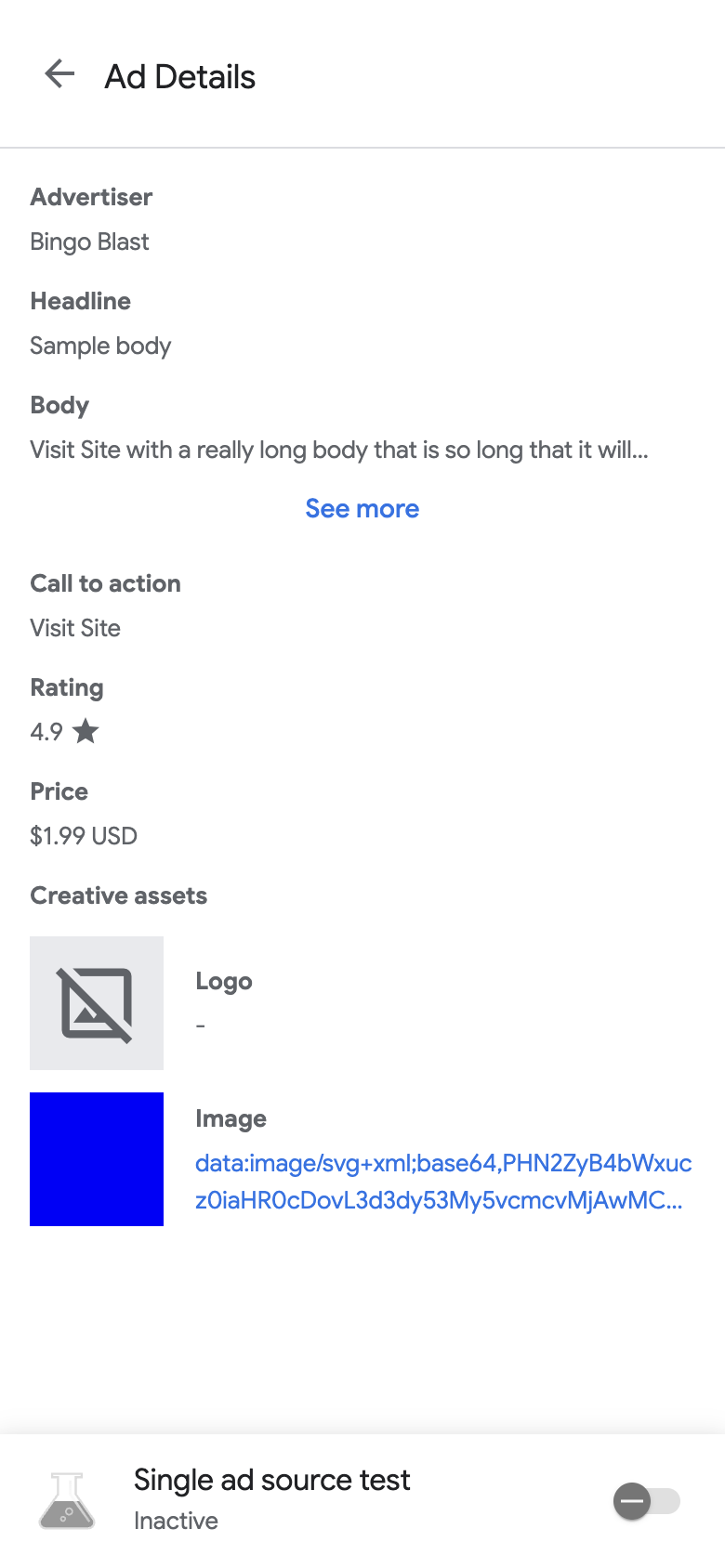
Para ver los detalles de tus anuncios nativos, usa la página Detalles del anuncio. En esta página, se enumeran los detalles de un anuncio nativo, como el nombre del anunciante, el texto del cuerpo, la calificación, el precio y los recursos de creatividad. Para obtener una lista y una descripción de todos los detalles de los anuncios, consulta Elementos de los anuncios nativos. Para conocer los detalles sobre los anuncios nativos, consulta Carga un anuncio.
Para ver los detalles de tu anuncio nativo, haz lo siguiente:
- En la pestaña Ad units, presiona una unidad de anuncios nativos. Aparecerá la página SDK request log.
En la unidad de anuncios nativos, presiona more_vertMás. Aparecerá un diálogo de opciones:
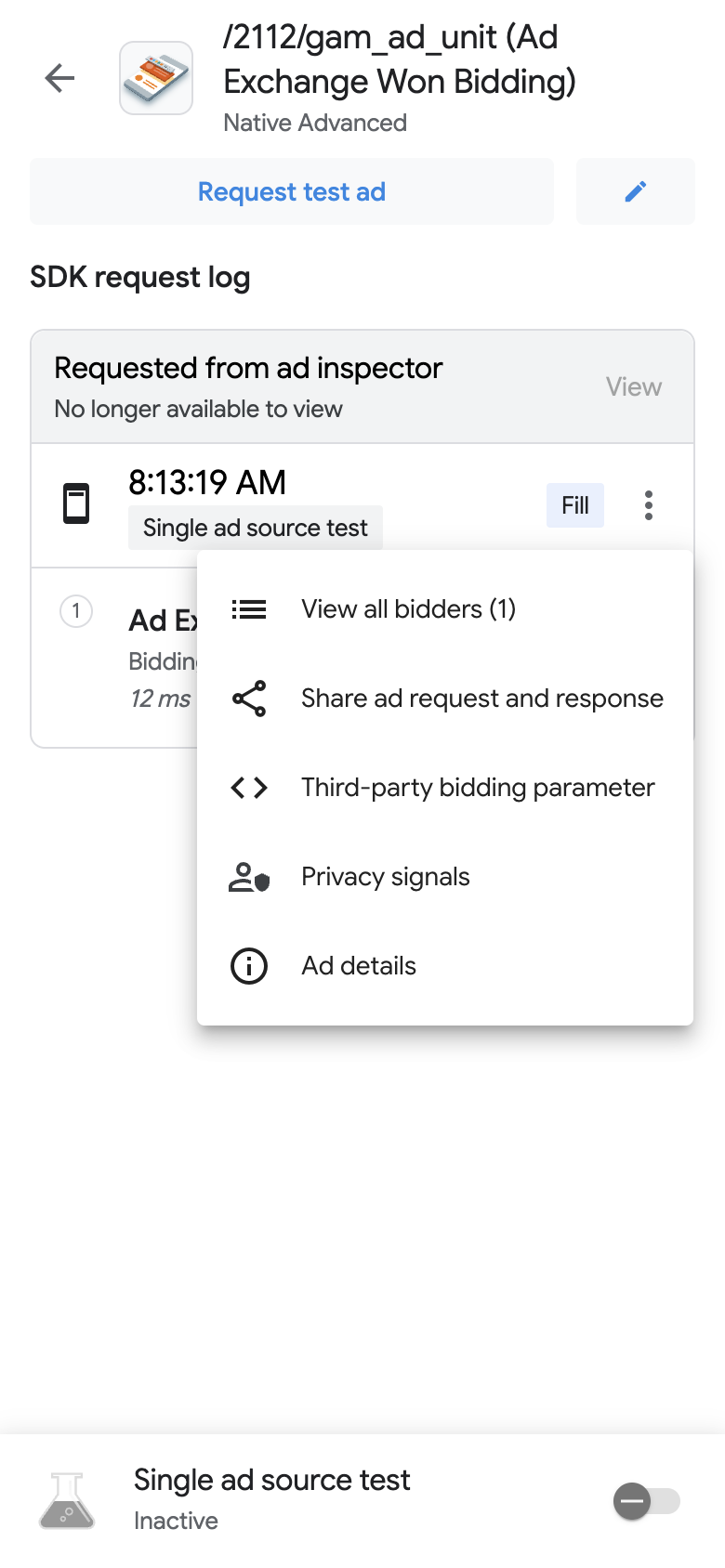
Presiona Información Detalles del anuncio. Aparecerá la página Detalles del anuncio: