
بازرس آگهی از آزمایشهای زیر پشتیبانی میکند:
- آزمایش درونمتنی: آگهیها را از واحدهای آگهی در برنامهتان بار کنید. میتوانید بازرس آگهی را باز کنید تا جزئیات درخواستهای انجامشده از واحدهای آگهی را ببینید.
- آزمایش خارج از بافت: واحد آگهیتان را مستقیماً در «بازرس آگهی» بدون پیمایش به واسط کاربر برنامهتان آزمایش کنید. میتوانید چندین واحد آگهی را بهطور همزمان آزمایش کنید، درخواستهای آگهی آزمایشی را بهطور ناهمگام بار کنید و ببینید، و آزمایشهای منبع آگهی تکی انجام دهید.
هنگام اجرای آزمایش خارج از بافت، درخواستهای شما پارامترهای لازم برای اجرا در واسط کاربر برنامهتان را ندارند، ازجمله پیکربندی رفتار کودکمحور، هدفیابی سفارشی، موارد اضافی شبکه، و اندازههای مختلف. بهدلیل محدودیت این درخواستها، توصیه میکنیم از آزمایش درونمتنی در واسط کاربر برنامهتان استفاده کنید.
پیشنیازها
پیشاز ادامه دادن، کارهای زیر را انجام دهید:
- همه موارد را در پیشنیازهای اولیه برای ایجاد حساب AdMob تکمیل کنید، دستگاه آزمایشیتان را تنظیم کنید، Google Mobile Ads SDK را مقداردهی اولیه کنید، و جدیدترین نسخه را نصب کنید.
- بازرس آگهی را راهاندازی کنید.
درخواست آگهی آزمایشی
برای درخواست آگهی آزمایشی در بازرس آگهی، مراحل زیر را تکمیل کنید. برای جزئیات بیشتر، نحوه استفاده از بازرس آگهی در برنامه را ببینید.
در بافت:
- در دستگاه آزمایشی، به واسط کاربر برنامهتان پیمایش کنید و آگهی را بار کنید.
- باز کردن بازرس آگهی. در برگه واحد آگهی، واحد آگهیای را که آگهی را در آن بار کردهاید پیدا کنید.
- در گزارش درخواست کیت توسعه نرمافزار، جزئیات مربوط به آگهی آزمایشی درخواستشده را مشاهده کنید.
Out-of-context:
- در زبانه واحد آگهی، روی واحد آگهی تکضرب بزنید و روی درخواست آگهی آزمایشی کلیک کنید.
- در گزارش درخواست کیت توسعه نرمافزار، جزئیات مربوط به آگهی آزمایشی درخواستشده را مشاهده کنید.
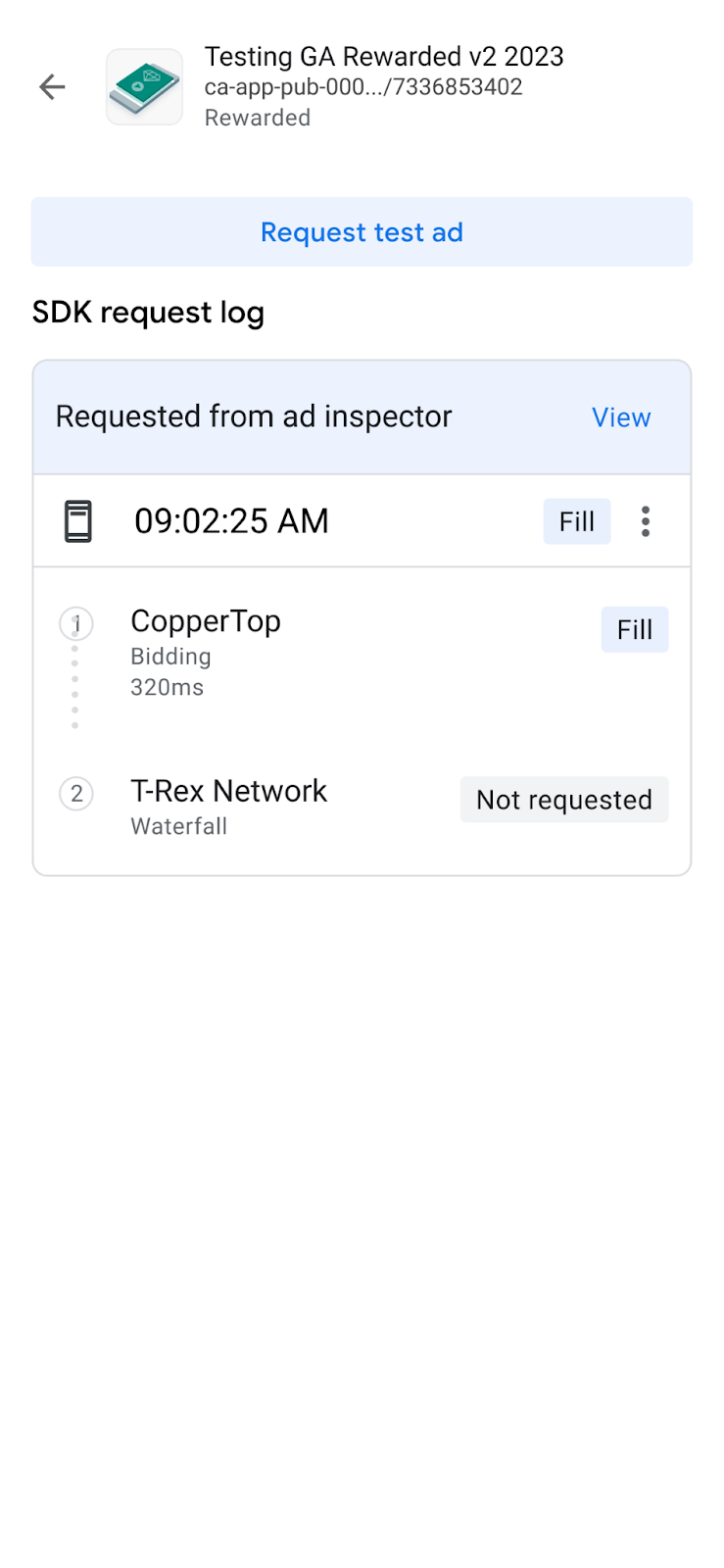
اگر قالب واحد آگهی ناشناخته را نشان دهد، درخواست آگهی آزمایشی را خاکستری میبینید.
سفارشیسازی آگهی آزمایشی
بازرس آگهی به شما امکان میدهد ازطریق صفحه پیکربندی درخواست آگهی سفارشی آگهی آزمایشی سفارشی بسازید. این صفحه حاوی پارامترهایی است که برای تعریف و درخواست آگهی آزمایشی سفارشی استفاده میکنید. برای درخواست آگهی آزمایشی با تنظیمات پیشفرض، درخواست آگهی آزمایشی را دنبال کنید.
برای ساختن آگهی آزمایشی سفارشی، مراحل زیر را انجام دهید:
- در برگه واحد آگهی، روی واحد آگهیای که میخواهید آگهی آزمایشی سفارشی برای آن بسازید تکضرب بزنید.
روی ویرایشویرایش کلیک کنید:
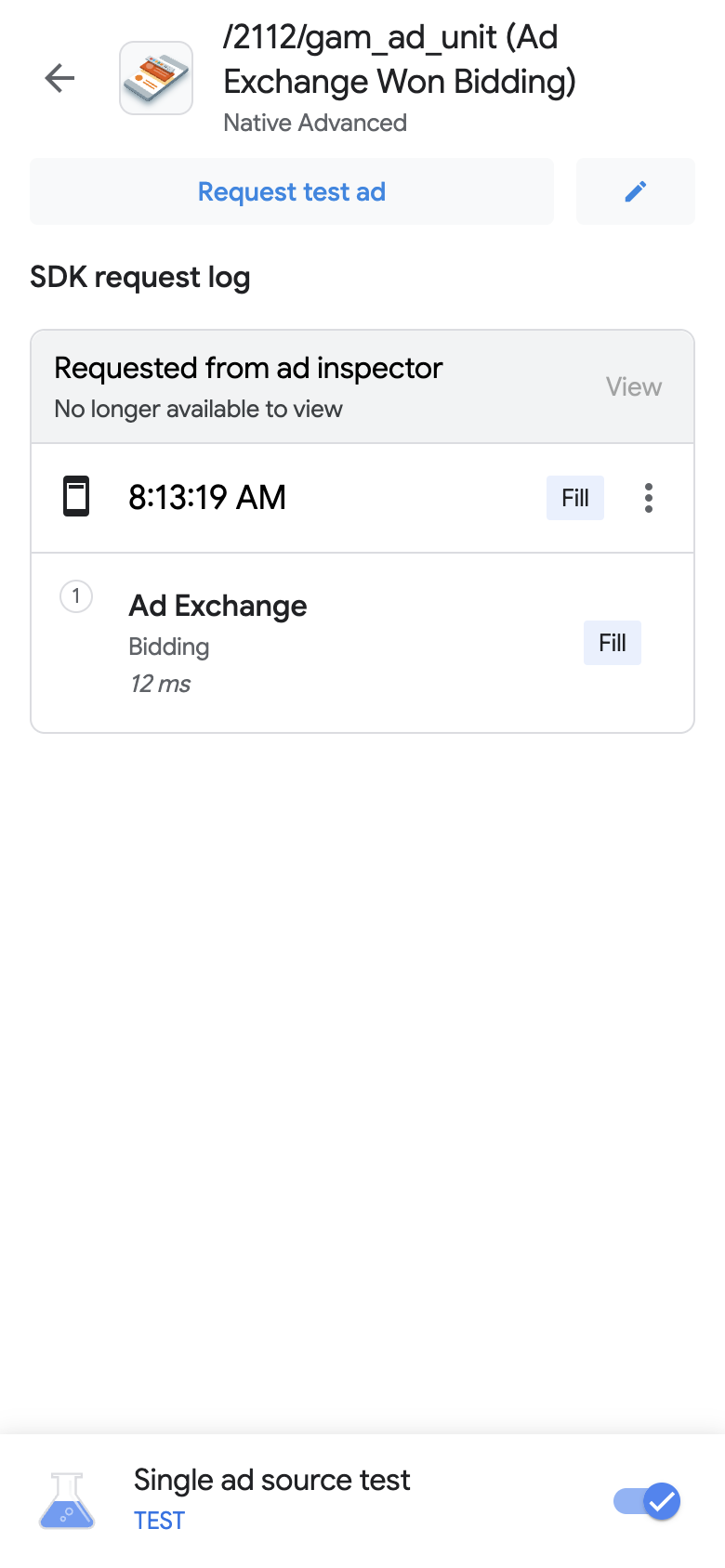
صفحه پیکربندی درخواست آگهی سفارشی نشان داده میشود. مثال زیر صفحه پیکربندی درخواست آگهی سفارشی را برای آگهی برنمایی نشان میدهد:
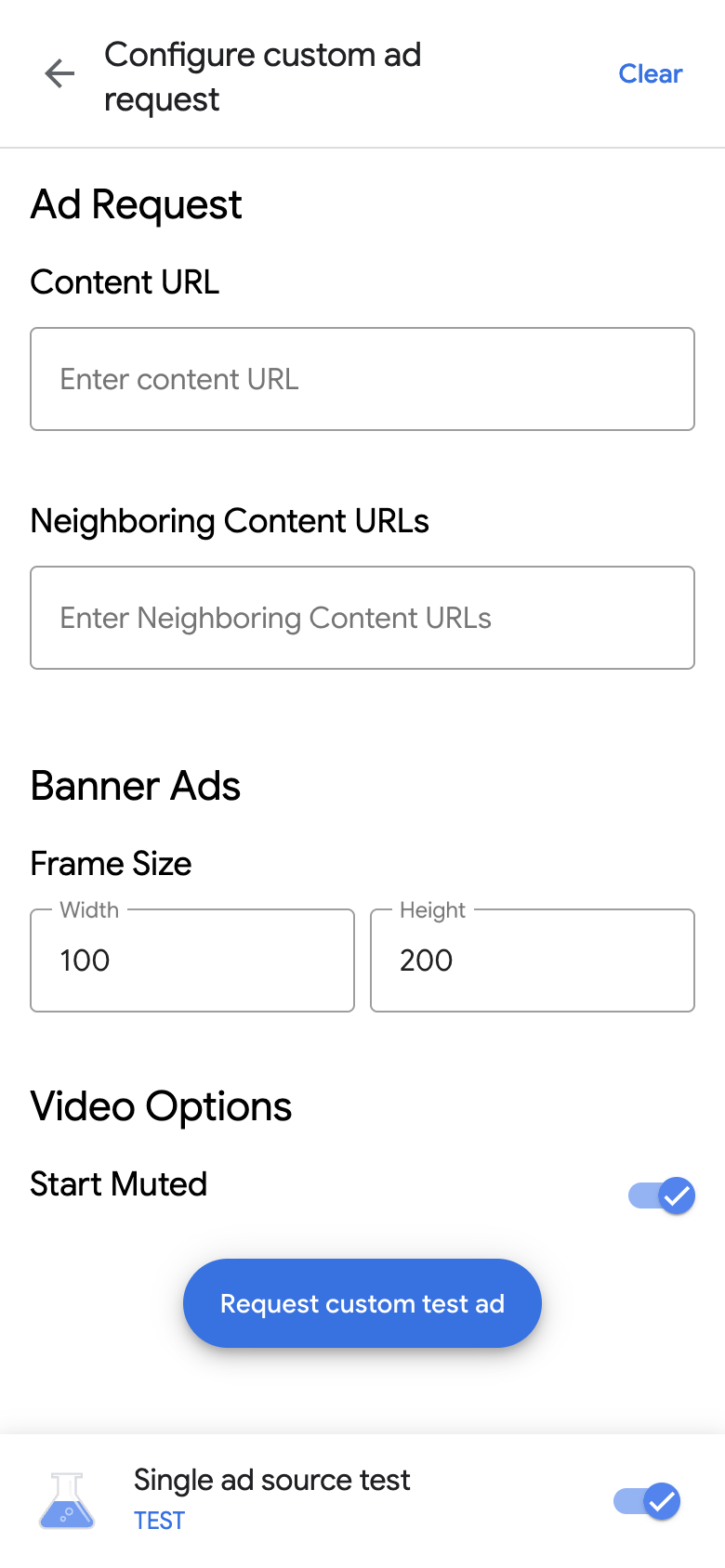
درخواست آگهی و جزئیات آن را در فیلدهای زیر وارد کنید:
- درخواست آگهی:
- نشانی وب محتوا: نشانی وب محتوای اطراف. برای جزئیات بیشتر، به نشانی وب محتوا مراجعه کنید.
- نشانیهای وب محتوای همسایه: نشانی وب محتوایی که قبل و بعداز آگهی نمایش داده میشود. برای جزئیات بیشتر، به تطبیق محتوا برای برنامهها مراجعه کنید.
- بسته به قالب آگهی، جزئیات آگهی زیر را وارد کنید:
- آگهیهای برنما: عرض و ارتفاع آگهی را وارد کنید. برای جزئیات، به آگهیهای برنمایی مراجعه کنید.
- آگهیهای بومی:
- نسبت ابعادی رسانه: نسبت ابعادی رسانه موردنظرتان را انتخاب کنید. برای جزئیات، به نمایش آگهی بومی تمامصفحه مراجعه کنید.
- غیرفعال کردن بار کردن تصویر: تعیین میکند که آیا Google Mobile Ads SDK باید محتوای دارایی تصویر را بار کند یا نه. برای جزئیات، به کنترل بارگیری تصویر مراجعه کنید.
- بیصدا کردن سفارشی این آگهی: تعیین میکند که آیا از ویژگی بیصدا کردن سفارشی این آگهی استفاده شود یا نه. برای جزئیات بیشتر، customMuteThisAdRequested را ببینید.
- موقعیت انتخابهای آگهی ترجیحی: مکان ترجیحی نماد «انتخابهای آگهی» را نشان میدهد. برای جزئیات، جای آگهیهای AdChoices را ببینید.
گزینههای ویدیو:
- شروع بیصدا: دکمهای برای بیصدا کردن محتوای شما در شروع. برای جزئیات، شروع رفتار بیصدا کردن را ببینید.
- برای ازهم باز کردن درخواستشده کلیک کنید: مشخص میکند که آیا ویدیو درخواستشده باید رفتار کلیک برای ازهم باز کردن داشته باشد یا نه.
- درخواست آگهی:
روی درخواست آگهی آزمایشی سفارشی کلیک کنید. اگر موفقیتآمیز باشد، آگهی آزمایشی سفارشی را در گزارش درخواست کیت توسعه نرمافزار میبینید.
آزمایش کردن یک منبع آگهی
بازرس آگهی میتواند درخواستهای آگهی را در برنامهتان محدود کند تا آگهیها را از یک منبع آگهی آبشاری یا مناقصهای ارائه دهد. این رویکرد به شما امکان میدهد تأیید کنید که با آداپتور طرف سوم بهدرستی یکپارچهسازی کردهاید و منبع آگهی همانطور که انتظار میرود عمل میکند.
برای آزمایش کردن یک منبع آگهی، مراحل زیر را تکمیل کنید:
در بازرس آگهی، روی کلید آزمایش منبع آگهی تکی کلیک کنید. کادر گفتگوی تست منبع آگهی تکی ظاهر میشود:
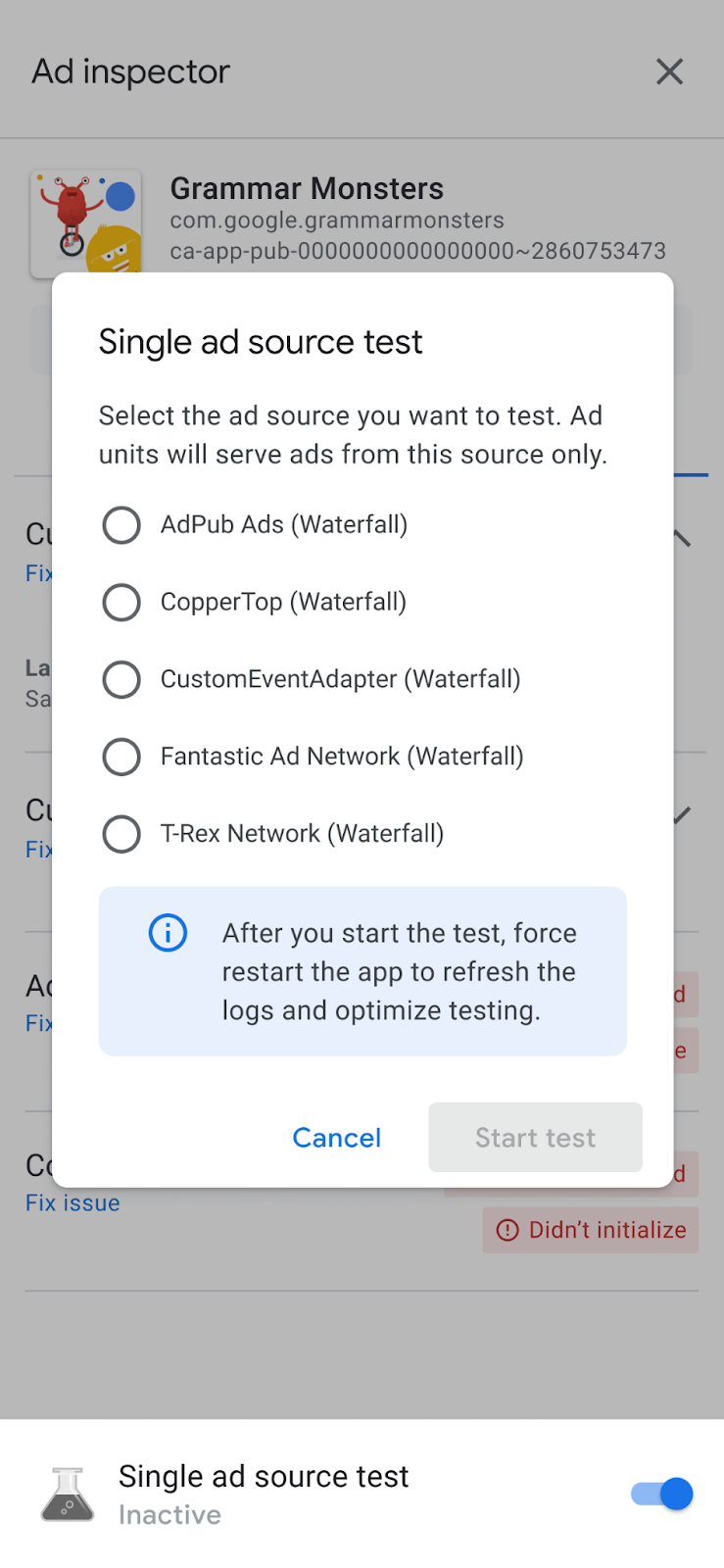
منبع آگهیای را برای آزمایش انتخاب کنید. پساز آن، صفحه بازراهاندازی اجباری برنامه را دریافت میکنید:
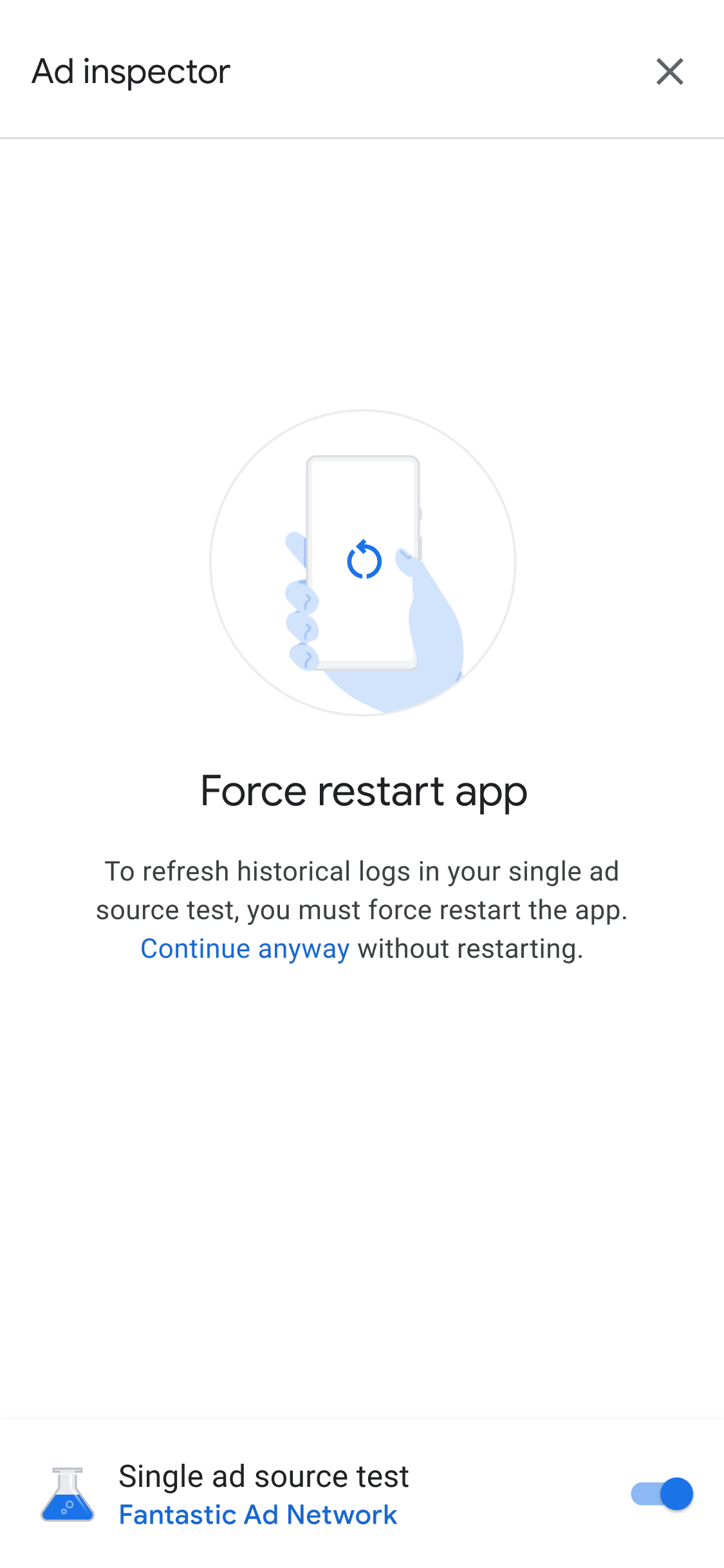
تنظیم آزمایش منبع آگهی تکی بر همه درخواستهای آگهی آیندهای که ایجاد میکنید اعمال میشود. این آزمایش برای آگهیهایی که قبلاً در آن جلسه ذخیره شدهاند اعمال نمیشود. توصیه میکنیم هنگام اعمال کردن آزمایش تک منبع آگهی، برنامه را بازراهاندازی اجباری کنید. این رویکرد آگهیهای ذخیرهشده در حافظه نهان را که ممکن است بهجای منبع آگهی انتخابی شما درخواست دریافت کنند نامعتبر میکند.
پساز بازراهاندازی برنامه، همه جای آگهی واحد آگهی تلاش میکنند آگهیای از منبع آگهی انتخابشده نشان دهند. راهاندازی بازرس آگهی وقتی یک آزمایش منبع آگهی فعال است، منبع آگهی آزمایشی فعال را نشان میدهد:
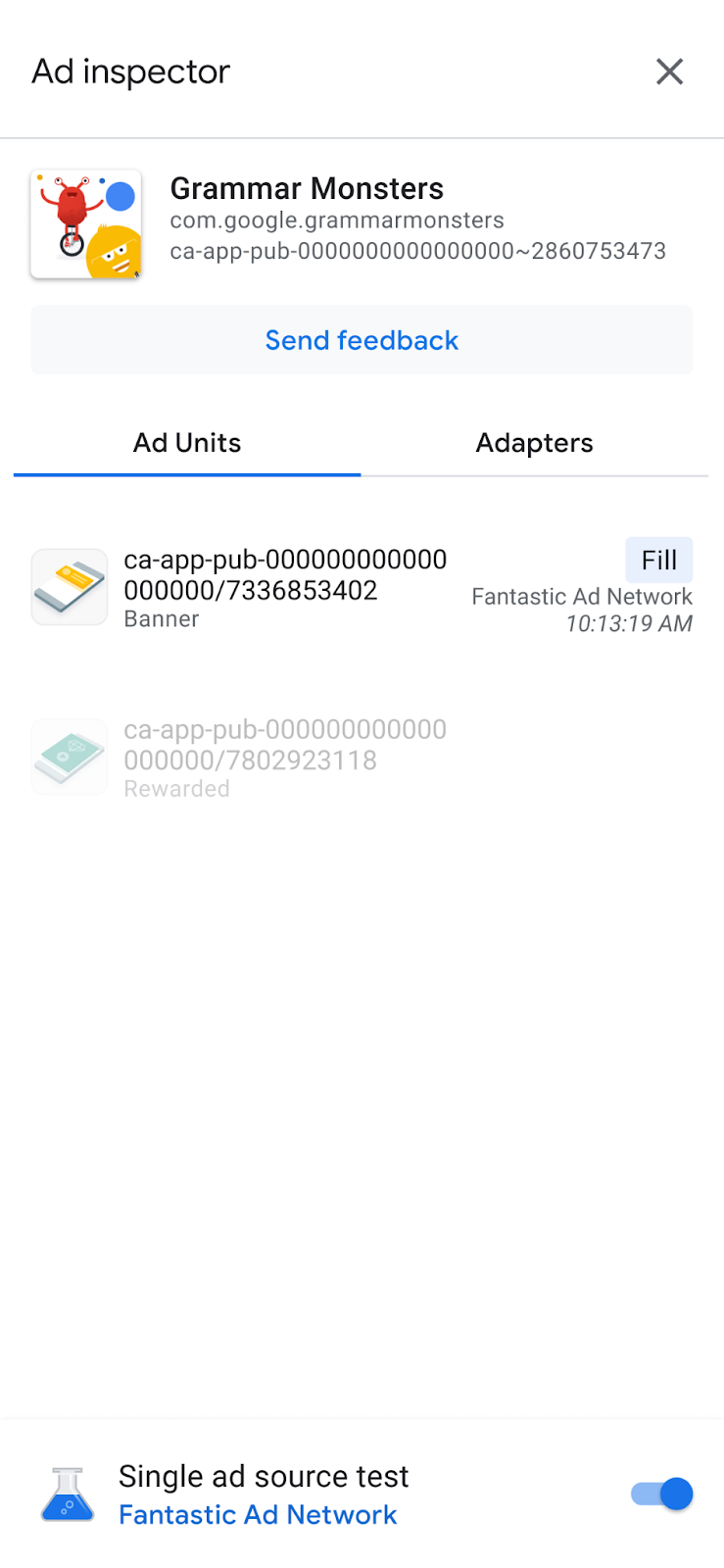
در حالت آزمایش منبع آگهی تکی، همه درخواستهای آگهی تلاش میکنند با منبع آگهی انتخابشده پر شوند، صرفنظر از اینکه آن منبع آگهی برای پیشنهاد قیمت یا آبشاری پیکربندی شده باشد یا نه. اگر منبع آگهیای که آزمایش میکنید برای پیشنهاد قیمت یا آبشاری برای واحد آگهی راهاندازی نشده باشد، پیام خطای زیر را دریافت میکنید:
Ad Unit has no applicable adapter for single ad source testing on network: AD_SOURCE_ADAPTER_CLASS_NAME
برای درستیسنجی اینکه آیا منبع آگهی پساز شروع آزمایش منبع آگهی تکی درخواستهای آگهی را پر کرده است یا نه، روی واحد آگهی تکضرب بزنید تا گزارش درخواست کیت توسعه نرمافزار را ببینید. اگر منبع آگهی نتواند آگهی را بار کند، پیام خطایی حاوی شرح خطا (مثلاً Adapter failed to initialize) نشان داده میشود.
اگر چندین نمونه از منبع آگهی انتخابشده را به آبشاری اضافه کردهاید، هر نمونه تماس را به منبع آگهی میبینید. این فرایند تا زمانی که آگهی یا پر شود یا آبشاری بدون پر شدن پایان یابد، ارائه میشود.
توقف آزمایش منبع آگهی تکی
برای متوقف کردن آزمایش، مراحل زیر را تکمیل کنید:
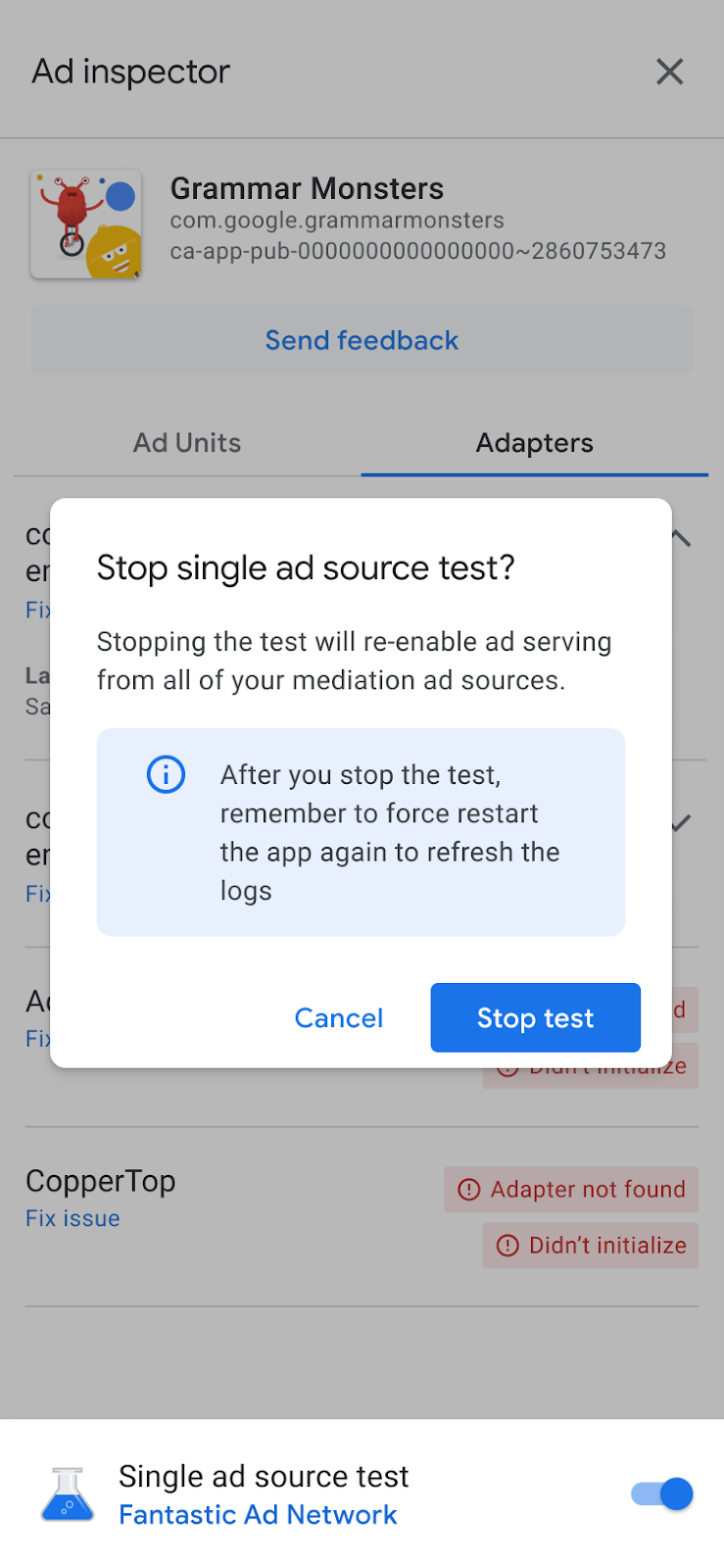
- در بازرس آگهی، کلید آزمایش منبع آگهی تکی را خاموش کنید. کادر گفتگوی آزمایش منبع آگهی تکی متوقف شود؟ ظاهر میشود.
روی توقف آزمایش تکضرب بزنید.
اگر موفقیتآمیز باشد، پیام تأییدی روی بازراهاندازی اجباری برنامه ظاهر میشود:
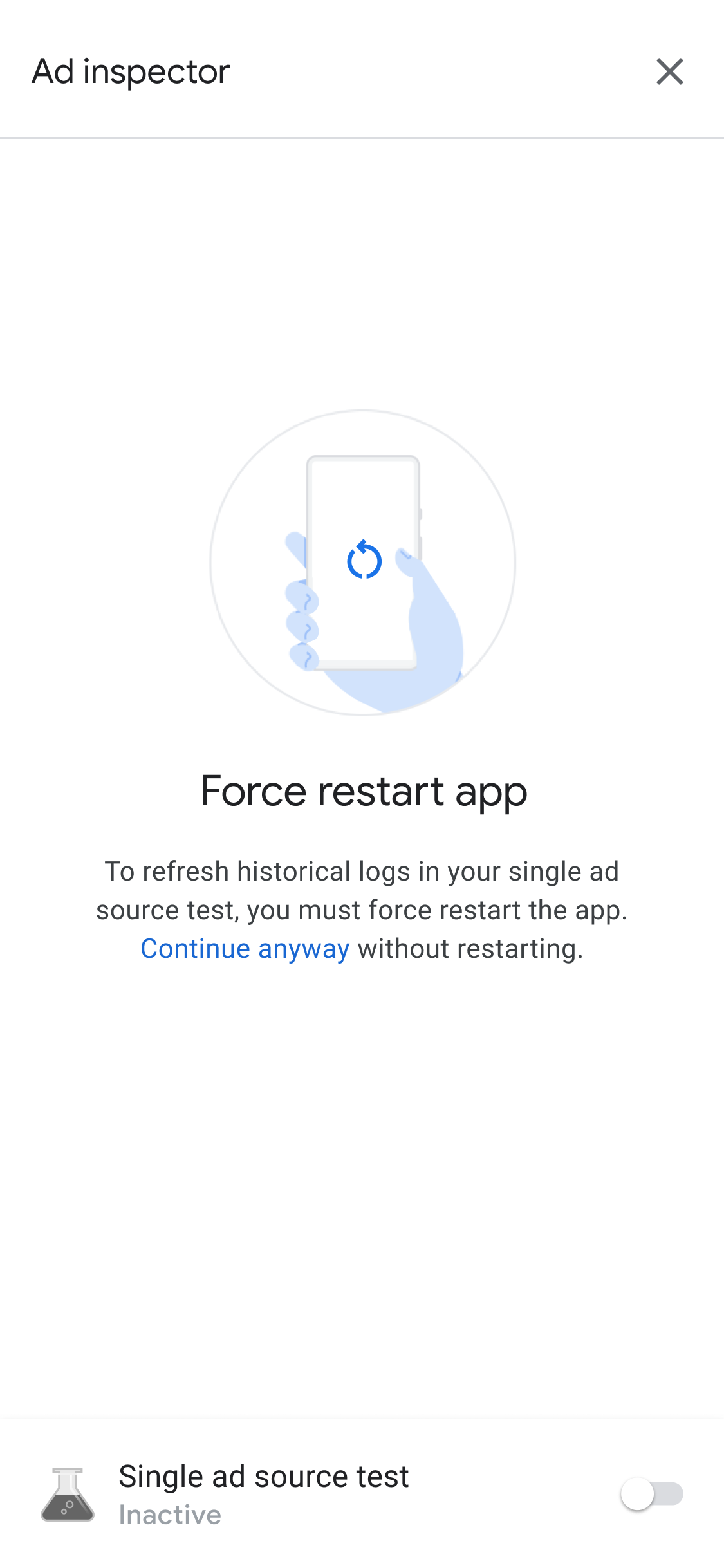
برای باطل کردن آگهیهای ذخیرهشده برای منبع آگهی آزمایششده، توصیه میکنیم پساز توقف آزمایش، برنامه را اجباراً بازراهاندازی کنید.