
Reklam inceleyici aşağıdaki testleri destekler:
- Bağlam içi test: Uygulamanızdaki reklam birimlerinden reklam yükleyin. Reklam birimlerinden yapılan isteklerle ilgili ayrıntıları görüntülemek için reklam inceleyiciyi açabilirsiniz.
- Bağlam dışı test: Reklam biriminizi, uygulamanızın kullanıcı arayüzüne gitmeden doğrudan reklam inceleyicide test edin. Aynı anda birden fazla reklam birimini test edebilir, test reklamı isteklerinizi eşzamansız olarak yükleyip görüntüleyebilir ve tek reklam kaynağı testleri gerçekleştirebilirsiniz.
Bağlam dışı test çalıştırırken istekleriniz, uygulamanızın kullanıcı arayüzünde çalıştırılacak parametreleri (çocuklara yönelik olarak değerlendirilme yapılandırması, özel hedefleme, ağ ekstraları ve farklı boyutlar dahil) içermez. Bu isteklerin sınırlı olması nedeniyle, uygulamanızın kullanıcı arayüzünde bağlam içi test kullanmanızı öneririz.
Ön koşullar
Devam etmeden önce şunları yapın:
- AdMob hesabı oluşturmak, test cihazınızı ayarlamak, Google Mobile Ads SDK ilk kullanıma hazırlamak ve en yeni sürümü yüklemek için ilk Ön koşullar bölümündeki tüm öğeleri tamamlayın.
- Reklam inceleyiciyi başlatın.
Test reklamı isteğinde bulunma
Reklam inceleyicide test reklamı istemek için aşağıdaki adımları tamamlayın. Daha fazla bilgi için Uygulamanızda reklam inceleyiciyi kullanma başlıklı makaleyi inceleyin.
Bağlam içi:
- Bir test cihazında uygulamanızın kullanıcı arayüzüne gidin ve bir reklam yükleyin.
- Reklam inceleyiciyi açın. Reklam birimi sekmesinde, reklamı yüklediğiniz reklam birimini bulun.
- SDK istek günlüğü'nde, istediğiniz test reklamıyla ilgili ayrıntıları görüntüleyin.
Out-of-context:
- Reklam birimi sekmesinde reklam biriminize dokunun ve Test reklamı iste'yi tıklayın.
- SDK istek günlüğü'nde, istediğiniz test reklamıyla ilgili ayrıntıları görüntüleyin.
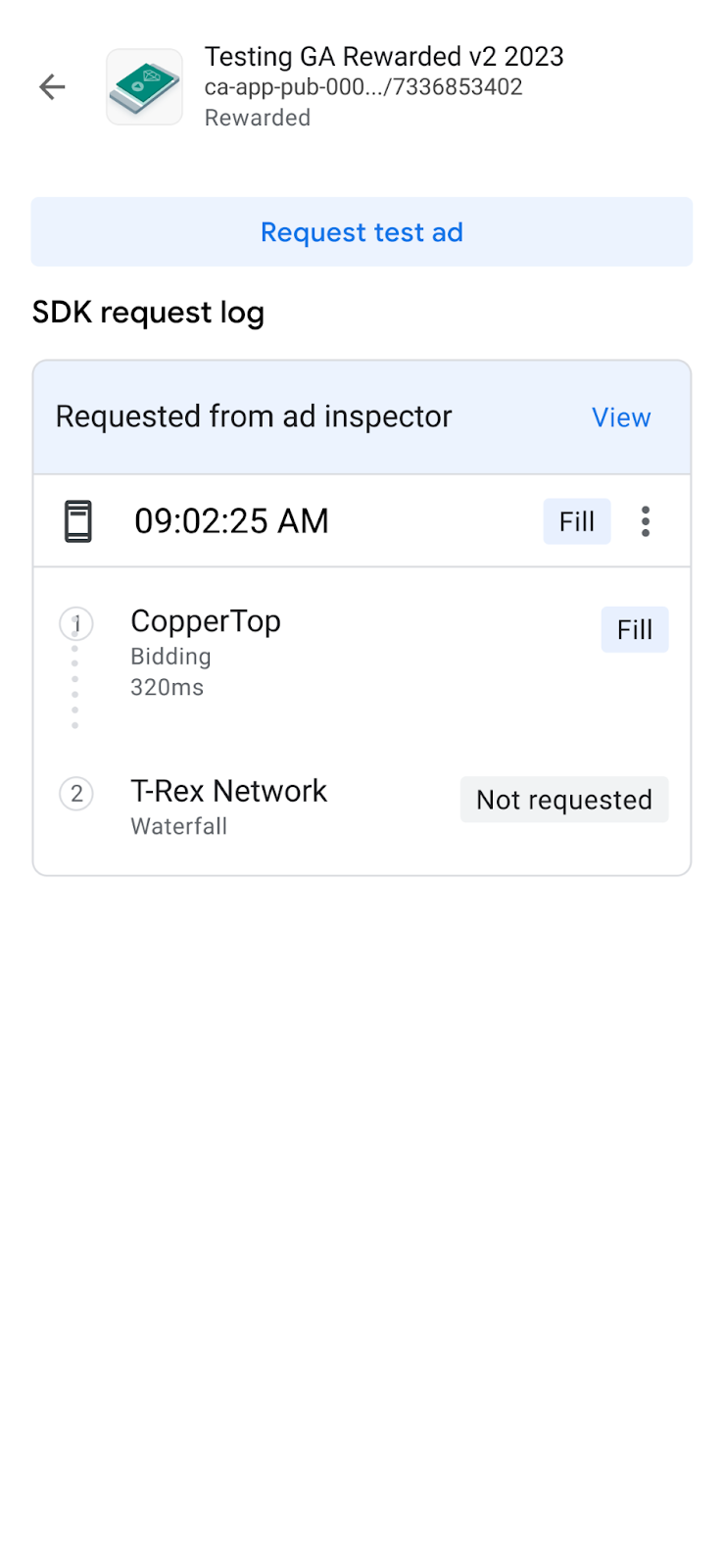
Reklam birimi biçimi Bilinmiyor olarak gösteriliyorsa Test reklamı iste seçeneği devre dışı bırakılır.
Test reklamını özelleştirme
Reklam inceleyici, Özel reklam isteğini yapılandır sayfası üzerinden özel bir test reklamı oluşturmanıza olanak tanır. Bu sayfada, özel bir test reklamı tanımlamak ve istemek için kullandığınız parametreler yer alır. Varsayılan ayarlarla test reklamı istemek için Test reklamı isteme bölümündeki adımları uygulayın.
Özel test reklamı oluşturmak için aşağıdakileri yapın:
- Reklam birimi sekmesinde, özel test reklamı oluşturmak istediğiniz reklam birimine dokunun.
Düzenle'yi Düzenle tıklayın:
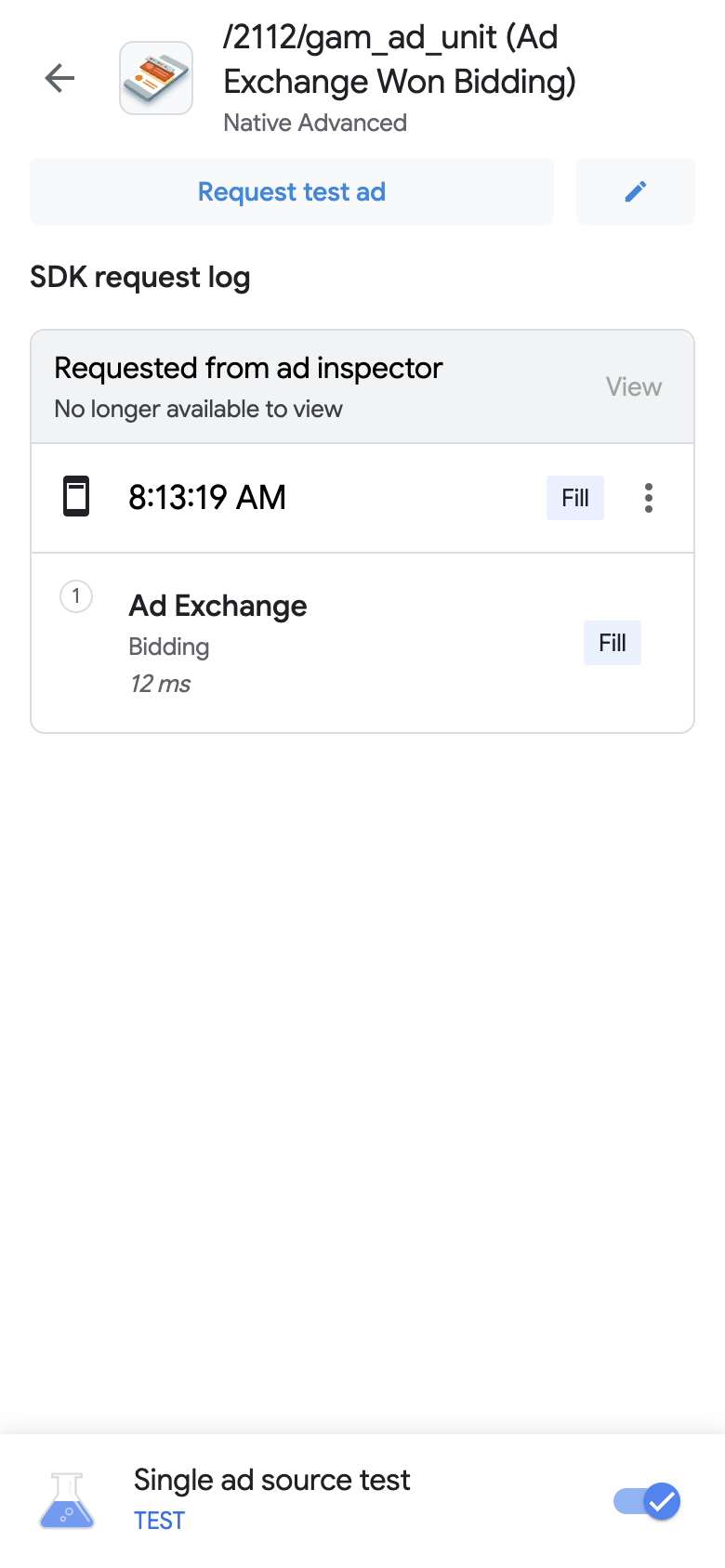
Özel reklam isteğini yapılandırın sayfası görünür. Aşağıdaki örnekte, bir banner reklam için Özel reklam isteğini yapılandır sayfası gösterilmektedir:
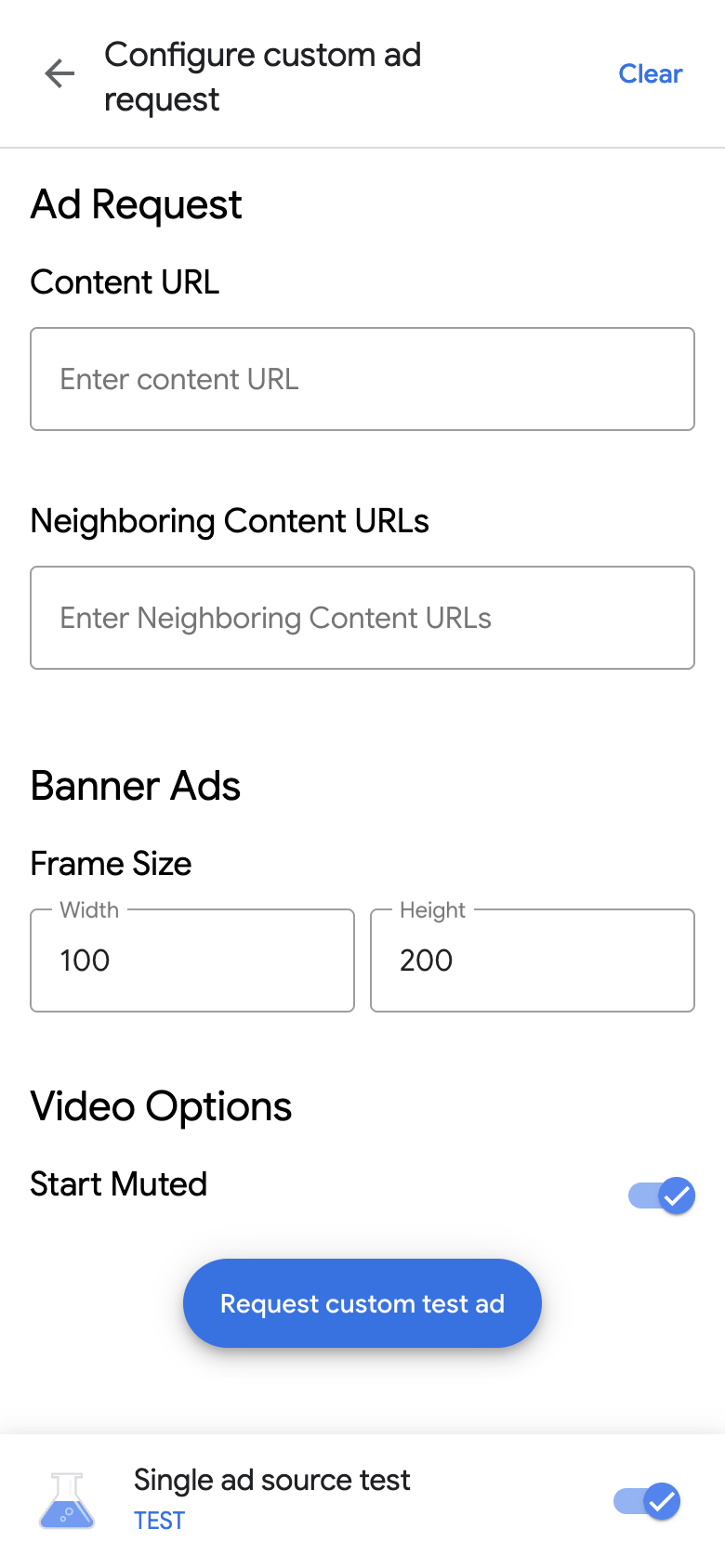
Reklam isteğinizi ve ayrıntılarınızı aşağıdaki alanlara girin:
- Reklam İsteği:
- İçerik URL'si: Çevreleyen içeriğin URL'si. Ayrıntılar için İçerik URL'si başlıklı makaleyi inceleyin.
- Komşu içerik URL'leri: Reklamın öncesinde ve sonrasında görünen içeriğin URL'si. Ayrıntılar için Uygulamalar için içerik eşleme başlıklı makaleyi inceleyin.
- Reklam biçimine bağlı olarak aşağıdaki reklam ayrıntılarını girin:
- Banner Reklamlar: Reklamın genişliğini ve yüksekliğini girin. Ayrıntılar için Banner reklamlar bölümünü inceleyin.
- Doğal reklamlar:
- Medya en-boy oranı: Tercih ettiğiniz medya en-boy oranını seçin. Ayrıntılar için Tam ekran doğal reklam gösterme başlıklı makaleyi inceleyin.
- Resim Yüklemeyi Devre Dışı Bırak: Google Mobile Ads SDK öğesinin resim öğesi içeriğini yüklemesi gerekip gerekmediğini tanımlar. Ayrıntılar için Resim indirme denetimi başlıklı makaleyi inceleyin.
- Özel Bu Reklamı Bir Daha Gösterme: Özel bu reklamı bir daha gösterme özelliğinin kullanılıp kullanılmayacağını tanımlar. Daha fazla bilgi için customMuteThisAdRequested bölümüne bakın.
- Tercih Edilen Reklam Seçenekleri Konumu: Reklam Seçenekleri simgesinin tercih edilen konumunu gösterir. Ayrıntılar için Reklam Seçenekleri yerleşimleri başlıklı makaleyi inceleyin.
Video seçenekleri:
- Sesi kapalı başlat: İçeriğinizin sesini başlangıçta kapatmak için kullanılan bir açma/kapatma düğmesi. Ayrıntılar için Sessiz başlatma davranışı başlıklı makaleyi inceleyin.
- Genişletmek için tıklayın istendi: İstenen videonun genişletmek için tıklayın davranışına sahip olması gerekip gerekmediğini tanımlar.
- Reklam İsteği:
Özel test reklamı iste'yi tıklayın. İşlem başarılı olursa SDK istek günlüğünde özel test reklamını görürsünüz.
Tek bir reklam kaynağını test etme
Reklam inceleyici, tek bir teklifli sistem veya şelale reklam kaynağından reklam yayınlamak için uygulamanızdaki reklam isteklerini kısıtlayabilir. Bu yaklaşım, üçüncü taraf bağdaştırıcıyla doğru şekilde entegrasyon yaptığınızı ve reklam kaynağının beklendiği gibi reklam sunduğunu doğrulamanıza olanak tanır.
Tek bir reklam kaynağını test etmek için aşağıdaki adımları tamamlayın:
Reklam inceleyici'de Tek reklam kaynağı testi açma/kapatma düğmesini tıklayın. Tek reklam kaynağı testi iletişim kutusu görünür:
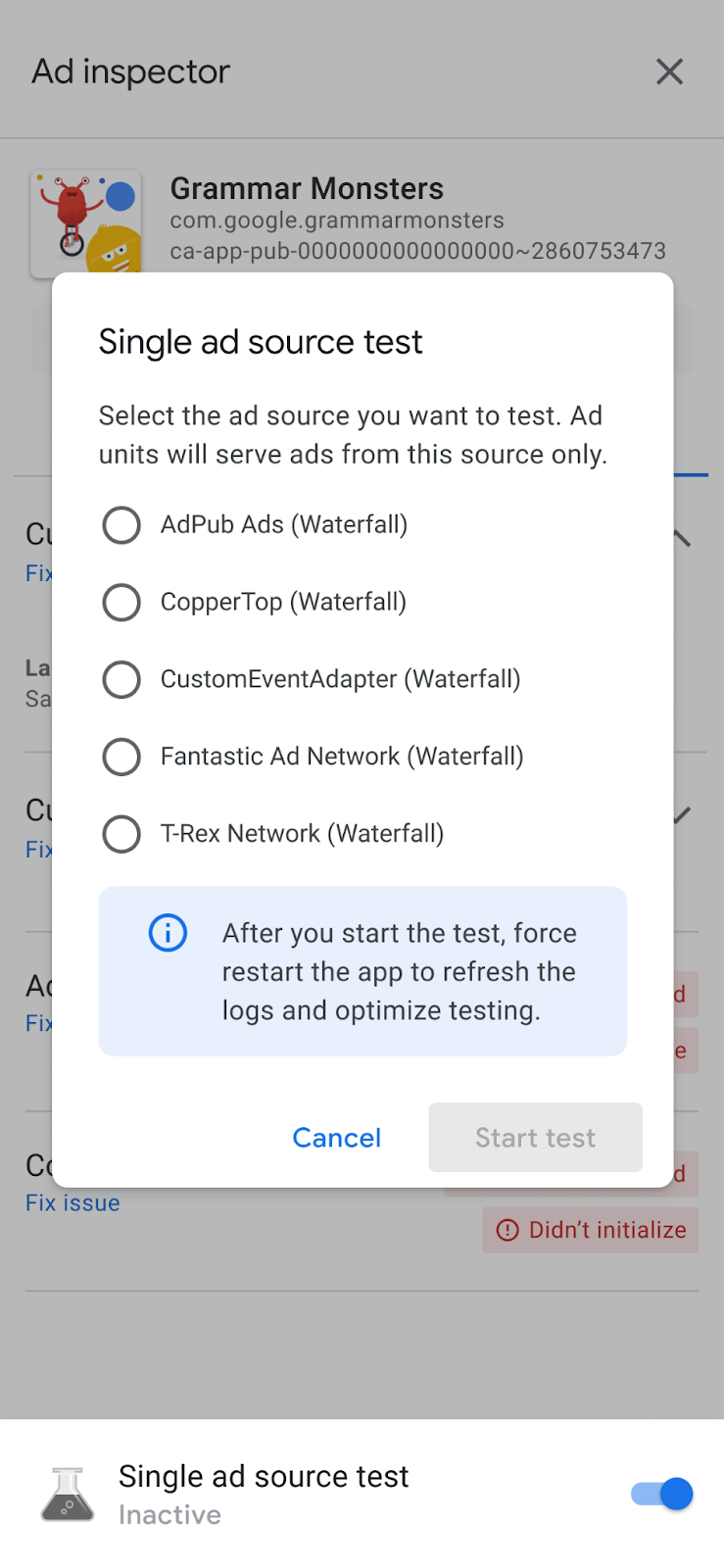
Test edilecek reklam kaynağını seçin. Ardından, Uygulamayı yeniden başlatmaya zorla sayfası gösterilir:
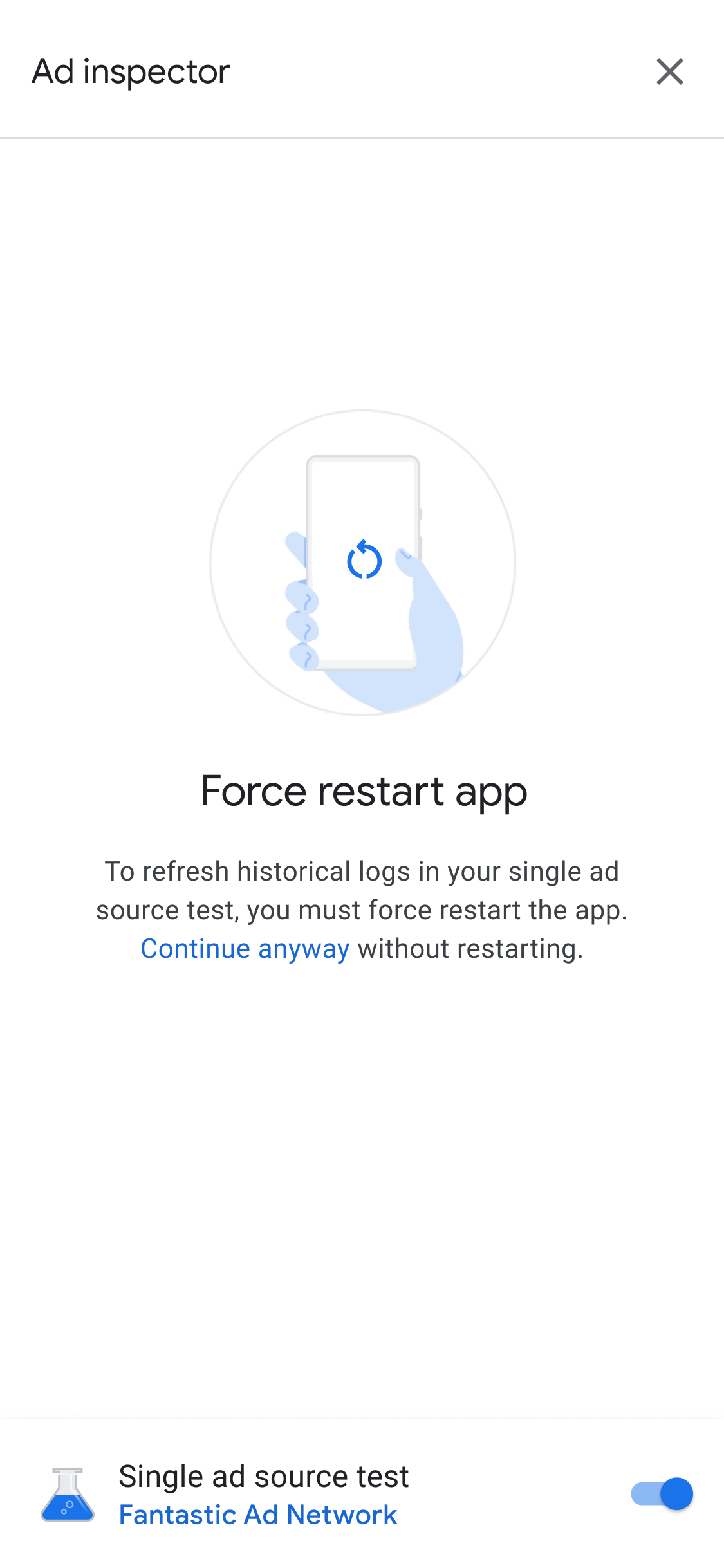
Tek reklam kaynağı testi ayarı, gelecekte yapacağınız tüm reklam istekleri için geçerlidir. Bu test, söz konusu oturumda daha önce önbelleğe alınmış reklamlar için geçerli değildir. Tek reklam kaynağı testi uygularken uygulamanızı zorla yeniden başlatmanızı öneririz. Bu yaklaşım, seçtiğiniz reklam kaynağının istek alması yerine gösterilebilecek önbelleğe alınmış reklamları geçersiz kılar.
Uygulamanızı yeniden başlattıktan sonra tüm reklam birimi yerleşimleri, seçilen reklam kaynağından reklam göstermeye çalışır. Tek reklam kaynağı testi etkinken reklam inceleyiciyi başlattığınızda etkin test reklam kaynağı gösterilir:
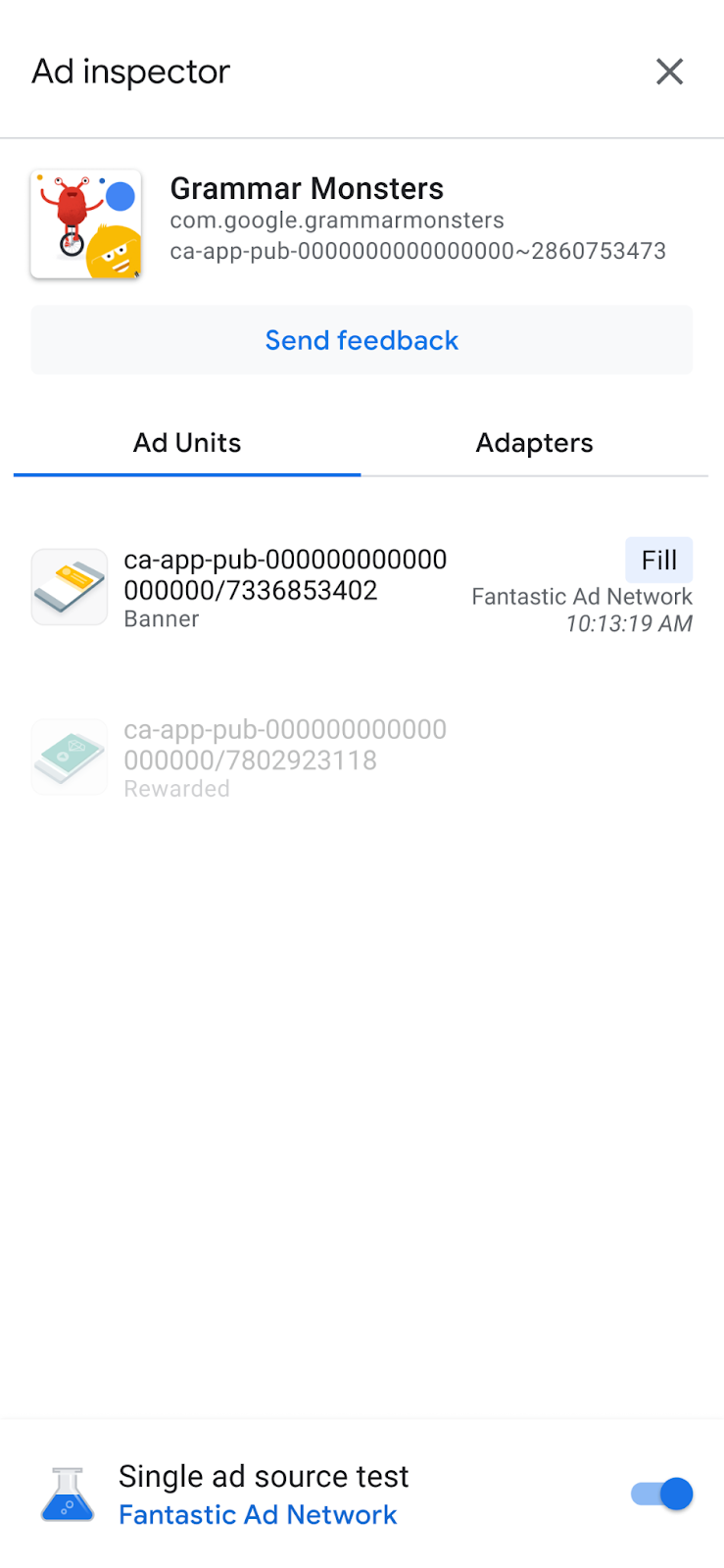
Tek reklam kaynağı test modunda tüm reklam istekleri, söz konusu reklam kaynağının teklifli sistem veya şelale için yapılandırılıp yapılandırılmadığından bağımsız olarak, seçili reklam kaynağıyla doldurulmaya çalışılır. Test ettiğiniz reklam kaynağı, reklam birimi için teklifli sistem veya şelale şeklinde ayarlanmamışsa aşağıdaki hata mesajını alırsınız:
Ad Unit has no applicable adapter for single ad source testing on network: AD_SOURCE_ADAPTER_CLASS_NAME
Tek reklam kaynağı testini başlattıktan sonra reklam kaynağının reklam isteklerini doldurup doldurmadığını doğrulamak için bir reklam birimine dokunarak SDK istek günlüğünü görüntüleyin. Reklam kaynağı bir reklam yükleyemediyse hatayı açıklayan bir hata mesajı (ör. Adapter failed to initialize) gösterilir.
Bir şelaleye seçili reklam kaynağının birden fazla örneğini eklediyseniz reklam kaynağına yapılan her bir çağrı örneğini görürsünüz. Bu işlem, reklam doldurulana veya doluluk olmadan şelale sona erene kadar devam eder.
Tek reklam kaynağı testini durdurma
Testi durdurmak için aşağıdaki adımları uygulayın:
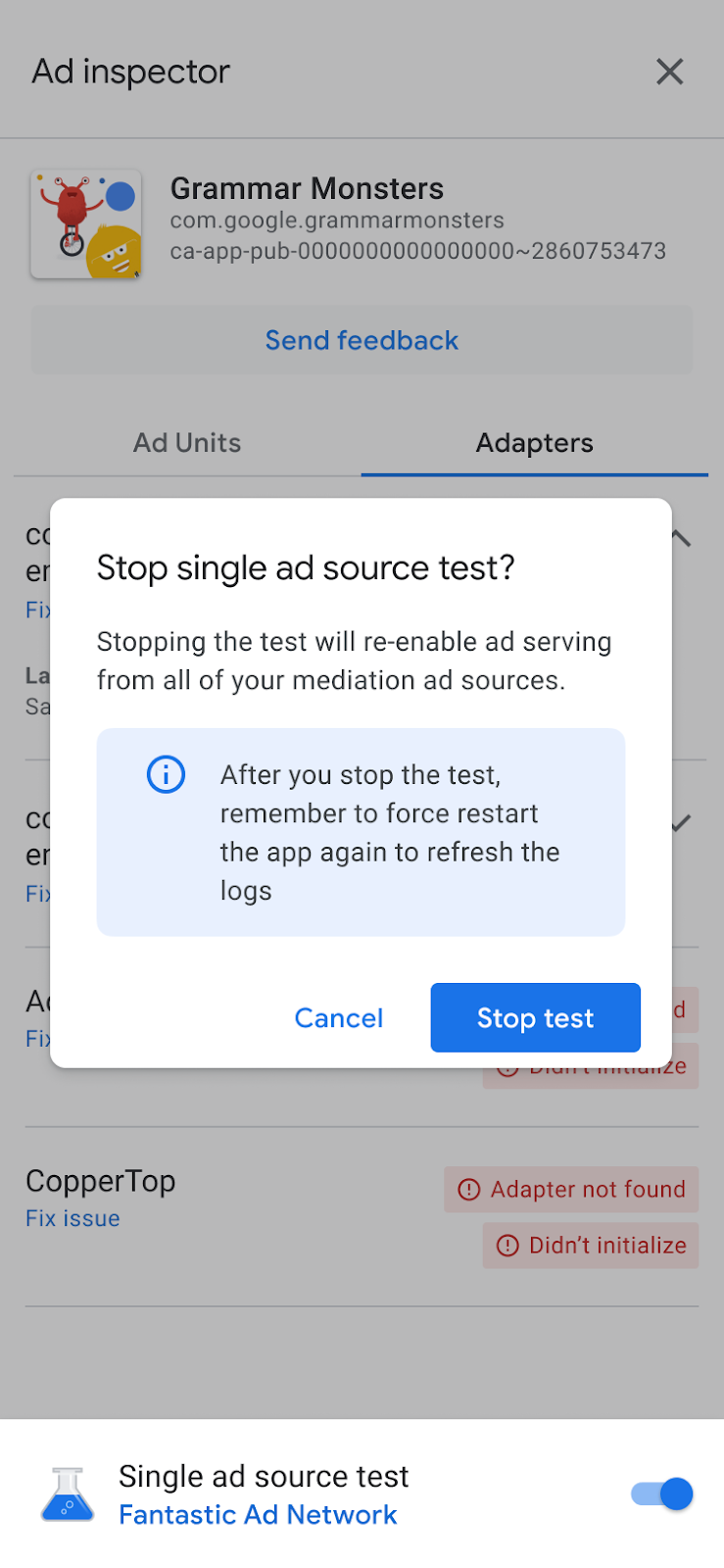
- Reklam inceleyici'de Tek reklam kaynağı testi açma/kapatma düğmesini kapatın. Tek reklam kaynağı testi durdurulsun mu? iletişim kutusu görünür.
Testi durdur'a dokunun.
İşlem başarılı olursa Uygulamayı yeniden başlatmaya zorla seçeneğinin üzerinde bir onay mesajı görünür:
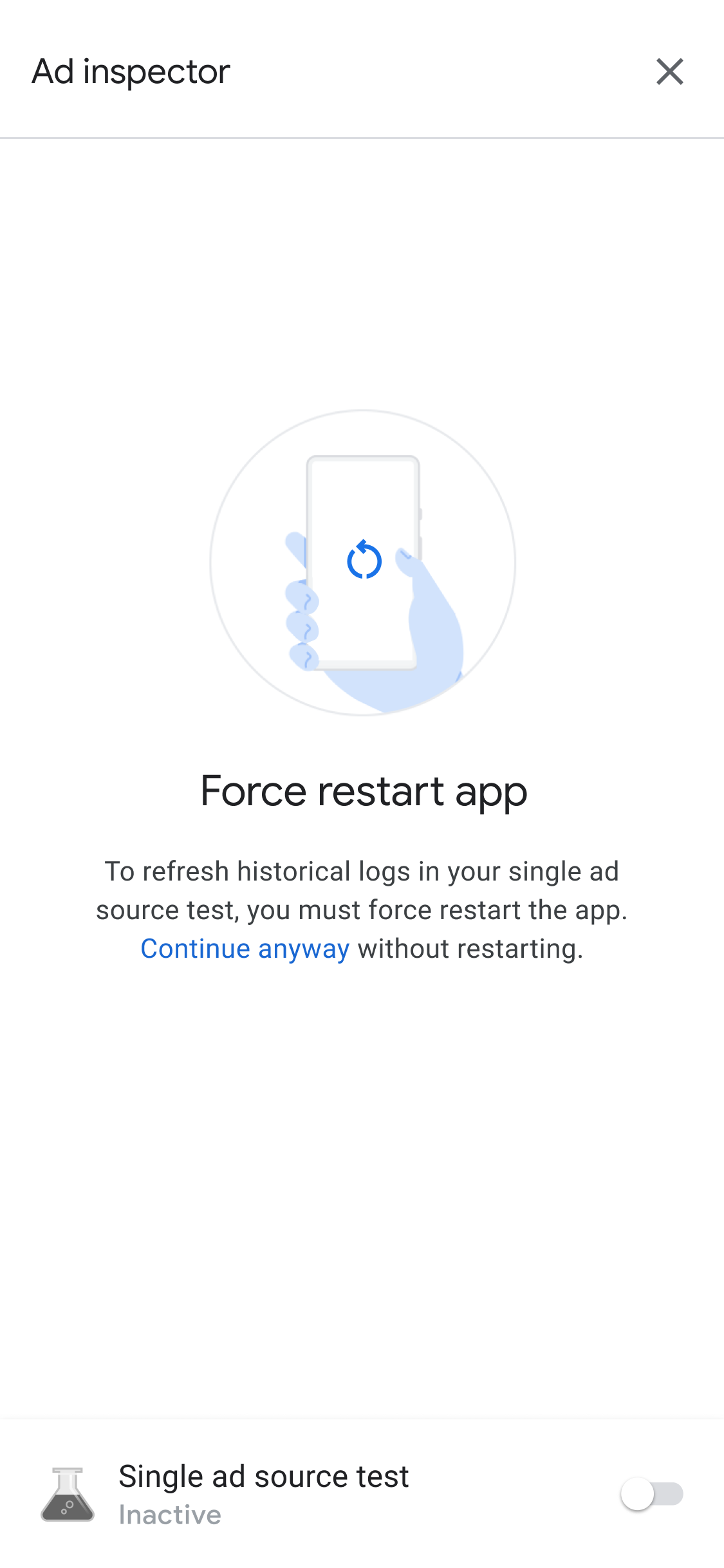
Test edilen reklam kaynağı için önbelleğe alınmış reklamları iptal etmek istiyorsanız testi durdurduktan sonra uygulamayı zorla yeniden başlatmanızı öneririz.