
Questa guida spiega come attivare gli annunci di test nell'integrazione degli annunci. È importante attivare questi annunci durante la fase di sviluppo per poter fare clic su di essi senza addebitare spese agli inserzionisti Google. Se fai clic su troppi annunci senza aver attivato la modalità di test, il tuo account rischia di essere segnalato per attività non valide.
Esistono due modi per ottenere annunci di prova:
- Utilizza una delle unità pubblicitarie dimostrative di Google.
- Utilizza una tua unità pubblicitaria e attiva i dispositivi di prova.
Prerequisito
Prima di continuare, configura Google Mobile Ads SDK (Legacy).
Unità pubblicitarie demo
Il modo più rapido per provare gli annunci è utilizzare le unità pubblicitarie dimostrative fornite da Google. Poiché queste unità pubblicitarie non sono associate al tuo account AdMob, non vi è alcun rischio che l'account generi traffico non valido quando le utilizzi.
Ecco le unità pubblicitarie demo che rimandano a creatività di test specifiche per ogni formato:
| Formato dell'annuncio | ID unità pubblicitaria demo |
|---|---|
| Apertura app | ca-app-pub-3940256099942544/9257395921 |
| Banner adattivo ancorato | ca-app-pub-3940256099942544/9214589741 |
| Banner adattivo in linea | ca-app-pub-3940256099942544/9214589741 |
| Banner di dimensioni fisse | ca-app-pub-3940256099942544/6300978111 |
| Interstitial | ca-app-pub-3940256099942544/1033173712 |
| Annunci con premio | ca-app-pub-3940256099942544/5224354917 |
| Interstitial con premio | ca-app-pub-3940256099942544/5354046379 |
| Nativo | ca-app-pub-3940256099942544/2247696110 |
| Video nativo | ca-app-pub-3940256099942544/1044960115 |
| Picture in picture | ca-app-pub-3940256099942544/9657123429 |
Attiva i dispositivi di test
Se vuoi eseguire test più rigorosi con annunci simili a quelli di produzione, ora puoi configurare un dispositivo su cui fare i test e utilizzare i tuoi ID delle unità pubblicitarie che hai creato nell'UI di AdMob. I dispositivi di test possono essere aggiunti nell'interfaccia utente di AdMob o in modo programmatico utilizzando Google Mobile Ads SDK (Legacy).
Segui i passaggi riportati di seguito per aggiungere il tuo dispositivo come dispositivo di test.
Aggiungi il dispositivo di test nell'interfaccia utente di AdMob
Per aggiungere un dispositivo di test e testare build di app nuove o esistenti in modo non programmatico, utilizza l'interfaccia utente di AdMob. Scopri come.
Aggiungi il dispositivo di test in modo programmatico
Per registrare il dispositivo di test, completa i seguenti passaggi:
- Carica l'app integrata con gli annunci ed effettua una richiesta di annuncio.
- Controlla l'output di logcat per un messaggio simile al seguente, che mostra l'ID dispositivo e come aggiungerlo come dispositivo di test:
I/Ads: Use RequestConfiguration.Builder.setTestDeviceIds(Arrays.asList("33BE2250B43518CCDA7DE426D04EE231")) to get test ads on this device." Modifica il codice per chiamare
RequestConfiguration.Builder.setTestDeviceIds()e trasmettere un elenco degli ID dei tuoi dispositivi di test.Java
Kotlin
Sostituisci TEST_DEVICE_ID con l'ID del tuo dispositivo di test.
Se vuoi, puoi controllare
isTestDevice()per verificare che il tuo dispositivo sia stato aggiunto correttamente come dispositivo di test.Esegui di nuovo l'app. Se l'annuncio è un annuncio Google, vedrai l'etichetta Annuncio di prova centrata nella parte superiore dell'annuncio (banner, interstitial o video con premio):

Per gli annunci nativi avanzati, l'asset titolo è preceduto dalla stringa Test Ad.
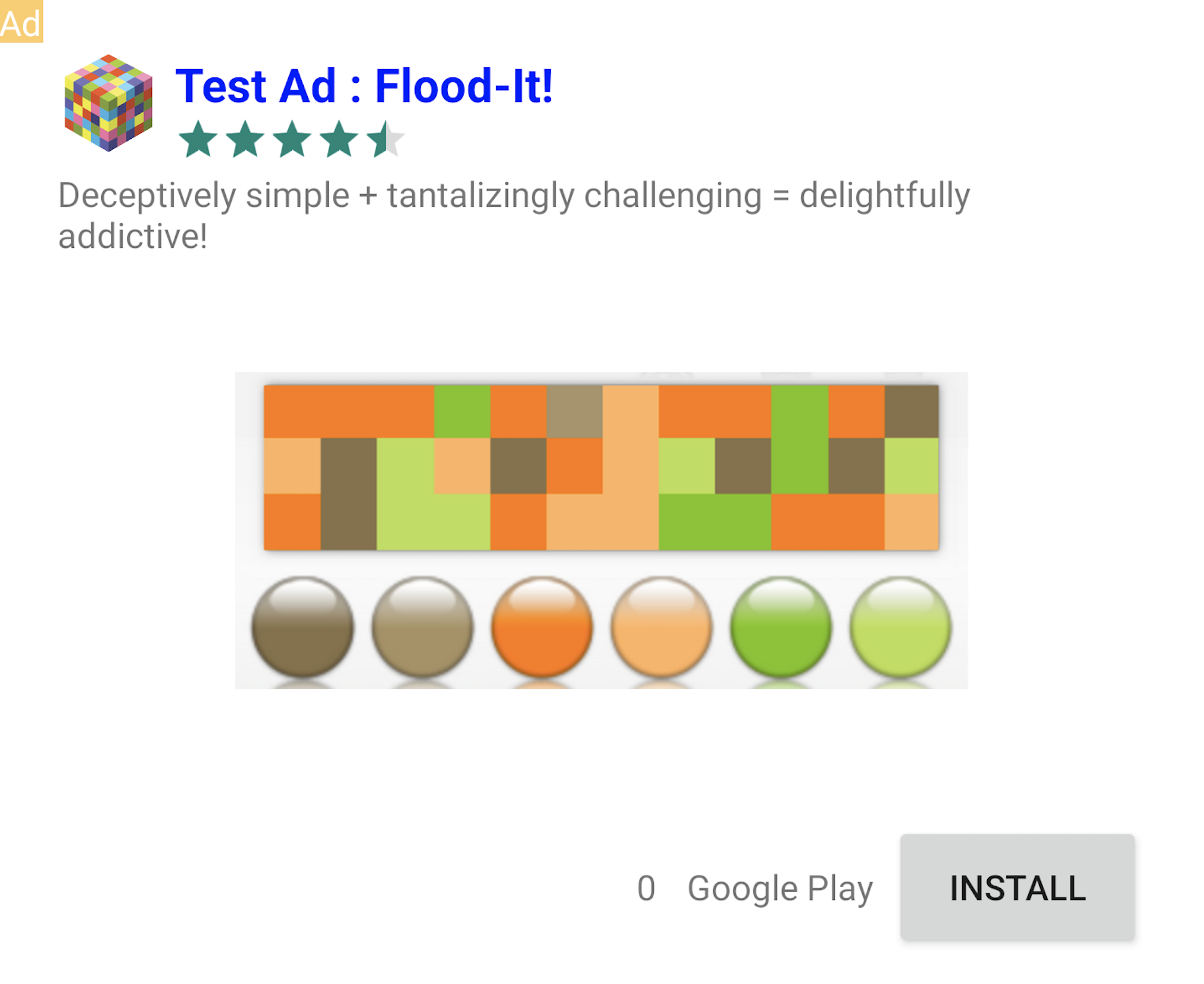
Puoi fare clic in tutta sicurezza sugli annunci con l'etichetta Annuncio di test. Le richieste, le impressioni e i clic sugli annunci di prova non verranno visualizzati nei report del tuo account.
Test con mediazione
Le unità pubblicitarie di esempio di Google mostrano solo annunci Google Ads. Per testare la configurazione della Mediazione AdMob, devi utilizzare l'approccio Attiva i dispositivi di test.
Gli annunci con mediazione NON eseguono il rendering dell'etichetta Annuncio di prova. È tua responsabilità assicurarti che gli annunci di prova siano attivati per ciascuna delle tue reti di mediazione, in modo che queste reti non segnalino il tuo account per attività non valide. Per saperne di più, consulta la guida alla mediazione di ciascuna rete.
Se non sai se un adattatore di rete pubblicitaria di mediazione supporta gli annunci di prova, è meglio evitare di fare clic sugli annunci di quella rete durante lo sviluppo. Puoi
utilizzare il metodo
getMediationAdapterClassName()
su uno qualsiasi dei formati degli annunci per capire quale rete pubblicitaria ha pubblicato
l'annuncio corrente.