
Este guia mostra como usar Google Mobile Ads SDK (Legacy) para carregar e exibir anúncios da BidMachine usando a Mediação da AdMob, incluindo as integrações de lances. Ele explica como adicionar a BidMachine à configuração de mediação de um bloco de anúncios e como integrar o SDK e o adaptador da BidMachine a um app Android.
Integrações e formatos de anúncio aceitos
O adaptador de mediação da BidMachine tem os seguintes recursos:
| Integração | |
|---|---|
| Lances | |
| Cascata | 1 |
| Formatos | |
| Abertura do app | |
| Banner | |
| Intersticial | |
| Premiado | |
| Intersticial premiado | |
| Nativo | |
1 A integração em cascata está em beta fechado. Entre em contato com seu gerente de contas para solicitar acesso.
Requisitos
- API Android nível da API 23 ou mais recente
- [Para lances]: para integrar todos os formatos de anúncio aceitos em lances, use o adaptador da BidMachine
3.4.0.1ou uma versão mais recente (recomendamos usar a última versão).
Mais recentes de Google Mobile Ads SDK (Legacy)
Leia todo o guia para iniciantes da mediação.
Etapa 1: definir as configurações na interface da BidMachine
Faça login no painel da sua conta da BidMachine.
Criar novos posicionamentos
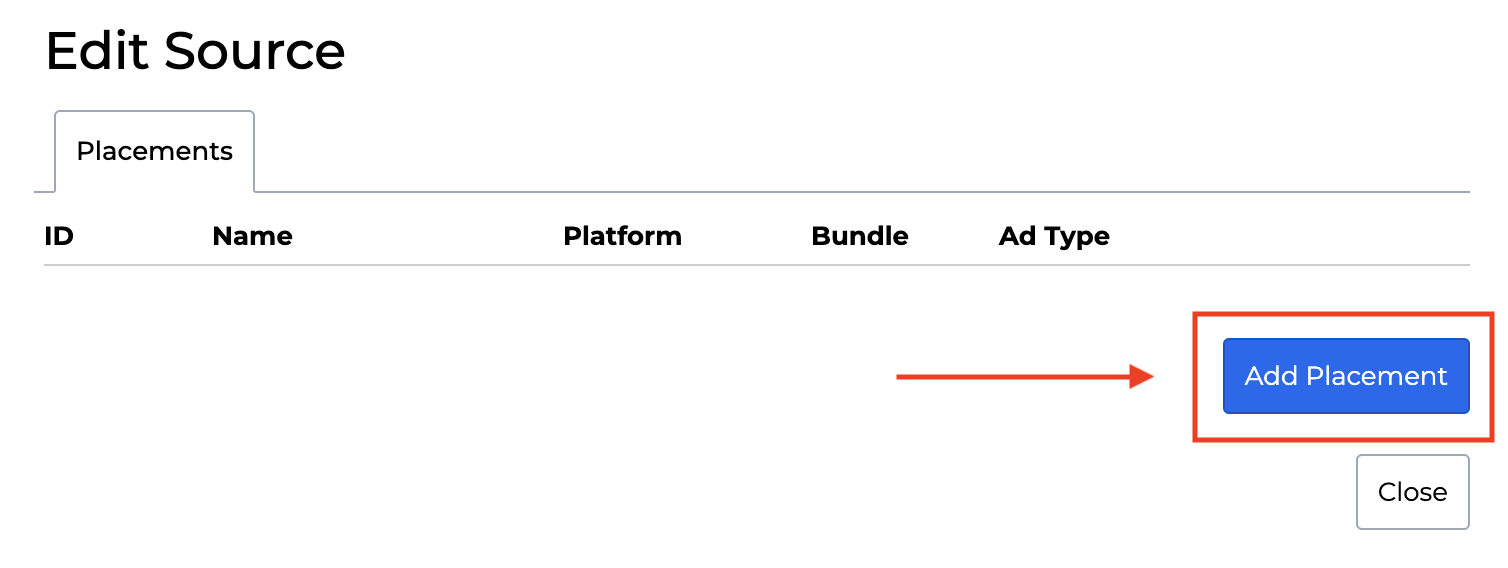
Navegue até a guia Origem e, na tabela Origens, selecione o botão Editar.

Uma lista com todas as posições será mostrada. Para criar uma nova posição, clique no botão Adicionar posição na caixa de diálogo.
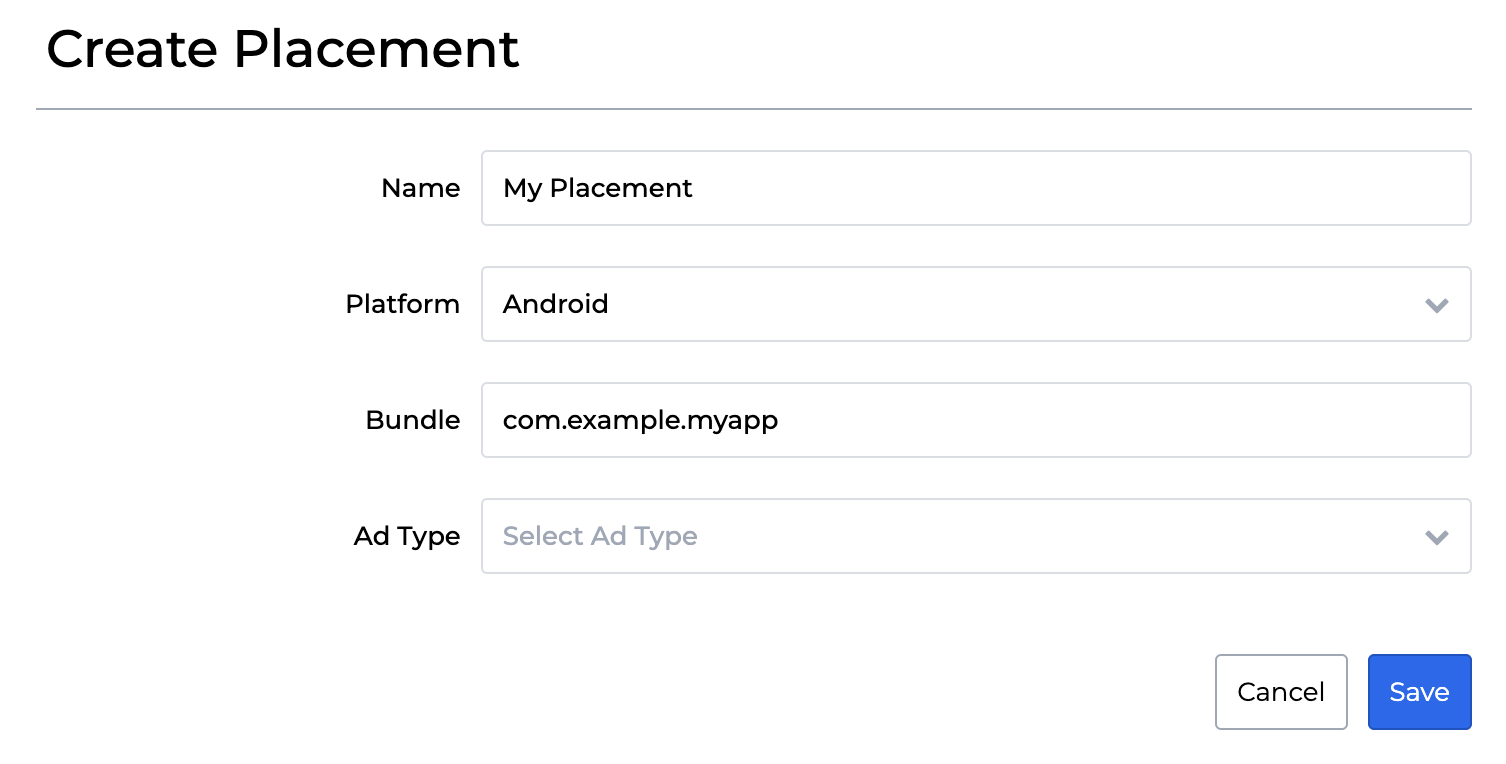
Selecione Lances como o Tipo de posicionamento. Preencha o formulário e clique em Salvar.
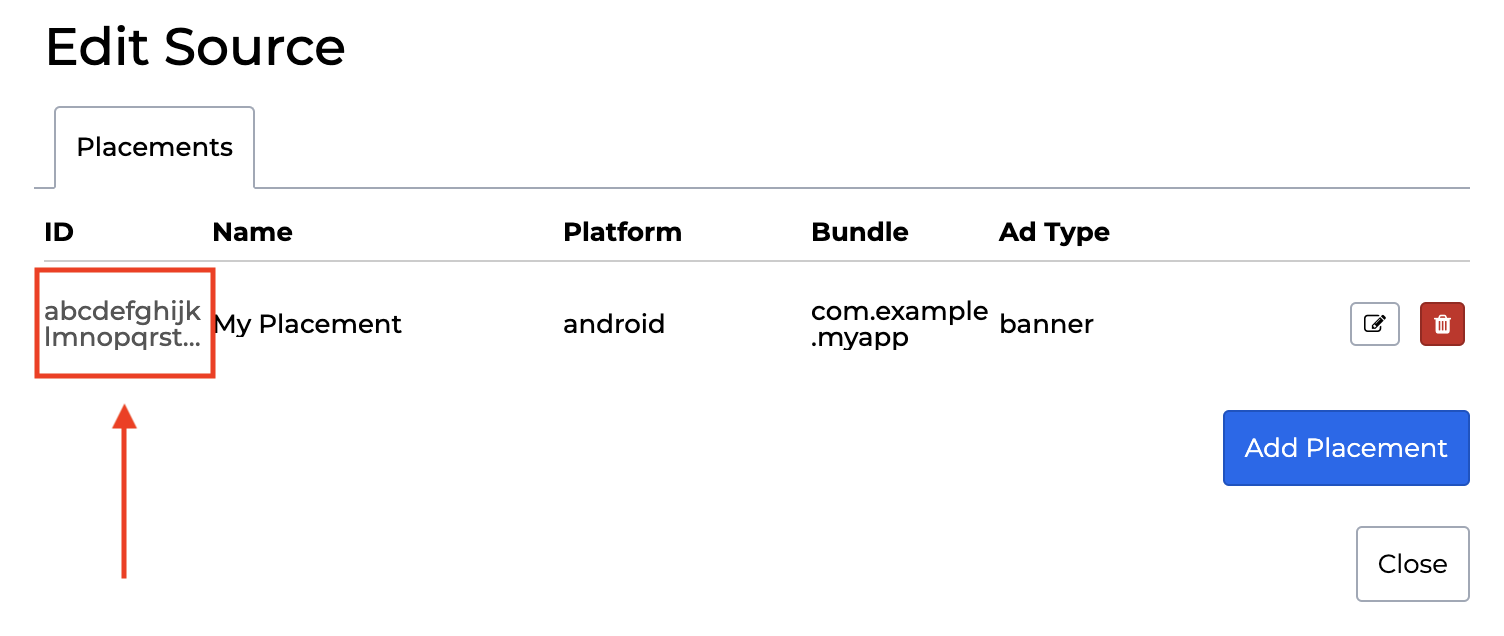
Por fim, anote o ID da posição.
Atualizar o app-ads.txt
Vendedores autorizados do inventário de anúncios de apps (app-ads.txt) é uma iniciativa do IAB Tech Lab que ajuda a garantir que o inventário de anúncios do seu aplicativo seja vendido apenas por canais autorizados. Para evitar uma perda significativa na receita de publicidade, implemente um arquivo app-ads.txt.
Se ainda não fez isso, configure um arquivo app-ads.txt para seu app.
Para implementar o app-ads.txt na BidMachine, acesse a guia app-ads.txt no Painel. Em seguida, copie a lista e
adicione ao arquivo app-ads.txt do seu site.
Etapa 2: configurar a demanda da BidMachine na interface da AdMob
Definir as configurações de mediação do bloco de anúncios
Adicione a BidMachine à configuração de mediação do seu bloco de anúncios.
Primeiro, faça login na sua conta da AdMob. Navegue até a guia Mediação. Se você tiver um grupo de mediação que quer modificar, clique no nome dele para editar e pule para Adicionar a BidMachine como uma origem de anúncios.
Para criar um grupo de mediação, selecione Criar grupo de mediação.

Insira o formato e a plataforma do anúncio, depois clique em Continuar.

Dê um nome ao grupo de mediação e selecione os locais de segmentação. Em seguida, defina o status do grupo de mediação como Ativado e clique em Adicionar blocos de anúncios.

Associe esse grupo de mediação a um ou mais dos seus blocos de anúncios da AdMob. Em seguida, clique em Concluído.

O card "Blocos de anúncios" vai aparecer com os blocos selecionados:

Adicionar a BidMachine como uma origem de anúncios
Lances
No card Lances da seção Origens de anúncios, selecione Adicionar origem de anúncios. Em seguida, selecione BidMachine.
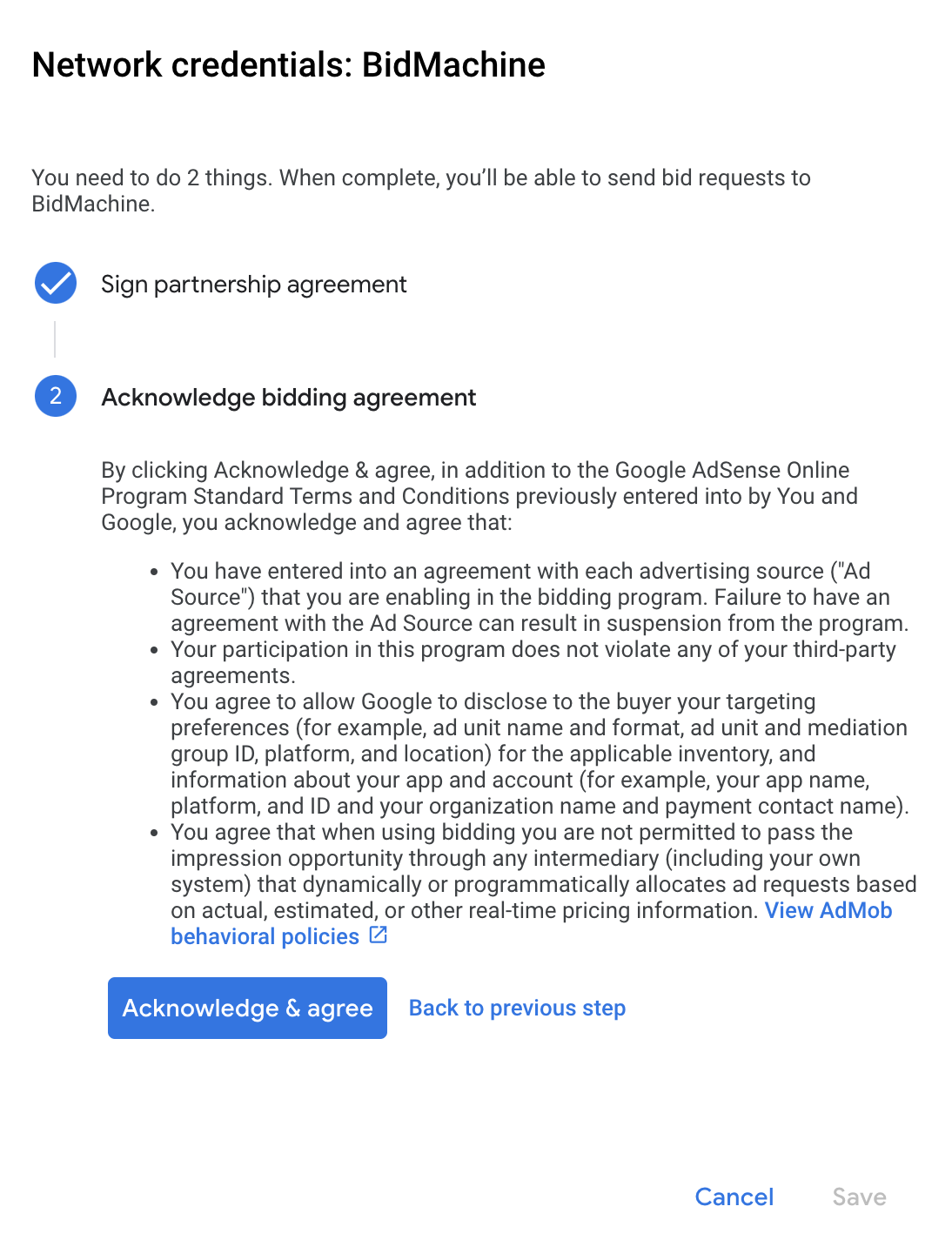
Clique em Como assinar um contrato de parceria e estabeleça uma parceria de lances com a BidMachine.
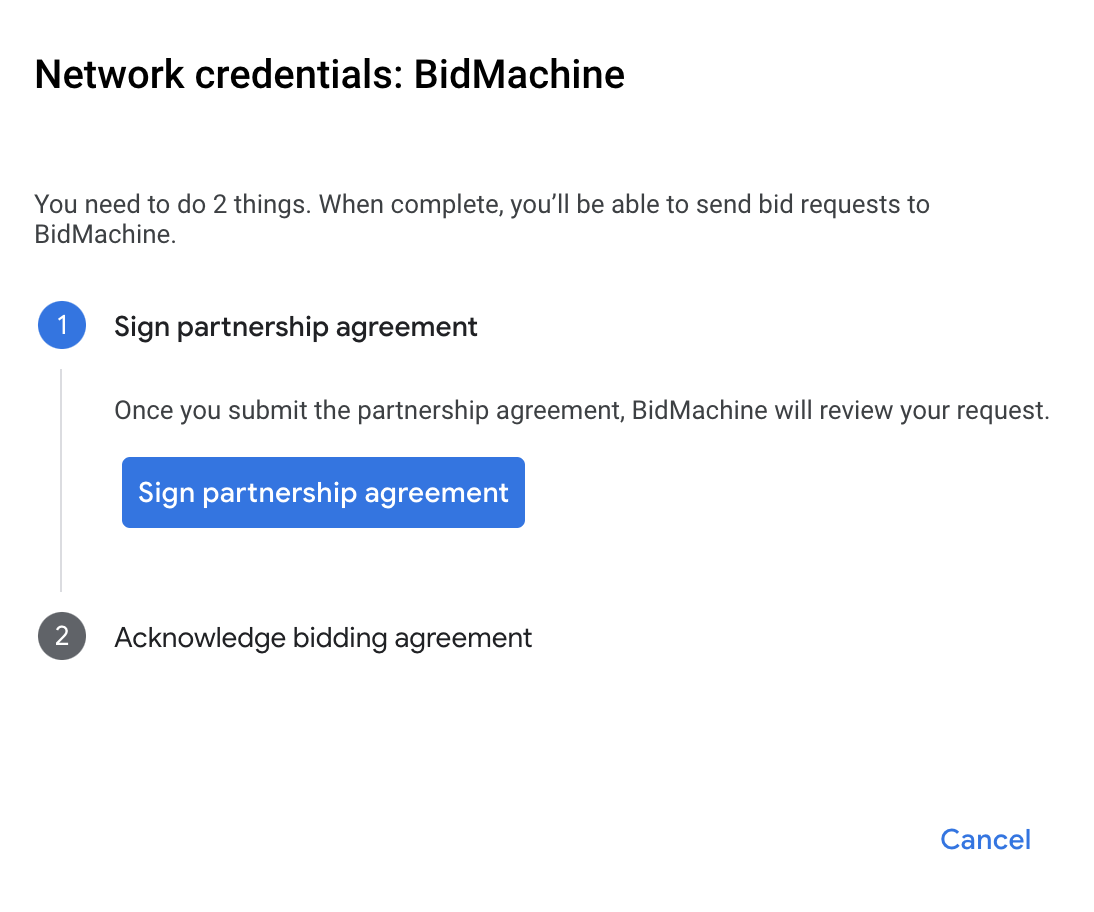
Clique em Confirmar e concordar e em Continuar.
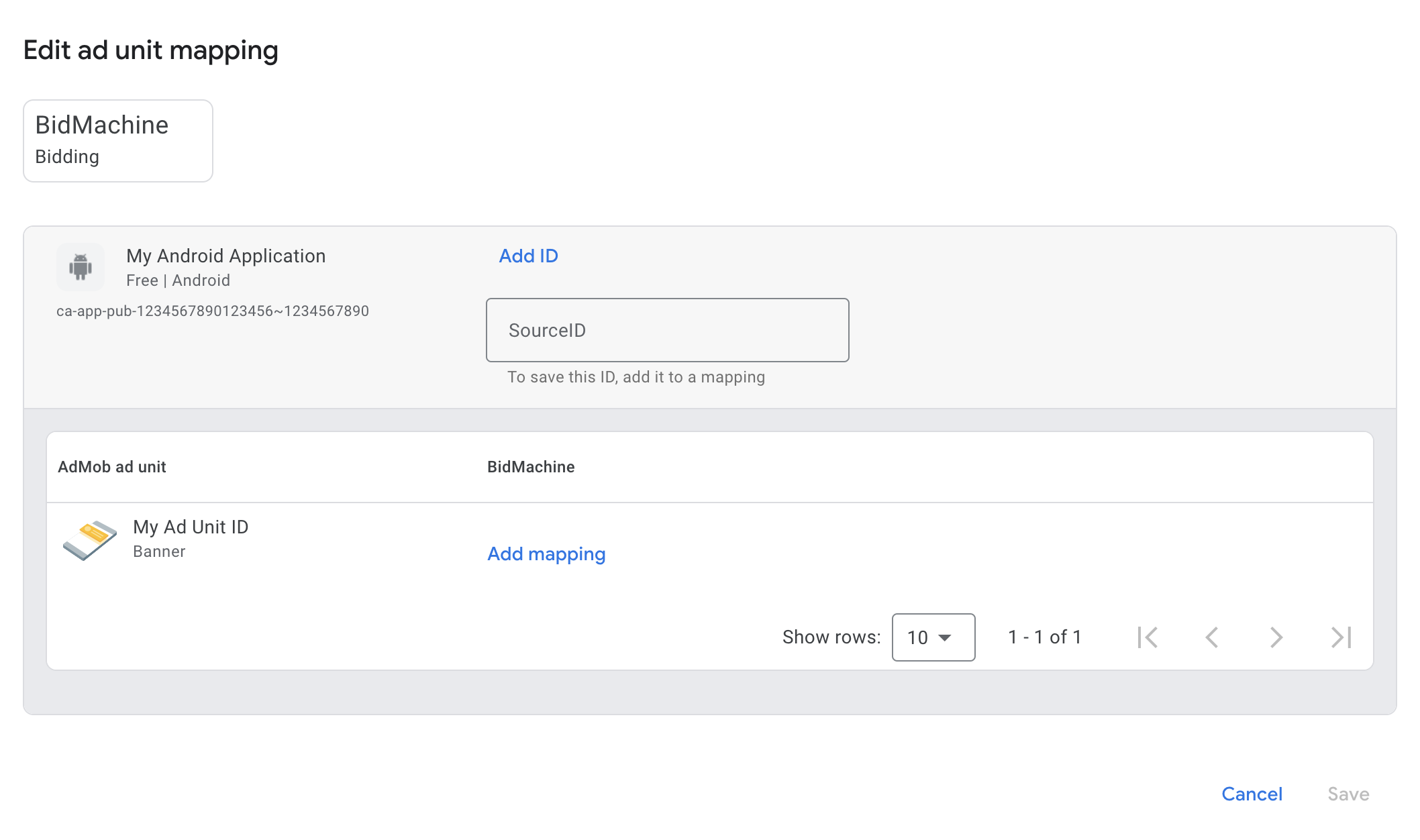
Se você já tiver um mapeamento para a BidMachine, selecione-o. Caso contrário, clique em Adicionar mapeamento.
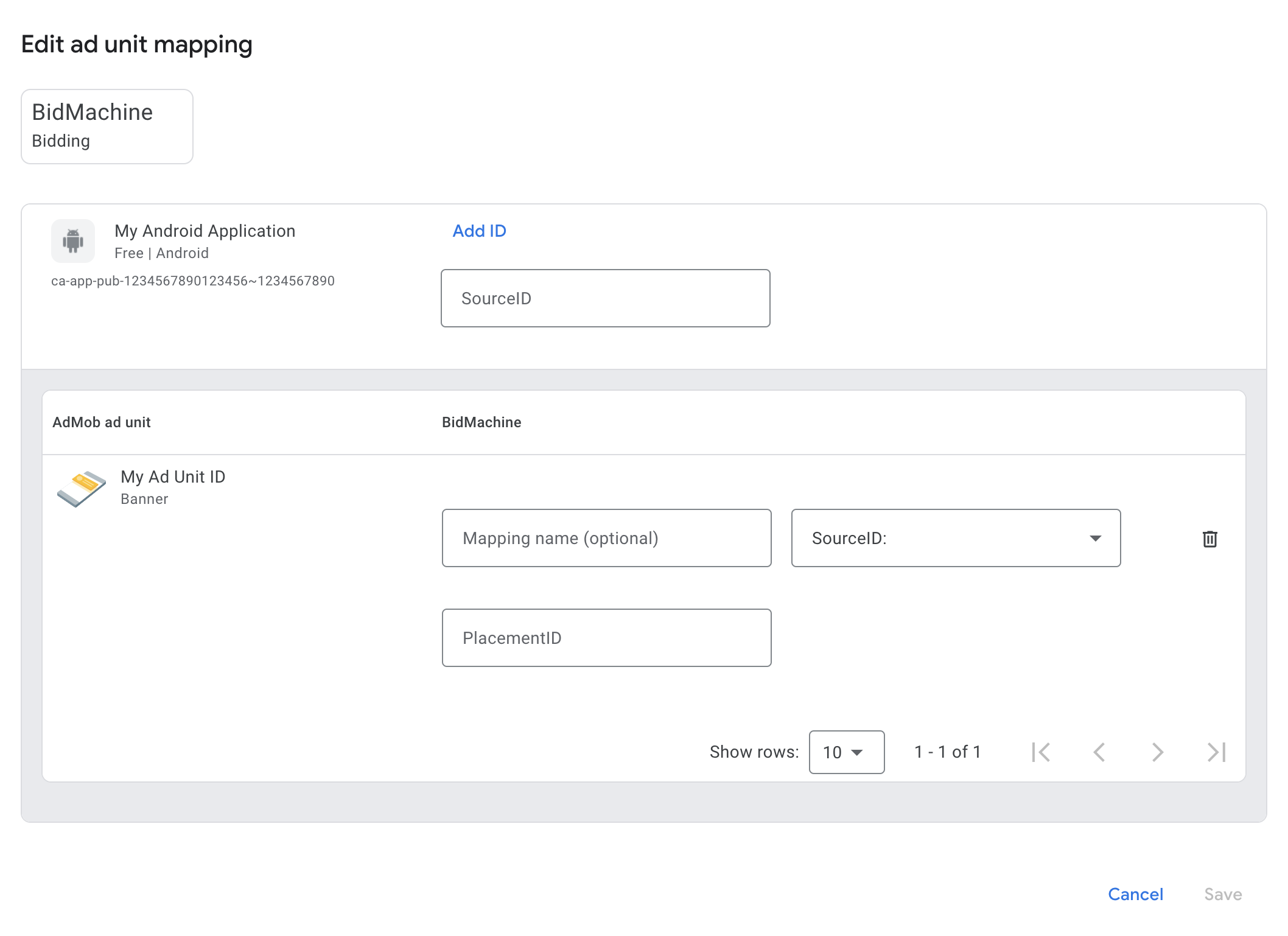
Em seguida, insira o ID da origem e o ID da posição obtidos na seção anterior. Em seguida, clique em Concluído.
Cascata
No card Hierarquia da seção Origens de anúncios, selecione Adicionar origem do anúncio.
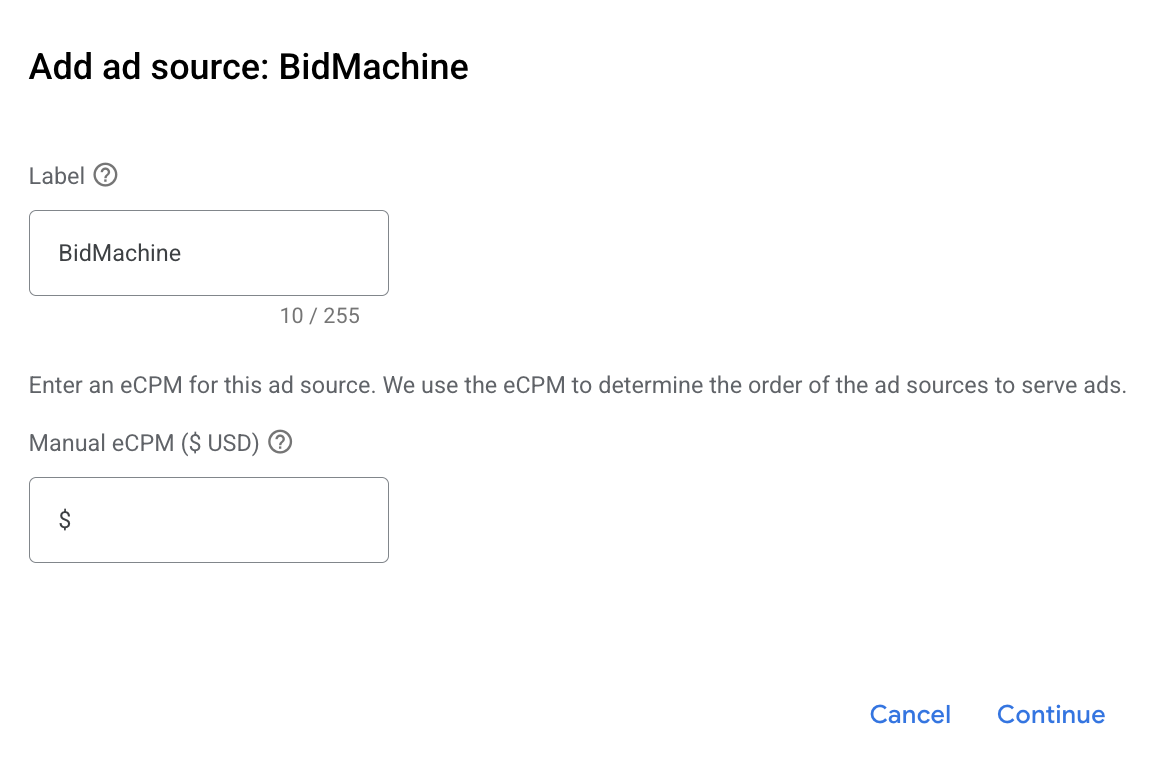
Selecione BidMachine. Em seguida, insira um valor de eCPM para a BidMachine e clique em Continuar.
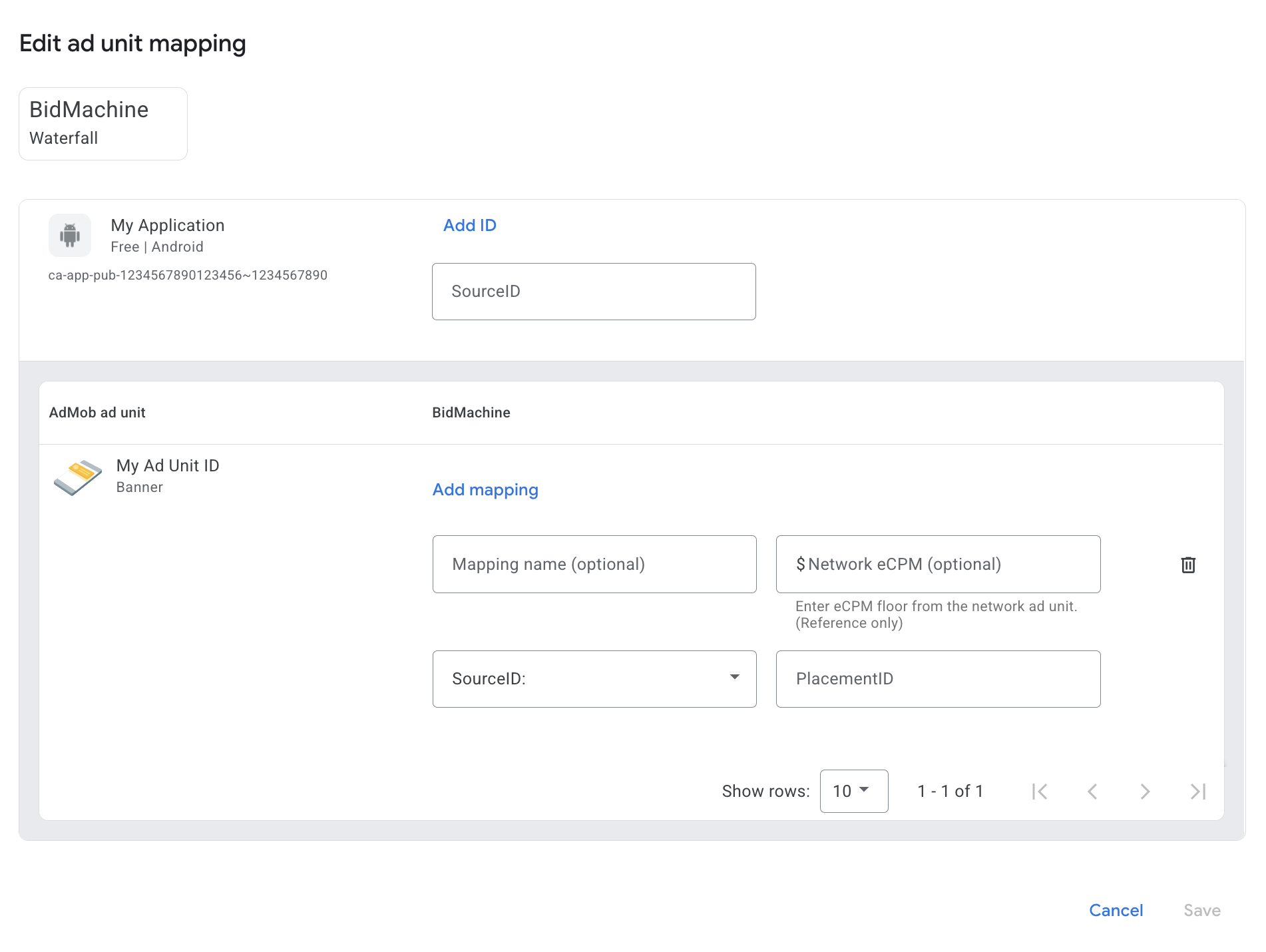
Se você já tiver um mapeamento para a BidMachine, selecione-o. Caso contrário, clique em Adicionar mapeamento.
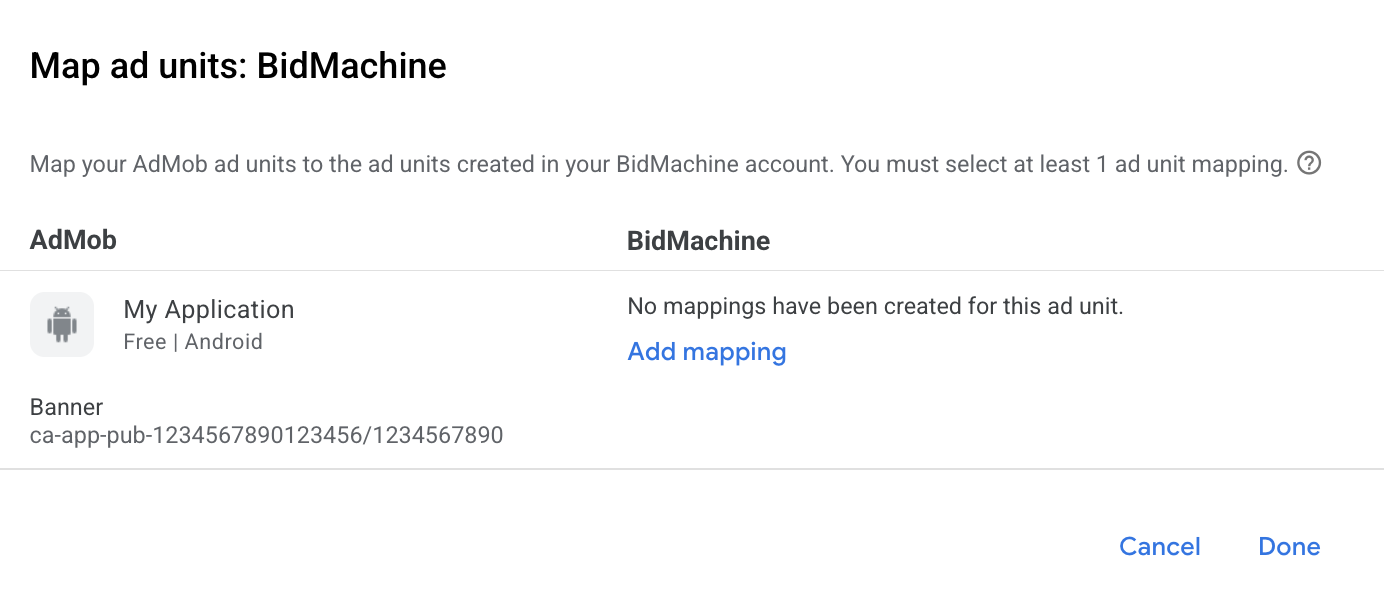
Em seguida, insira o ID da posição obtido na seção anterior. Em seguida, clique em Concluído.
Adicionar a BidMachine à lista de parceiros de publicidade do GDPR e das regulamentações estaduais dos EUA
Siga as etapas em Configurações das regulamentações europeias e Configurações das regulamentações estaduais dos EUA para adicionar a BidMachine à lista de parceiros de publicidade das regulamentações europeias e estaduais dos EUA na interface da AdMob.
Etapa 3: importar o SDK e o adaptador da BidMachine
Integração com o Android Studio (recomendada)
No arquivo gradle do app, adicione as seguintes dependências de implementação:
Kotlin
dependencies {
    implementation("com.google.android.gms:play-services-ads:25.4.0")
    implementation("com.google.ads.mediation:bidmachine:3.7.1.1")
}
Groovy
dependencies {
    implementation 'com.google.android.gms:play-services-ads:25.4.0'
    implementation 'com.google.ads.mediation:bidmachine:3.7.1.1'
}
Etapa 4: implementar configurações de privacidade no SDK da BidMachine
Para cumprir a Política de consentimento de usuários da União Europeia do Google, você precisa fazer determinadas declarações aos seus usuários no Espaço Econômico Europeu (EEE), no Reino Unido e na Suíça, além de receber o consentimento deles para o uso de cookies ou outros armazenamentos locais quando exigido por lei e para a coleta, o compartilhamento e o uso de dados pessoais para a personalização de anúncios. Essa política reflete os requisitos da Diretiva de privacidade eletrônica da UE e do Regulamento geral de proteção de dados (GDPR). Você é responsável por verificar se o consentimento é propagado para cada origem de anúncios na sua cadeia de mediação. O Google não consegue transmitir automaticamente a escolha de consentimento do usuário para essas redes.
A BidMachine lê automaticamente o consentimento do GDPR definido por plataformas de gestão de consentimento, incluindo o SDK da UMP. Para mais informações, consulte GDPR.
Leis Estaduais de Privacidade dos EUA
As leis de privacidade dos estados dos EUA exigem que os usuários tenham o direito de recusar a "venda" das próprias "informações pessoais" (conforme a definição desses termos na lei). Essa opção é disponibilizada por um link com a mensagem "Não vender minhas informações pessoais" em destaque na página inicial do terceiro. O guia de conformidade com as leis estaduais de privacidade dos EUA oferece a opção de ativar o tratamento de dados restrito para a veiculação de anúncios do Google, mas não é possível aplicar essa configuração a cada rede de publicidade na sua cadeia de mediação. Portanto, identifique cada rede de publicidade que possa participar da venda de informações pessoais e siga as orientações de cada uma delas para garantir a conformidade.
A BidMachine lê automaticamente o consentimento da GPP definido por plataformas de gestão de consentimento, incluindo o SDK da UMP. Para mais informações, consulte GPP.
Etapa 5: adicionar o código necessário
Nenhum código adicional é necessário para a integração da BidMachine.
Etapa 6: testar a implementação
Ativar anúncios de teste
Registre seu dispositivo de teste na AdMob.
Siga as instruções na documentação da BidMachine para Android e ative o modo de teste da BidMachine.
Verificar anúncios de teste
Para verificar se você está recebendo anúncios de teste da BidMachine, ative o teste de uma única origem de anúncios no Ad Inspector usando as origens de anúncios BidMachine (lances).
Etapas opcionais
Anúncios nativos
Renderização do anúncio
O adaptador da BidMachine retorna os anúncios nativos como objetos
NativeAd. Ele preenche os seguintes campos de um NativeAd.
| Campo | Recursos sempre incluídos pelo adaptador da BidMachine |
|---|---|
| Título | |
| Imagem | |
| Corpo | |
| Ícone | |
| Call-to-action | |
| Classificação por estrela | |
| Loja | |
| Preço | |
| Advertiser |
Códigos de erro
Se o adaptador não receber um anúncio da BidMachine, verifique o erro subjacente na resposta do anúncio usando ResponseInfo.getAdapterResponses() nas seguintes classes:
io.bidmachine
com.google.ads.mediation.bidmachine
Confira os códigos e as mensagens correspondentes gerados pelo adaptador da BidMachine quando um anúncio não é carregado:
| Código do erro | Domínio | Motivo |
|---|---|---|
| 100 | com.google.ads.mediation.bidmachine | ID de posição inválido ou vazio recebido. |
| 101 | com.google.ads.mediation.bidmachine | Erro durante a coleta de indicadores: nenhuma configuração de dados de indicadores encontrada. |
| 102 | com.google.ads.mediation.bidmachine | Formato de anúncio inválido recebido durante a coleta de indicadores. |
| 103 | com.google.ads.mediation.bidmachine | Não foi possível mapear o tamanho de anúncio solicitado para bidmachine.BannerSize |
| 104 | com.google.ads.mediation.bidmachine | A solicitação de anúncio carregada da BidMachine expirou. |
| 105 | com.google.ads.mediation.bidmachine | Não foi possível mostrar o anúncio em tela cheia. |
| 106 | com.google.ads.mediation.bidmachine | O SDK da BidMachine retornou um callback onAdLoaded() com dados de anúncio null. |
Registro de alterações do adaptador de mediação da BidMachine para Android
Versão 3.7.1.1
- Mapeia
AgeRestrictedTreatmentpara a API da COPPA da BidMachine.
Criado e testado com:
- Versão 25.4.0 do SDK do Google Mobile Ads.
- Versão 1.2.1 do SDK do Google Mobile Ads Next-Gen.
- Versão 3.7.1 do SDK da BidMachine.
Versão 3.7.0.0
- Compatibilidade verificada com a versão 3.7.0 do SDK da BidMachine.
Criado e testado com:
- Versão 25.1.0 do SDK do Google Mobile Ads.
- Versão 1.1.0 do SDK do Google Mobile Ads Next-Gen.
- Versão 3.7.0 do SDK da BidMachine.
Versão 3.6.1.0
- Adicionada propriedade para criar o adaptador com dependência do SDK do GMA Next-Gen.
- Compatibilidade verificada com a versão 3.6.1 do SDK da BidMachine.
Criado e testado com:
- Versão 25.1.0 do SDK do Google Mobile Ads.
- Versão 3.6.1 do SDK da BidMachine.
Versão 3.5.1.2
- Atualizamos o adaptador do BidMachine para usar o AdPlacementConfig.
Criado e testado com:
- Versão 24.9.0 do SDK do Google Mobile Ads.
- Versão 3.5.1 do SDK da BidMachine.
Versão 3.5.1.1
- Adicionamos suporte para encaminhar o parâmetro
tagForUnderAgeOfConsentdo SDK do Google Mobile Ads ao SDK da BidMachine.
Criado e testado com:
- Versão 24.9.0 do SDK do Google Mobile Ads.
- Versão 3.5.1 do SDK da BidMachine.
Versão 3.5.1.0
- Compatibilidade verificada com a versão 3.5.1 do SDK da BidMachine.
Criado e testado com:
- Versão 24.9.0 do SDK do Google Mobile Ads.
- Versão 3.5.1 do SDK da BidMachine.
Versão 3.5.0.0
- Compatibilidade verificada com a versão 3.5.0 do SDK da BidMachine.
Criado e testado com:
- Versão 24.7.0 do SDK do Google Mobile Ads.
- Versão 3.5.0 do SDK da BidMachine.
Versão 3.4.0.1
- Removemos referências no nível da classe a objetos
Contextpara ajudar com problemas de vazamento de memória. - O adaptador foi atualizado para oferecer suporte a solicitações de anúncios de banner com tamanho próximo aos formatos aceitos, em vez de exigir uma correspondência exata.
Criado e testado com:
- Versão 24.7.0 do SDK do Google Mobile Ads.
- Versão 3.4.0 do SDK da BidMachine.
Versão 3.4.0.0
- Adicionamos suporte à hierarquia para formatos de anúncio de banner, intersticial, premiado e nativo.
- O adaptador agora encaminha
onAdOpened()comonAdImpression()para anúncios em tela cheia. - Compatibilidade verificada com a versão 3.4.0 do SDK da BidMachine.
Criado e testado com:
- Versão 24.6.0 do SDK do Google Mobile Ads.
- Versão 3.4.0 do SDK da BidMachine.
Versão 3.3.0.0
- Versão inicial.
Criado e testado com:
- Versão 24.5.0 do SDK do Google Mobile Ads.
- Versão 3.3.0 do SDK da BidMachine.