

Il plug-in Google Mobile Ads Unity consente agli sviluppatori Unity di pubblicare annunci Google Mobile Ads nelle app per Android e iOS senza dover scrivere codice Java o Objective-C. Il plug-in fornisce un'interfaccia C# per richiedere annunci che viene utilizzata dagli script C# nel progetto Unity.
Questa guida è destinata ai publisher che vogliono monetizzare un'app Unity.
Prerequisiti
- Utilizzare Unity Editor 2019.4 o versioni successive
- Per il deployment su iOS
- Xcode 16.0 o versioni successive
- Target iOS 13.0 o versioni successive
- CocoaPods
- Per il deployment su Android
- Livello API Android minimo pari o superiore a 23
- Target livello API Android 35 o versioni successive
Il livello API Android è impostato in Project Settings > Player > Android > Other Settings > Other Settings (Impostazioni progetto > Player > Android > Altre impostazioni > Altre impostazioni).
Importare il plug-in Mobile Ads for Unity
OpenUPM-CLI
Se hai installato OpenUPM CLI, puoi installare il registro OpenUPM con il seguente comando:
openupm add com.google.ads.mobile
Rimuovere gli asset del plug-in .unitypackage
Se stai eseguendo la migrazione dall'utilizzo di un file .unitypackage a OpenUPM, devi disinstallare manualmente gli asset dalla vecchia posizione. Rimuovi le seguenti directory importate dal file .unitypackage:
- Assets/ExternalDependencyManager
- Assets/GoogleMobileAds
- Assets/Plugins/Android/googlemobileads-unity.aar
- Assets/Plugins/Android/GoogleMobileAdsPlugin
- Assets/Plugins/iOS/GADUAdNetworkExtras
- Assets/Plugins/iOS/unity-plugin-library.a
OpenUPM
- Apri le impostazioni di Package Manager selezionando l'opzione del menu Unity Edit > Project Settings > Package Manager (Modifica > Impostazioni progetto > Package Manager).
Aggiungi OpenUPM come registro con ambito alla finestra Package Manager:
Name: OpenUPM
URL: https://package.openupm.com
Scopes: com.google
Apri il menu di Package Manager selezionando l'opzione del menu Unity Window > Package Manager.
Imposta il menu a discesa dell'ambito del gestore su My Registries (I miei registri).
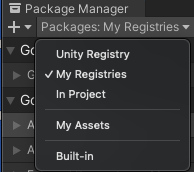
Seleziona il pacchetto Google Mobile Ads for Unity dall'elenco dei pacchetti e premi Install (Installa).
Rimuovere gli asset del plug-in .unitypackage
Se stai eseguendo la migrazione dall'utilizzo di un file .unitypackage a OpenUPM, devi disinstallare manualmente gli asset dalla vecchia posizione. Rimuovi le seguenti directory importate dal file .unitypackage:
- Assets/ExternalDependencyManager
- Assets/GoogleMobileAds
- Assets/Plugins/Android/googlemobileads-unity.aar
- Assets/Plugins/Android/GoogleMobileAdsPlugin
- Assets/Plugins/iOS/GADUAdNetworkExtras
- Assets/Plugins/iOS/unity-plugin-library.a
Importa da GitHub
- Scarica l'ultima
.unitypackagerelease da GitHub. - Importa il file
.unitypackageselezionando l'opzione del menu Unity Assets > Import package > Custom Package (Asset > Importa pacchetto > Pacchetto personalizzato) e importando tutti gli elementi.
Impostare l'ID app Ad Manager
Nell'editor Unity, seleziona Assets > Google Mobile Ads > Settings (Asset > Google Mobile Ads > Impostazioni) dal menu.
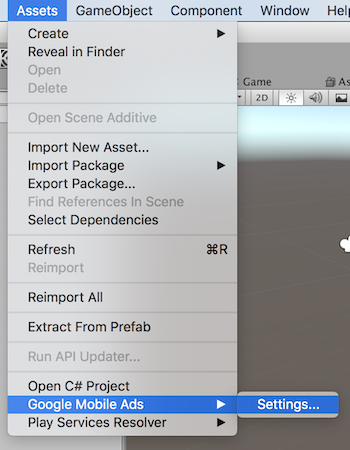
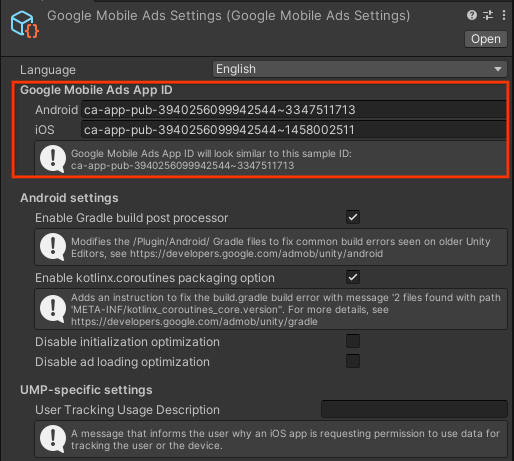
Inserisci l'ID app Ad Manager per Android e iOS in ogni campo.
Inizializzare l'SDK
Prima di caricare gli annunci, l'app deve inizializzare Google Mobile Ads Unity Plugin by
chiamando MobileAds.Initialize(). Questa operazione deve essere eseguita una sola volta, idealmente all'avvio dell'app.
Di seguito è riportato un esempio di come chiamare MobileAds.Initialize():
MobileAds.Initialize((InitializationStatus initstatus) =>
{
if (initstatus == null)
{
Debug.LogError("Google Mobile Ads initialization failed.");
return;
}
Debug.Log("Google Mobile Ads initialization complete.");
// Google Mobile Ads events are raised off the Unity Main thread. If you need to
// access UnityEngine objects after initialization,
// use MobileAdsEventExecutor.ExecuteInUpdate(). For more information, see:
// https://developers.google.com/admob/unity/global-settings#raise_ad_events_on_the_unity_main_thread
});
Se utilizzi la mediazione, attendi la ricezione del callback prima di caricare gli annunci per verificare che tutti gli adattatori di mediazione siano inizializzati.
Selezionare un formato dell'annuncio
Google Mobile Ads Unity Plugin è ora incluso nell'app Unity quando esegui il deployment su sulla piattaforma Android o iOS. Ora puoi implementare un annuncio. AdMob offre una serie di formati di annunci diversi, così puoi scegliere quello che offre la migliore esperienza utente.
Banner
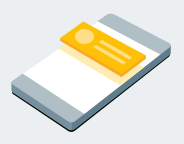
Le unità pubblicitarie banner mostrano annunci rettangolari che occupano una porzione del layout di un'app. possono essere aggiornate automaticamente dopo un determinato periodo di tempo. Ciò significa che gli utenti vedranno un nuovo annuncio a intervalli regolari, anche se rimangono sulla stessa schermata della tua app. Inoltre, questo è il formato dell'annuncio più facile da implementare.
Implementare gli annunci banner
Interstitial
Le unità pubblicitarie interstitial mostrano annunci a schermo intero nell'app. Posiziona gli annunci in un punto in cui nell'interfaccia dell'app si verifica una pausa naturale o una transizione, ad esempio dopo il completamento di un livello in un'app di gioco.
Implementare gli annunci interstitial
Nativo
Gli annunci nativi sono annunci in cui puoi personalizzare la modalità di presentazione degli asset, come titoli e inviti all'azione, nelle tue app. Definendo lo stile dell'annuncio, puoi creare presentazioni di annunci naturali e non intrusive che possono arricchire l'esperienza utente.
Implementare gli annunci nativi
Con premio
Le unità pubblicitarie con premio consentono agli utenti di giocare, partecipare a sondaggi o guardare video per vincere premi in-app come monete, vite extra o punti. Puoi impostare premi distinti per le varie unità pubblicitarie, specificare quelli che riceveranno gli utenti e il relativo valore.
Implementare gli annunci con premio